
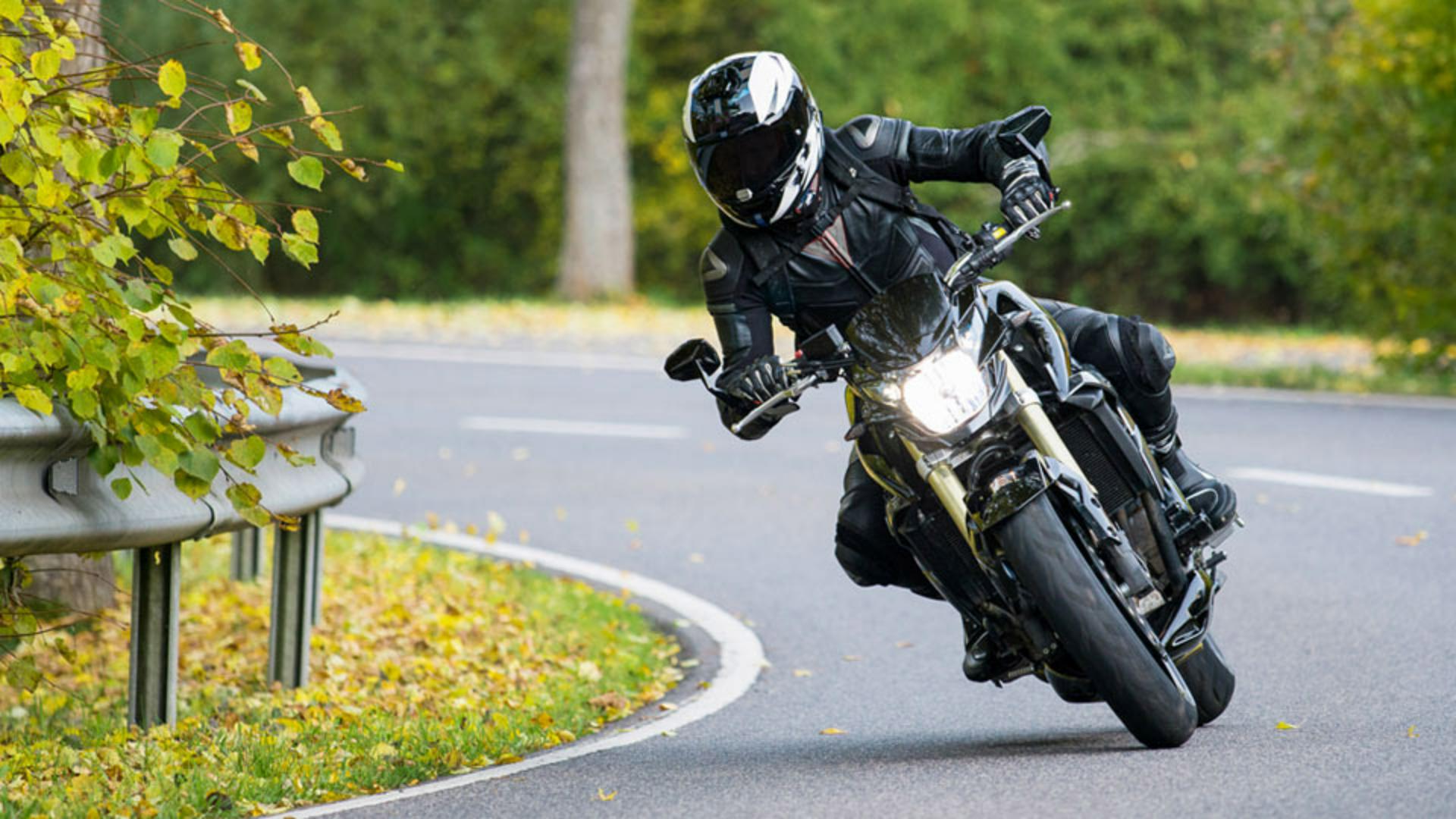
Dette er et fantastisk billede.
Men desværre er trafikskiltet, der står på vejen, distraherende og skiller sig ud fra kompositionen.
Jeg hedder Jesús Ramirez.
Og i de næste par minutter vil jeg vise dig, hvordan du fjerner uønsket indhold fra dine fotos med nogle få klik.
Til dette billede vil vi bruge Klonstemplet, der giver dig mulighed for at kopiere indhold fra et område og anvende det på et andet.
Photoshop har mange effektive værktøjer til at fjerne indhold fra dine fotos, men de fungerer alle sammen forskelligt og har unikke styrker.
På dette billede har vi brug for et værktøj, der giver total kontrol, fordi kanterne mellem motorcyklisten og de distraherende elementer er meget skarpe, og vi vil gerne bevare denne skarphed for at opnå gode resultater.
Andre værktøjer som Indholdsrelateret udfyldning eller Pletreparationspenslen er fantastiske til af fjerne objekter, men deres styrke afhænger af at blande indhold med deres nye omgivelser for at skabe et naturligt udseende.
For at fjerne vejskiltet over motorcyklistens hoved skal du vælge Klonstemplet via værktøjsbjælken eller trykke på tasten S på tastaturet.
Jeg er en stor tilhænger af tastaturgenveje.
Jeg anbefaler, at du bruger dem, hvis du er tryg ved det.
Igen giver Klonstemplet dig mulighed for at kopiere pixler fra et område og anvende dem på et andet.
Tænk på det som at kopiere og indsætte, men du indsætter indholdet ved at male.
Inden du foretager nogle justeringer, skal du klikke på ikonet Nyt lag på lagpanelet for at oprette et nyt lag.
Dette nye lag vil indeholde alle dine ændringer, og de vil ikke ændre det originale foto.
Den ikke-destruktive arbejdsgang giver dig lov til at redigere et eksperiment, uden at du er tvunget til at anvende justeringerne.
Du kan altid vende tilbage til det originale billede, hvis du ikke kan lide de ændringer, du har foretaget.
For at sikre at Klonstemplet fungerer ved indholdet på flere forskellige lag, skal du gå til valglinjen og indstille Sample-rullemenuen til Alle lag.
Derefter skal du sample området for at kopiere indhold fra det.
Du bør altid sample fra områder, der ligner dem omkring det objekt, du gerne vil fjerne.
I dette tilfælde matcher det grønne løv øverst til højre perfekt områderne omkring vejskiltet.
Hvis du vil sample et område, skal du holde Alt-tasten nede i Windows.
Det er Option-tasten på en Mac.
Din markør bør nu skifte til et Skydeskive-ikon.
Klik derefter på området, du vil sample, og slip alle tasterne.
Markøren vil nu vise en forhåndsvisning af det indhold, du vil male med.
Hvis du ikke kan se forhåndsvisningen, så prøv at gøre penslen større ved gå ind i penselindstillingerne i valglinjen og trække skydeknappen Størrelse mod højre.
Men jeg foretrækker at reducere eller øge penselstørrelsen ved at klikke på de venstre eller højre kantede parenteser.
Det er tasterne til højre for bogstavet P på nordamerikanske tastaturer.
Lav din penselstørrelse stor nok til at du kan se den, men lille nok til at den passer ind i de områder, du gerne vil fjerne.
Husk også, som at du altid kan ændre penselspidsens størrelse, når du maler.
En anden vigtig indstilling i denne proces er penselhårdheden.
En hård pensel har definerede skarpe kanter.
Mens en blød pensel har mere gradvist sammenløbende kanter.
Du kan tilpasse penselhårdheden via penselindstillingerne i valglinjen.
Skydeknappen for Hårdhed vil gå fra 0 %, en blød kant, til 100 %, en skarp kant.
Jeg foretrækker igen at bruge tastaturgenveje.
Hold skifteknappen nede, og klik på de venstre og højre kantede parenteser for at reducere eller øge penselhårdheden.
Bemærk penselvisningsoverlejringen.
Den ændres i takt med, at du justerer penselhårdheden med tastaturgenvejen.
Til dette billede skal du bruge en blødere pensel til at fjerne den øverste del af skiltet.
Hold nu musen hen over den øverste del af skiltet og mal det væk ved at klikke og trække hen over det. + ikonet til højre angiver de samplede områder, den bløde penselkant vil blande og udjævne farver for at skabe en mere naturligt udseende effekt.
Men denne penselhårdhed vil ikke fungere til kanterne omkring denne hjelm.
Disse kanter skal være skarpere og mere definerede.
Du kan bruge penselindstillingerne, hvis du foretrækker det.
Øg penselhårdheden til ca.
90 %.
Og reducér også penselstørrelsen.
Mal nu langs kanten på hjelmen for at fortsætte med at fjerne skiltet.
Det ser fantastisk ud.
Klik på dette lags Øje-ikon via Lagpanelet for at sammenligne det originale foto med din redigerede version.
Nu hvor du ved, hvordan Klonstemplet fungerer, så prøv at fjerne andre distraherende elementer fra dette billede.
Sådan ser mit endelige resultat ud efter jeg har fjernet andre distraherende elementer.




