
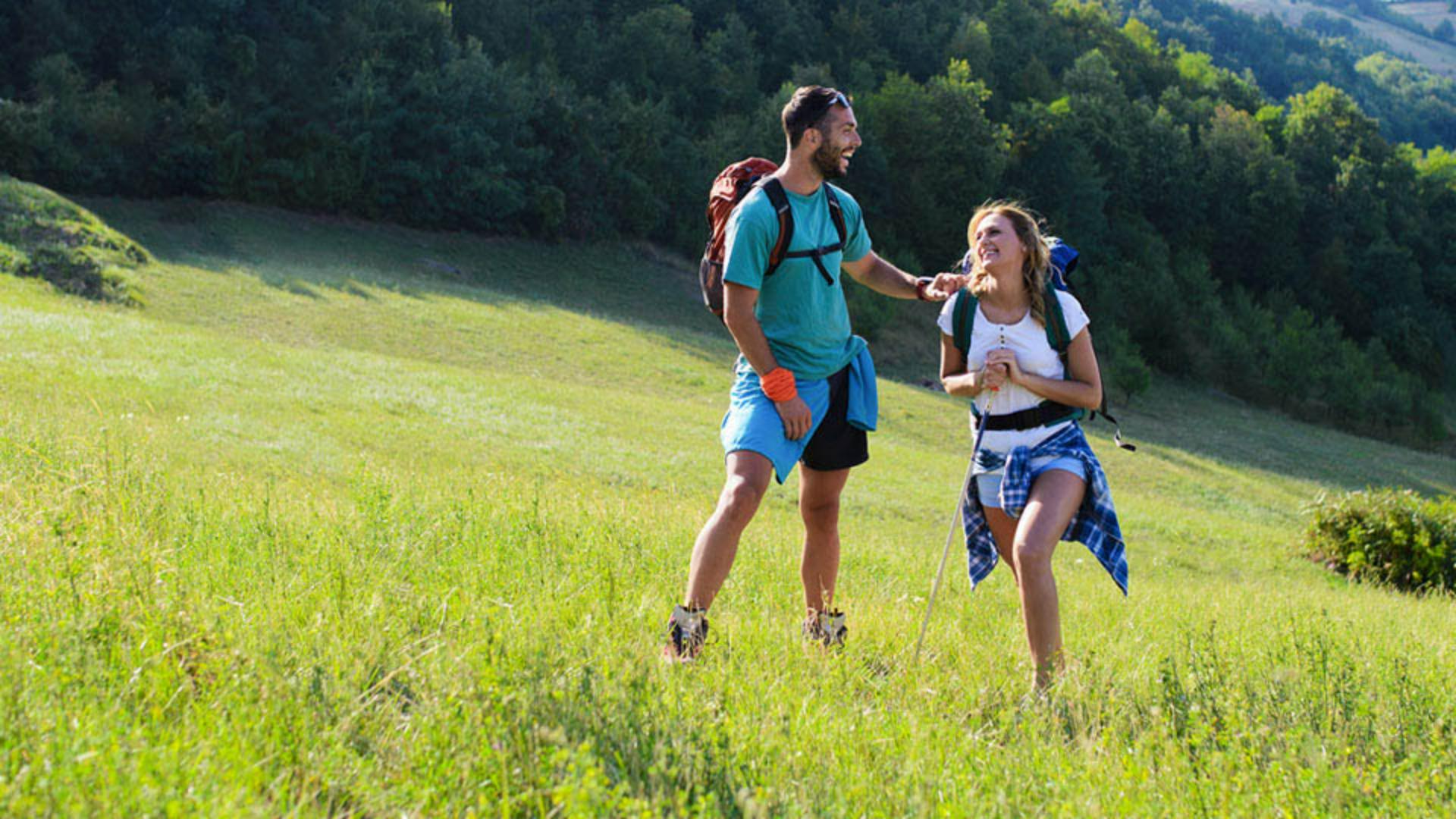
Dette er et fantastisk foto af tre venner på vandretur.
Desværre er manden til venstre meget distraherende og skiller sig ud fra parret til højre.
Jeg hedder Jesús Ramirez.
Og i de næste par minutter vil jeg vise dig, hvordan du fjerner uønsket indhold fra dine fotos med nogle få klik.
Til dette billede vil vi bruge Indholdsrelateret udfyldning, et effektivt værktøj, der anvender avanceret teknologi til at generere og blande en realistisk erstatning problemfrit for det fjernede indhold.
Det er det perfekte værktøj, når du har et stort område, der skal fjernes, midt i en masse lignende baggrundsindhold omkring det.
Andre værktøjer kunne fungere, som værktøjet Klonstempel, med det kræver mere manuelt arbejde.
Og værktøjet Pletreparationspensel egner sig bedre til at fjerne mindre objekter.
Den lettere og hurtigere løsning er den Indholdsrelaterede udfyldning.
Start med at markere det objekt, du ønsker at fjerne.
I de fleste tilfælde fungerer Lassoværktøjet fint.
Aktivér det via værktøjsbjælken, eller tryk på tasten L på tastaturet.
Jeg er en stor tilhænger af tastaturgenveje.
Jeg anbefaler, at du bruger dem, hvis du er tryg ved det.
Med Lasso-værktøjet kan du tegne markeringen i fri hånd.
Tegn omkring manden til venstre.
Hvis du laver en fejl, kan du deaktivere markeringen ved at gå til menuen Markér og vælge Afmarkér.
Men tastaturgenvejen er meget hurtigere.
Tryk på Ctrl D i Windows eller Command D på Mac og prøv igen.
Foretag en løs markering, men prøv på samme tid at bevare så meget af det originale indhold, som du kan.
Mens markeringen er aktiv, skal du åbne menuen Redigér og vælge Indholdsrelateret udfyldning...
I dette arbejdsrum viser vinduet til venstre de områder, Photoshop har brugt til at genere udfyldningen repræsenteret ved den grønne overlejring.
Vinduet til højre viser en let forhåndsvisning af udfyldningen, der vil ændre sig, i takt med at du raffinerer funktionerne.
I dette tilfælde ser den genererede udfyldning fantastisk ud, men hvis dine resultater viser indhold, der ikke passer, så prøv at fjerne den grønne overlejring fra områder, der ikke ligner baggrunden omkring dit subjekt.
For at gøre det aktiverer du Samplingspenslen via værktøjsbjælken.
Klik på - ikonet via valglinjen, og mal over de områder, du ikke ønsker at sample fra, f.eks. de andre vandrere og den slørede forgrund.
Når du fjerner sample-områderne, så se på forhåndsvisningen, indtil du opnår et resultat, der fungerer.
Når du fjerner det uønskede objekt, kan du udgive resultaterne ved at gå til Udgiv til: indstillinger og vælge Nyt lag.
Derefter kan du trykke på OK.
Photoshop vil nu skabe et nyt lag og anbringe det genererede indhold på det.
Den ikke-destruktive arbejdsgang giver dig lov til at redigere og eksperimentere, uden at du behøver at anvende justeringerne.
Du kan altid vende tilbage til det originale billede, hvis du ikke kan lide de ændringer, du har foretaget.
Hvis du opdager nogle fejl i din udfyldning, kan du altid bruge andre værktøjer til at korrigere mindre problemer som disse slørede områder.
For at gøre dette skal du deaktivere markeringen og derefter vælge Pletreparationspensel via værktøjsbjælken.
Sæt derefter via valglinjen kryds i feltet Sample alle lag.
Og kontroller, at indholdsrelevant er aktiveret.
Træk nu musen hen over de slørede områder.
Det ser flot ud.
Nu kan du klikke på Øje-ikonet for at deaktivere laget og sammenligne det med det originale foto.
Nu hvor du ved, hvordan Indholdsrelateret udfyldning fungerer, så prøv at fjerne andre distraherende elementer fra dine fotos.




