
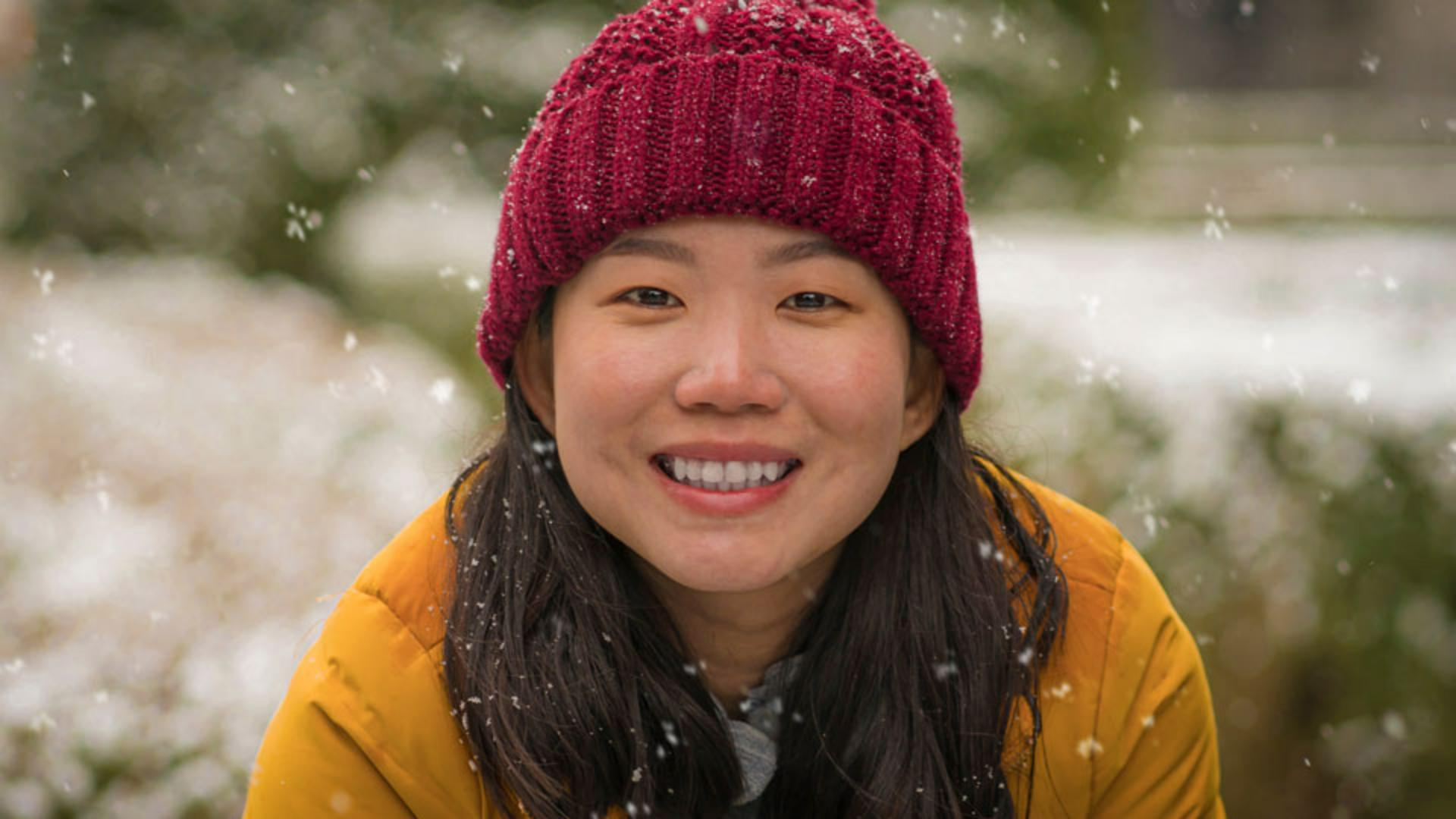
Dette er et meget flot portræt.
Desværre er sneen over hendes ansigt meget distraherende, da ens blik falder på det.
Jeg hedder Jesús Ramirez.
Og i de næste par minutter vil jeg vise dig, hvordan du fjerner uønsket indhold fra dine fotos med nogle få klik.
Til dette billede vil vi bruge Pletreparationspenslen, der giver til mulighed for at fjerne små uønskede elementer som f.eks. fejl, støv og ridser.
Photoshop har mange effektive værktøjer til at fjerne indhold fra dine fotos, men de fungerer alle sammen forskelligt og har unikke styrker.
På dette billede har vi brug for et værktøj, der kan tilbyde en høj grad af kontrol og præcision.
Vi skal matche tekstur, belysning og farve for at skabe en problemfri reparation.
Selvom Indholdsrelateret udfyldning kunne fungere, egner den sig bedre til at fjerne store objekter.
Og Klonstempelværktøjet kopierer nøjagtigt indhold fra et område til et andet uden at blande det, hvilket kan efterlade synlige kanter i dette tilfælde.
Fordelen ved Reparationspenslen er, at den giver dig lov til at markere et specifikt område og bruge det som en kilde for reparationsprocessen.
Derved opnår du bedre kontrol og den giver mulighed for mere præcise justeringer.
Start med at aktivere Reparationspenslen via værktøjsbjælken.
Den ligger inde under Pletreparationspenslen.
Inden du foretager nogle justeringer, skal du klikke på ikonet Nyt lag på lagpanelet for at oprette et nyt lag.
Dette nye lag vil indeholde alle dine ændringer uden at ændre det oprindelige foto permanent.
Den ikke-destruktive arbejdsgang giver dig lov til at redigere et eksperiment, uden at du er tvunget til at anvende justeringerne.
Du kan altid vende tilbage til det originale billede, hvis du ikke kan lide de ændringer, du har foretaget.
For at sikre at reparationspenslen fungerer med indhold på flere forskellige lag, skal du gå til valglinjen og indstille Sample-rullemenuen til Alle lag.
Derefter skal du sample et område for at kopiere indhold fra det.
I dette tilfælde starter vi med af fjerne det store snefnug fra hendes kind.
Husk, at Reparationspenslen sammenligner teksturen, belysningen og skyggerne på det samplede område med området, du reparerer.
Det er vigtigt, at du sampler fra et område, som ligner det område, der omgiver det distraherende objekt.
Den modsatte side af hendes kind, nær ved furen under hendes læbe vil fungere fint.
For at sample skal du holde Alt-tasten i Windows nede, det er Option-tasten på en Mac. din markør vil skifte til et Skydeskive-ikon, klik så for at sample.
Markøren vil nu vise en billedvisning af det samplede indhold.
Hvis du ikke kan se forhåndsvisningen, så prøv at gøre penslen større ved at gå til Penselindstillingerne i Valglinjen, og trække skydeknappen Størrelse mod højre.
Men jeg foretrækker at reducere eller øge penselstørrelsen ved at klikke på de venstre eller højre kantede parenteser.
Det er tasterne til højre for bogstavet P på nordamerikanske tastaturer.
Gør penselstørrelsen stor nok, til at du kan male distraktionen over med et eller to penselstrøg.
Husk også, at du altid kan ændre penselspidsens størrelse, når du reparerer.
Jeg placerer markøren hen over furen så det matcher det samplede område, jeg klikker og trækker ned for at fjerne snefnugget.
Og resultatet ser fantastisk ud.
Klik på dette lags Øje-ikon via Lagpanelet for at sammenligne det originale foto med din redigerede version.
For bedre at forstå forskellen mellem cloning og reparation vil jeg sample teksturen fra hendes hue, og derefter male den over på hendes ansigt.
Læg mærke til, hvordan Photoshop ikke kopierer og indsætter nøjagtigt det samme indhold.
I stedet for tager den farven, belysningen og teksturen og blander dem med hendes hud.
Jeg trykker på Ctrl Z i Windows, det er Command Z i Mac, for at fortryde Lad os nu fjerne det store snefnug fra hendes hue.
Sampl fra huen lige over det sted, hvor snefnugget er for at skabe et lignende mønster.
Mal derefter snefugget over.
Igen så gør Photoshop et fantastisk stykke arbejde.
Nu hvor du ved, hvordan Reparationspenslen fungerer, så prøv at fjerne andre distraherende elementer fra dette billede.
Sådan ser min endelige version ud, efter jeg har fjernet alle de andre snefnug fra hendes ansigt.




