
Et af de mest interessante - markeringsværktøjer i Photoshop er objektmarkeringsværktøjet.
Som navnet antyder, er - dette værktøj designet til at identificere forskellige objekter - i et foto, så det er nemt at markere dem.
Når der er fundet et objekt, - kan du klikke på det for at markere det.
Men det bliver endnu bedre - for ud over objekter, kan objektmarkeringsværktøjet også identificere - forskellige områder i en scene som f.eks. himlen, vandet eller jorden.
Hej!
Jeg hedder Seán Duggan, - og jeg er fotograf og Photoshop-forfatter Lad os tage objektmarkeringsværktøjet med - ned til stranden og se, hvordan det fungerer.
Nøglen til objektmarkeringsværktøjet er, at det anvender kunstig intelligens - til at analysere indholdet af et billede og at finde objekterne - og forskellige områder i scenen.
En af de vigtigste indstillinger - i valglinjen for dette værktøj er objektfinderen.
Når du ser - ikonet for den roterende cirkulære pil, fortæller dette dig, at værktøjet - kigger på billedet og finder de forskellige objekter - og områder i scenen.
Når objektfinderen er færdig, kan du flytte markøren - hen over de forskellige områder i scenen, og der vises en farvet overlejring - på områderne og de objekter, der er fundet.
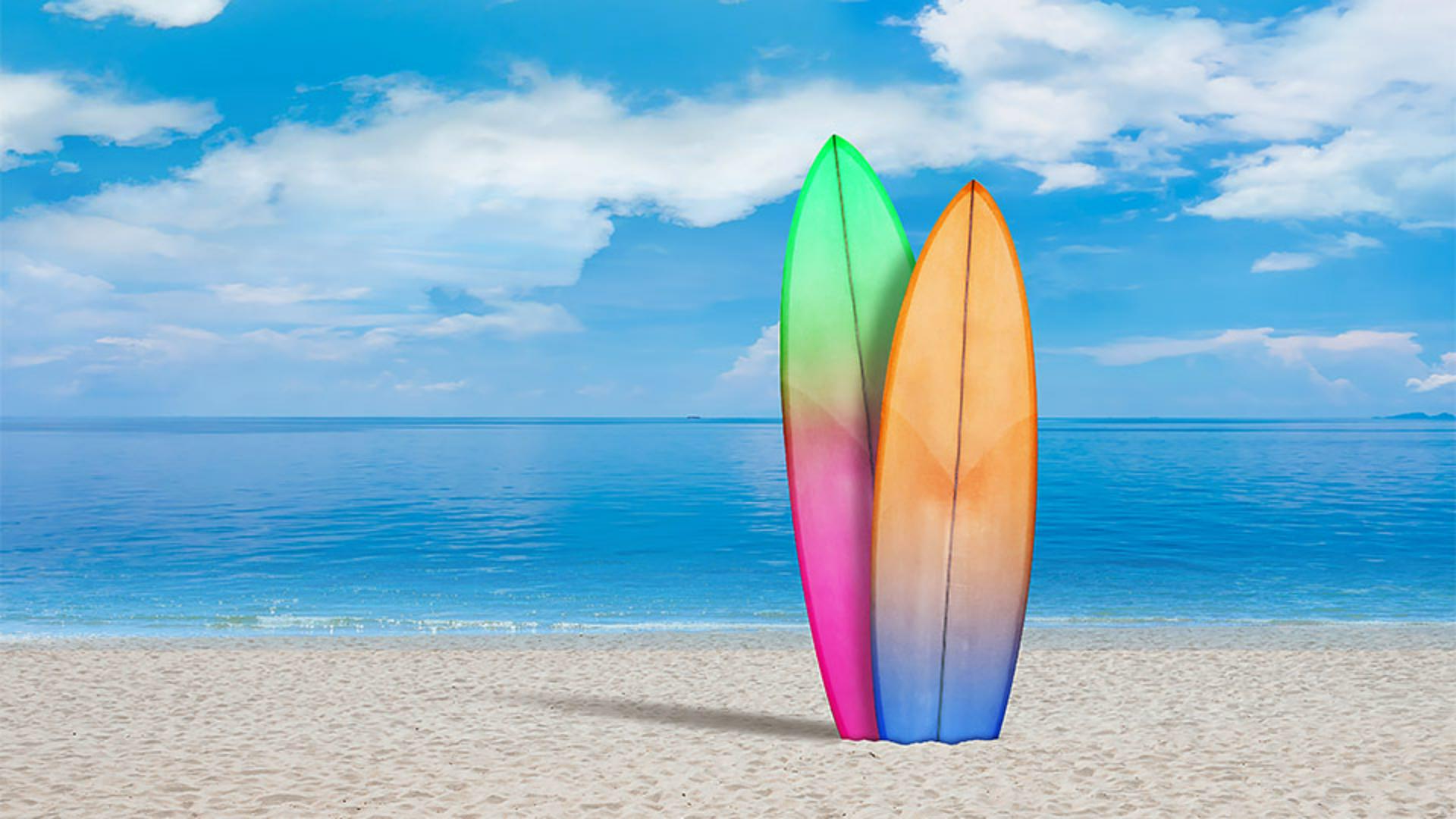
På dette billede, har den identificeret himlen, surfboardet til venstre, det højre surfboard, vandet og stranden.
Hvis du har en fil, - der indeholder flere lag, kan du aktivere - afkrydsningsfeltet for sample alle lag i valglinjen.
Nu analyserer værktøjet indholdet - på alle de synlige lag, når det leder efter objekter.
Hvis du vil vælge et fremhævet objekt, - skal du bare holde markøren hen over det og klikke.
Hvis du anvender objektmarkeringsværktøjet - til at markere himlen, virker det på samme måde som, - når du bruger kommandoen for markér himmel, som du finder i valgmenuen.
Jeg vil fjerne markeringen - af himlen for nuværende.
Hvis du vil vælge et objekt og dernæst tilføje andre objekter - til markeringen, kan du gøre det vha. ikonet for tilføj - i venstre side af valglinjen.
Eller du kan også bruge tastaturgenvejen, - der er skiftetasten.
Så hvis jeg vil vælge surfboardet - til højre, kan jeg bare klikke på det og derefter kan jeg klikke med skiftetasten - på surfboardet til venstre og så er begge surfboards markerede.
Hvis du ikke vil bruge objektfinderen eller hvis du synes, at de farvede overlejringer - er en smule distraherende, kan du slå det fra i valglinjen og manuelt fortælle - objektmarkeringsværktøjet, hvad du gerne vil markere.
For at gøre dette kan du bruge - enten rektangel-markeringen eller en lasso, - som du kan finde i tilstandsmenuen Jeg vil vælge rektangel og jeg vil tegne en markering - omkring det meste af surfboardene.
Og selv om jeg ikke vælger - hele surfboardene, forstår værktøjet, hvad jeg vil, - og det laver markeringen.
Når surfboardet er markeret, - går jeg til lagpanelet og så klikker jeg på - ikonet for tilføj nyt justeringslag i bunden af panelet og jeg vælger - en justering af lysstyrke/kontrast.
Jeg flytter skydeknappen for kontrast - til højre for at øge kontrasten - af surfboardene, hvilket virkelig får dem - til at træde lidt mere frem i scenen.
Jeg synes, at strandområdet - er for lyst på dette billede og det ville se bedre ud, - hvis det var lidt mørkere.
I valglinjen - slår jeg objektfinderen til igen og jeg flytter min markør - hen over strandområdet og jeg klikker for at markere det.
Bemærk, at den ikke markerede - skyggen fra surfboardene på sandet.
Nu vil jeg have - dette område markeret, så det påvirkes af den justering, - som jeg vil anvende.
I valglinjen åbner jeg tilstandsmenuen - og jeg vælger lassoværktøjet og derefter holder jeg skiftetasten nede - og trækker en lasso rundt omkring denne skygge, så jeg kan sætte den tilbage - i markeringen af stranden.
Sådan, det ser godt ud.
Nu hvor jeg har fået markeret hele stranden, klikker jeg - på ikonet for tilføj nyt justeringslag på lagpanelet, og igen, - vælger jeg lysstyrke/kontrast.
Og denne gang flytter jeg - skydeknappen for lysstyrke til venstre for at gøre stranden lidt mørkere - og jeg tror, jeg flytter den til cirka -35.
Det ser godt ud.
Når du har et billede, - der indeholder forskellige objekter eller specifikke områder, - som du vil markere, så prøv objektmarkeringsværktøjet og se, om det kan hjælpe dig med - at lave den markering, du gerne vil have. -




