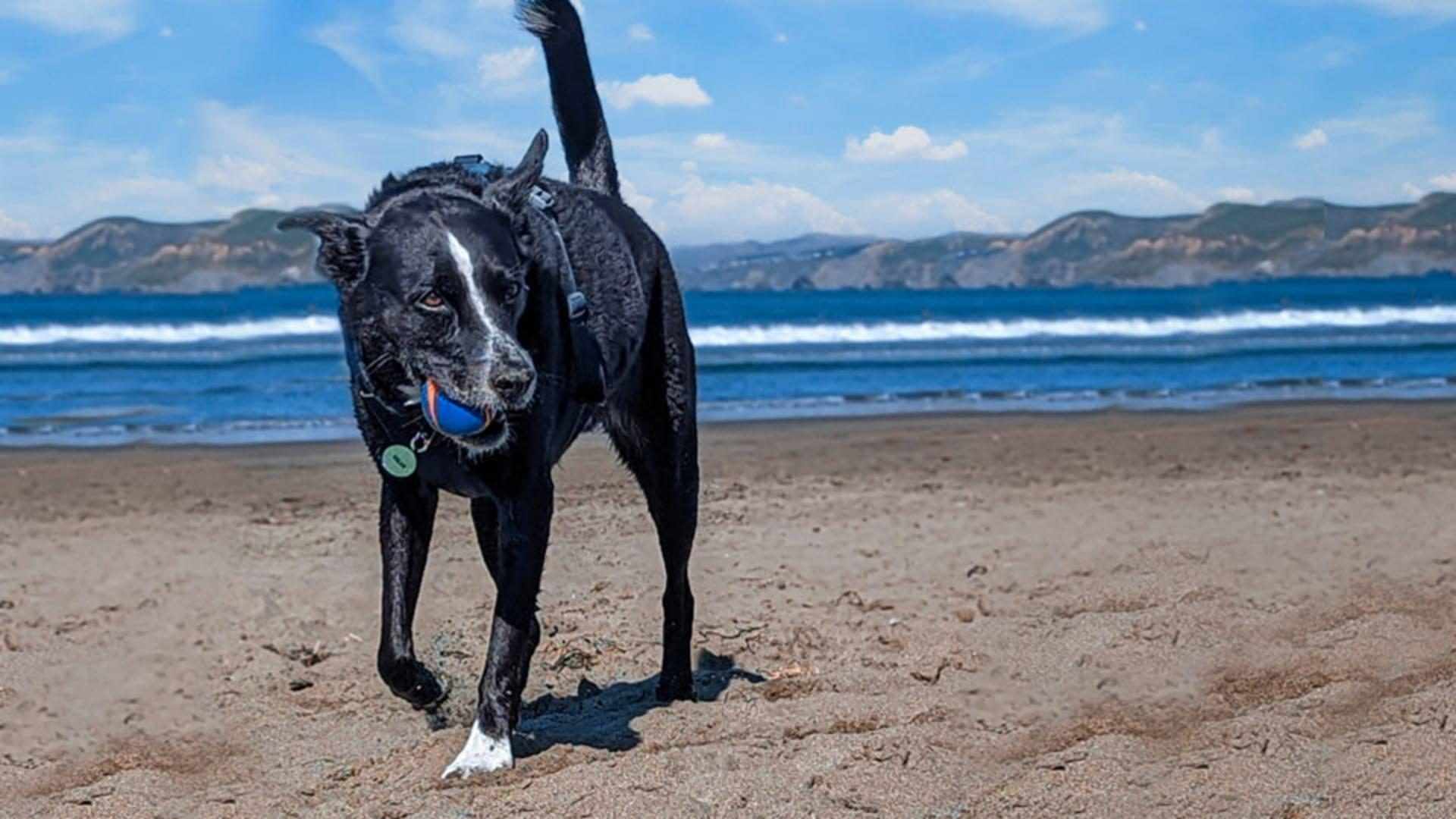
Dette er et fantastisk billede af en hund, der leger på stranden.
Desværre er personerne i baggrunden og tangen i forgrunden meget distraherende.
Det ødelægger en hel del ved et ellers fantastisk foto.
Jeg hedder Jesús Ramirez.
Og i de næste par minutter vil jeg vise dig, hvordan du fjerner uønsket indhold fra dine fotos med nogle få klik.
Til dette billede vil vi bruge pletreparationspenslen, der giver dig lov til at markere et område og flytte det til et andet, samtidig med at det automatisk blandes ind i nye omgivelser.
På dette billede er der en masse indhold uden distraktioner, der ligner områderne med uønskede detaljer.
Det vil være nemt at kopiere indhold fra et sted og placere det et andet, mens vi lader Photoshop blande det automatisk for os.
Andre værktøjer som indholdsrelateret udfyldning kunne fungere, men det er mere arbejdskrævende, og vi har ikke behov for ekstra arbejde.
Start med at aktivere Korrektionsværktøjet via værktøjsbjælken.
Den er ligger inde under Pletreparationspenslen.
Inden du foretager nogle justeringer, skal du klikke på ikonet Nyt lag på lagpanelet for at oprette et nyt lag.
Dette lag indeholder alle dine ændringer, og lader dit originale foto være uændret.
Den ikke-destruktive arbejdsgang giver dig lov til at redigere et eksperiment, uden at du er tvunget til at anvende justeringerne.
Du kan altid vende tilbage til det originale billede, hvis du ikke kan lide de ændringer, du har foretaget.
Derefter skal du via Valglinjen vælge Indholdsrelateret via rullemenuen Korrektion.
Indstillingen Indholdsrelateret giver dig adgang til afkrydsningsfeltet Eksempel på alle lag.
Hvis du ikke sætter kryds i dette felt, kan du ikke placere indhold på det nye transparente lag.
Indstillingen Indholdsrelateret giver også Korrektionsværktøjet mulighed for at analysere omgivelsesområderne, når du placerer indhold for at skabe en mere naturlig blanding uden overgange.
Det første trin er at markere de objekter, du gerne vil fjerne.
Jeg foretrækker at dele mit arbejde op i mindre dele for at opnå bedre resultater.
Du kan for eksempel dele dit arbejde op i to dele med denne gruppe mennesker i baggrunden.
Du skal først markere manden og hunden til højre.
Korrektionsværktøjet giver dig mulighed for at foretage frihåndsmarkeringer blot ved at trække musen hen over billedet.
Foretag en løs markering.
Men prøv at bevare så meget af den originale baggrund, som du kan.
Resultaterne er altid bedre, når du bevarer mere af den virkelige baggrund.
Træk derefter markeringen til et andet område for at sample dette indhold.
Læg mærke til forhåndsvisningen, når du trækker musen hen over billedet.
Find et område, der matcher baggrunden så godt som muligt.
Prøv at tilpasse alle synlige gentagne mønstre eller linjer.
Når du slipper museknappen, vil Photoshop blande områderne sammen og fjerne manden og hunden fra fotoet.
Nu kan du deaktivere markeringen ved at gå til menuen Markér og vælge Afmarkér.
Men tastaturgenvejen er meget hurtigere.
Tryk på Ctrl D på Windows eller Command D på Mac.
Resultaterne ser fantastiske ud.
Gentag nu denne proces med de to resterende personer.
Foretag en løs markering, og træk det over det indhold, du gerne vil sample.
Og igen så gør Photoshop et fantastisk stykke arbejde.
Nu hvor du ved, hvordan Reparationspenslen fungerer, så prøv at fjerne andre distraherende elementer fra dette billede.
Dette er mit endelige billede efter at have brugt tid på at fjerne andre distraherende objekter.





