
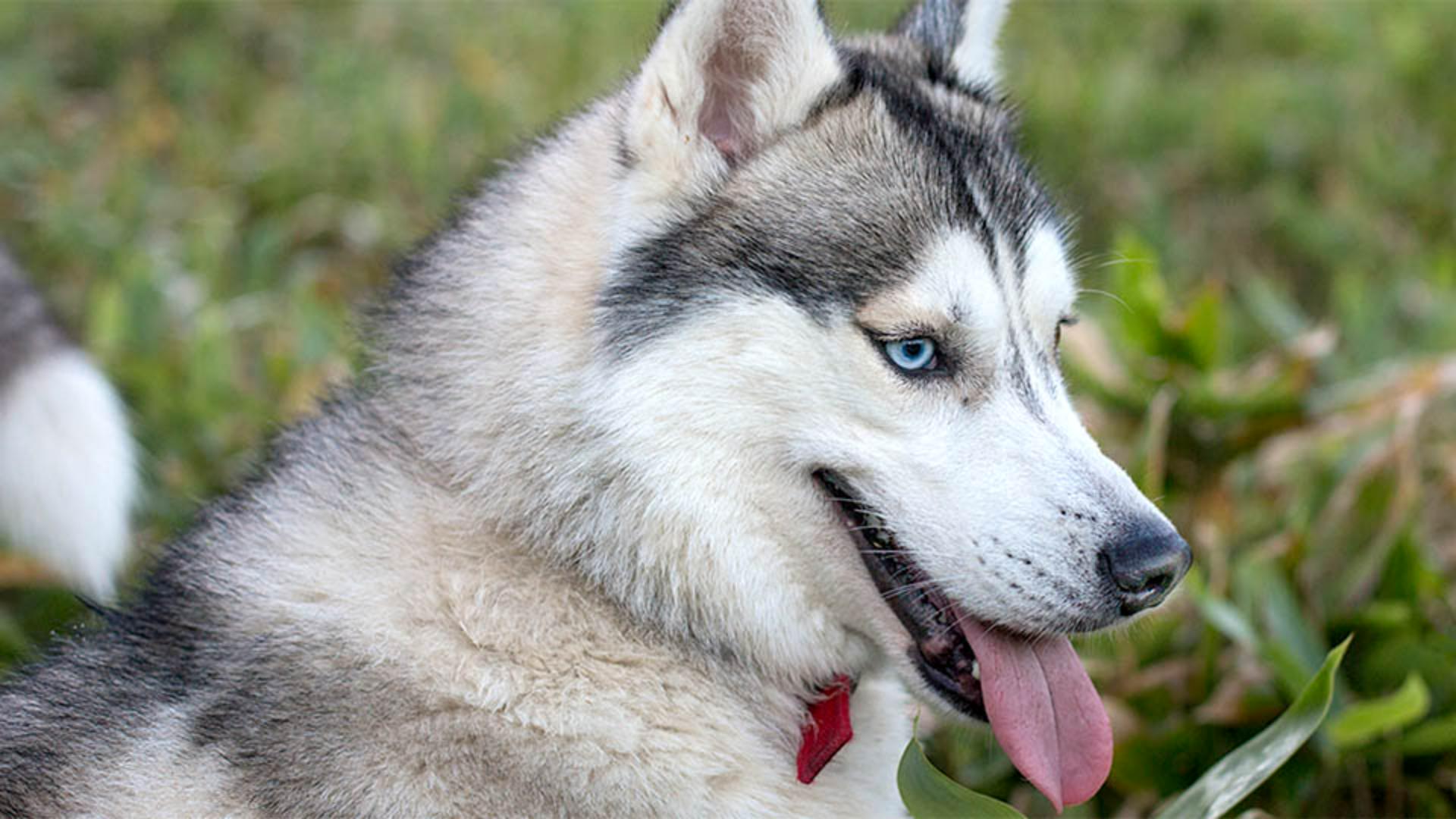
Dette er et meget nuttet kæledyrsportræt, men det ser lidt kedeligt ud, og det kunne godt bruge lidt mere lys og kontrast, så det går fra at være rimeligt til at være helt rigtigt.
Jeg er Jan Kabili fra Adobes Læringsteam.
I dette selvstudie viser jeg dig, hvordan du bruger niveauer i Photoshop til at tilpasse belysningen på et foto.
Det første trin er at tilføje et justeringslag for Niveauer, så du kan anvende niveauer ikke-destruktivt.
Gå til bunden af lagpanelet, og klik på dette runde ikon og vælg Niveauer... for at oprette et ny justeringslag for Niveauer over fotolaget.
Øverst i Egenskabspanelet ligger der nogle funktioner for det valgte justeringslag Niveauer, bl.a. dette diagram kaldet et Histogram.
Niveauerne Histogram viser lysstyrkeniveauer, der findes på dette foto.
Yderst til venstre i dette diagram findes et område til de mørkeste toner.
Yderst til højre er til de lyseste toner og midten er til gråtoner midt imellem.
Denne hvide forhøjning repræsenterer de faktiske toner på dette foto nu.
Den er sat sammen af en masse vertikale bjælker, der er klemt sammen.
Hver vertikal bjælke i forhøjningen repræsenterer et lysstyrkeniveau på fotoet.
Og højden på en bjælke fortæller giver dig den relative mængde af den pågældende tone på fotoet.
Dette Histogram bekræfter, hvad vi kan se på fotoet.
Hvis du kigger nærmere efter, vil du se, at der ikke er vertikale bjælker tilbage yderst til venstre for Histogrammet, hvilket betyder, at der ikke er nogle ægte sorte farver på billedet og der er kun nogle få korte bjælker til højre for Histogrammet, der betyder, at der næsten ikke er nogle hvide farver på billedet.
I stedet for er de fleste af tonerne på billedet grå nuancer.
Vi vil helst have mørkere sorte farver, lysere hvide farver og et bredere område af toner på dette foto.
Den gode nyhed er, at du kan gøre dette ved at nulstille de sorte punkter og de hvide punkter.
Det vil få resten af tonerne midt imellem til at strække sig ud, som om de var på et gummibånd, og udvide det tonale område og få fotoet til at skille sig ud med mere kontrast.
Find den sorte skydeknap lige under Histogrammet, hold tasten Option nede på en Mac eller Alt-tasten på Windows, og træk den sorte skydeknap over til højre, indtil du kan se nogle sorte områder komme til syne i masken, der nu er på billedet.
Disse sorte områder repræsenterer dele af billedet, der bliver flyttet til ren sort uden nogen detaljer.
Hvis du gerne vil se detaljer i nogle af disse områder, så træk den sorte skydeknap tilbage til venstre, indtil der kun er nogle få punkter med sort.
Gør nu det samme i den højre side af billedet med den hvide skydeknap, hold Option eller Alt ned, og træk den hvide skydeknap mod venstre, indtil den er lige under den pågældende forhøjning, og så vil du kunne se en smule hvidt.
For at undgå at klippe disse områder til ren hvid uden detaljer, kan du trække tilbage mod højre, indtil der kun er nogle få punkter med hvidt på billedet.
Der er endnu en ting, du kan gøre for at forbedre tonerne på dette foto, og det er at lysne dem generelt.
For at gøre dette skal du gå til den grå skydeknap under Histogrammet og trække den til venstre, hvilket vil lysne de mellemste toner og få fotoet til at se lysere ud generelt.
Tillykke.
Med nogle få træk gav du liv til et kedeligt, mørkt billede.
Du nulstiller de sorte punkter, du lysner de mellemste toner og jeg håber, at du har fået nogle nyttige informationer om, hvordan man bruger et Histogram til vurdere og forbedre tonerne på et foto.




