
Hvis du har områder på et foto, der adskiller sig - fra resten af scenen, hvad angår farve eller lysstyrke, kan du bruge et værktøj som tryllestaven - til at klikke på dem og foretage en markering.
Men tryllestaven har - også en spændende superkraft, der til tider kan være virkelig nyttig.
Hej!
Jeg hedder Seán Duggan, jeg er fotograf, - Photoshop-forfatter og instruktør.
Tryllestavens superkraft er, at den kan markere bestemte områder - med farve eller lys over hele billedet, selv om de er adskilte af andre billeddetaljer, der skaber huller - mellem de områder, som du vil markere.
Med tryllestaven kan du overvinde dette og markere alle områderne - med en lignende farve.
Lad os se nærmere på det.
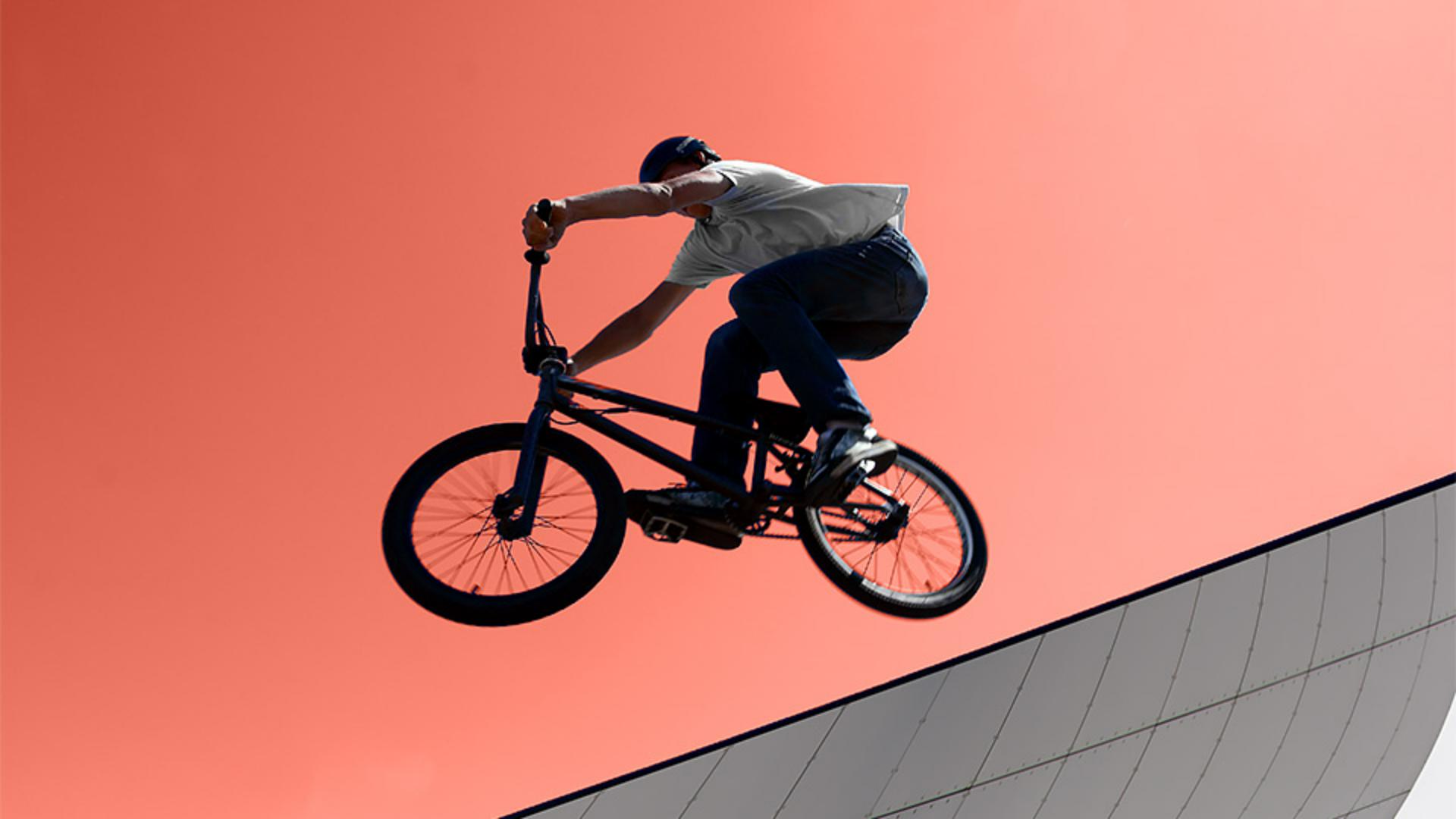
På dette foto vil jeg gerne markere himlen, - så jeg kan ændre farve på dette område.
Jeg kunne bruge kommandoen vælg himmel, - men i stedet for bruger jeg tryllestaven.
Så vi kan udforske nogle - væsentlige måder at bruge dette værktøj på.
Jeg vælger tryllestaven - fra værktøjsbjælken.
Den er i den samme gruppe som objektmarkerings- - og hurtigmarkeringsværktøjerne.
Derefter klikker jeg på himlen - under cyklisten for at få den til at lave en markering - baseret på dette område.
Tryllestaven - fokuserer på det område, som jeg klikkede på, og laver derefter - en række andre pixler med en lignende farve.
Overordnet set gjorde den det fornuftigt, - og den markerede en stor del af himlen, men der mangler stadig noget - øverst til venstre.
Jeg går til valgmenuen, og jeg vælger at afmarkere.
I valglinjen - findes der en indstilling for tolerance, der i det væsentlige kontrollerer, - hvor meget tryllestaven markerer.
Standard er 32, - og det står den på nu.
Jeg øger tolerancen til 70.
Der er ikke noget særligt ved dette tal, det er bare et gæt.
Nogle gange skal du afprøve - forskellige toleranceindstillinger for at finde ud af, hvad der virker bedst - for den markering, du arbejder på.
Nu klikker jeg på himlen igen - i det samme område under cyklisten.
Når tolerancen øges, - får tryllestaven besked på at tage hensyn til flere pixler - og mere af den valgte himmel.
Der mangler stadig noget - øverst til venstre, så jeg afslutter markeringen - ved at klikke på ikonet Tilføj på venstre side af valglinjen, og klikker derefter på det område, - der ikke er markeret, for at føje det til markeringen.
Det er altså sådan tolerance - påvirker den markering, som tryllestaven foretager.
I denne specifikke markering markeres de indvendige områder stadig ikke - pga. hullerne i den blå farve, der skabes af cyklen og cyklisten.
Dette skyldes, at standardindstillingen - for tryllestaven er tilstødende, som du kan se her i valglinjen.
Dette markerer kun pixler, - der er forbundet til hinanden.
Vi kunne føje nogle af disse - til markeringen blot ved at klikke på dem - med det valgte ikon for tilføj.
Men der er en meget bedre måde at gøre dette på.
Jeg går til valgmenuen, og jeg vælger at afmarkere.
Derefter fjerner jeg afkrydsningen i valglinjen - ud for muligheden tilstødende.
Nu kan jeg klikke i det samme område - på himlen under cyklisten, og tryllestaven springer over hullerne og markerer hele himlen - i midten af billedet.
Og igen vil jeg bruge muligheden for at tilføje, og jeg vil klikke øverst til venstre - for at føje dette til markeringen.
At slå tilstødende fra er den superkraft, - jeg nævnte tidligere.
Det virker måske ikke som så meget, men i nogle situationer - kan dette være meget nyttigt.
Nu hvor vi har en markering, - så lad os lege lidt med den.
På lagpanelet klikker jeg på ikonet for tilføj justeringslag, og jeg vælger dækkende farve.
Hvis du ser på lagpanelet, kan du se, at markeringen af himlen - er lavet om til en lagmaske.
Himmelområdet, der blev markeret, - er hvidt i lagmasken, hvilket viser den nye farveudfyldning.
Maskens sorte områder - skjuler farveudfyldningen.
I farvevælgeren flytter jeg denne skydeknap - langs linjen for vertikalt spektrum for at udforske nogle af disse andre farver.
Og jeg tror, at jeg vil bruge - en farve, der ligner denne, denne rødlige orange.
Jeg klikker på OK og derved dannes et lag af dækkende farve.
Det betyder, at vi ikke kan se gennem det til den originale skygge - eller struktur for himlen nedenunder.
Dette kunne fungere fint, hvis du ønskede dig en mere - grafisk designfornemmelse for billedet.
I dette tilfælde - vil jeg ændre blandingstilstanden ved at klikke på menuen for blandingstilstand øverst på lagpanelet og jeg vil vælge farve - nederst ved bunden.
Farveblandingstilstanden - bevarer himlens naturlige lys og skygge.
Med denne ændring - har billedet stadig et illustrativt udseende, men farven blandes sammen med billedet - på en mere diskret og spændende måde.
Markeringer kan føre til mange forskellige - fede steder i Photoshop.
Når du kender de forskellige måder, - du kan foretage en markering på, samt de forskellige indstillinger - for nogle af værktøjerne kan det åbne op for flere muligheder, når du har brug for - at vælge noget på et billede. -




