
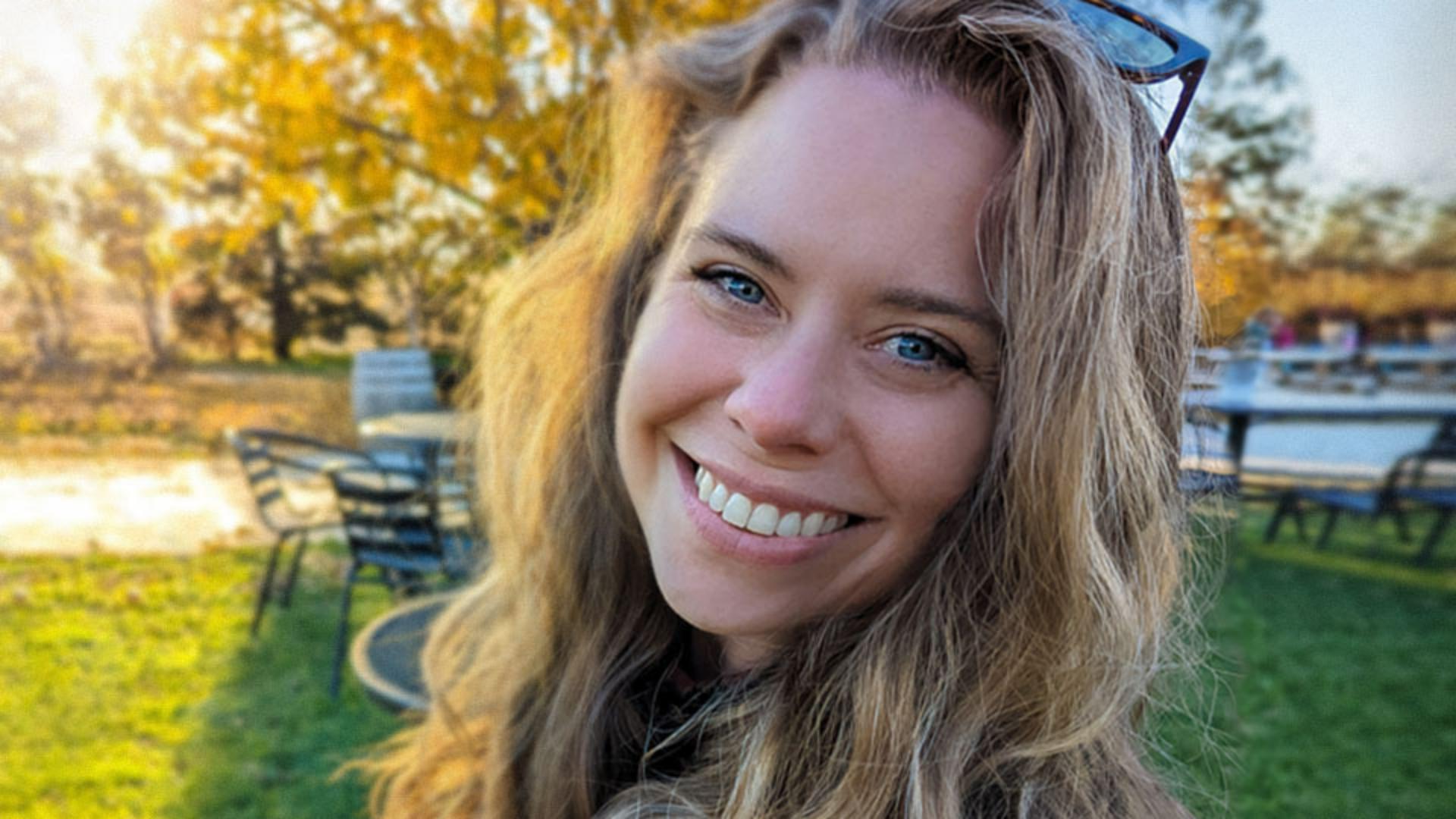
Det er et fantastisk portræt.
Desværre er de vildfarne hår hen over hendes ansigt ret distraherende og ødelægger en hel del ved et ellers fantastisk foto.
Jeg hedder Jesús Ramirez.
Og i de næste par minutter vil jeg vise dig, hvordan du fjerner uønsket indhold fra dine fotos med nogle få klik.
Til dette billede vil vi bruge pletreparationspenslen.
Et-kliks-løsningen til at fjerne småfejl og andre uønskede elementer.
Photoshop har mange effektive værktøjer til at fjerne indhold fra fotos, men de virker alle sammen lidt forskelligt og har unikke styrker.
På dette billede er de vildfarne hår små og tynde og de dækker ikke områder med en masse detaljer.
Så der er ikke behov for et værktøj med stor præcision.
Start med at aktivere pletreparationspenslen via værktøjsbjælken eller tryk på tasten J på tastaturet.
Jeg er en stor tilhænger af tastaturgenveje.
Jeg anbefaler, at du bruger dem, hvis du er tryg ved det.
Inden du foretager nogle justeringer, skal du klikke på ikonet Nyt lag på lagpanelet for at oprette et nyt lag.
Dette nye lag vil indeholde alle dine ændringer uden at ændre det oprindelige foto permanent.
Den ikke-destruktive arbejdsgang giver dig lov til at redigere og eksperimentere, uden at du behøver at anvende justeringerne.
Du kan altid vende tilbage til det originale billede, hvis du ikke kan lide de ændringer, du har foretaget.
For at sikre dig at reparationspenslen fungerer sammen med indholdet på flere forskellige lag skal du gå til valglinjen og sætte kryds i Sample alle lag.
Indstil derefter Type-indstillingen til Indholdsrelateret.
Tilpas nu din pensel, gør den lidt større end det vildfarne hår.
Det kan du gøre via Penselindstillingerne i valglinjen.
Her skal du trække skydeknappen Størrelse til venstre.
Men jeg foretrække at reducere eller øge penselstørrelsen ved at klikke på de venstre eller højre kantede parenteser.
Det er tasterne til højre for bogstavet P på nordamerikanske tastaturer.
Hvis du bruger tastaturgenvejen, kan du placere markøren over det vildfarne hår for at opnå den perfekte penselstørrelse.
Hvis du ikke kan se penselspidsen, og i stedet ser et målikon, skal du klikke på Caps Lock-tasten for at deaktivere tilstanden Præcis penselspids.
Nu kan du blot klikke og trække musen hen over dit billede for at fjerne de vildfarne hår.
Jeg foretrækker, at mine penselstrøg er korte.
Det giver mig bedre kontrol.
Husk også, at du altid kan ændre størrelse på penselspidsen, når du maler, ved hjælp af de kantede parenteser.
Hvis du laver en fejl, kan du trykke på Ctrl Z på Windows eller Command Z på Mac for at fortryde og prøve igen.
Prøv at gøre penslen lidt smallere i et kompliceret område som hendes øjenbryn.
Derved holdes reparationsjusteringen alene til det vildfarne hår.
Og bliv ved med at male, indtil det vildfarne hår er væk.
Det ser fantastisk ud.
Klik på dette lags Øje-ikon via Lagpanelet for at sammenligne det originale foto med din redigerede version.
Selvom dette værktøj er beregnet til mindre småfejl, kan du godt bruge det på lidt større objekter, især på objekter omkring områder uden en masse genkendelige detaljer.
For eksempel armlænet på stolen nederst til venstre.
For at fjerne det skal du gøre din penselspids større.
Jeg vil igen bruge tastaturgenvejen ved at klikke på den højre kantede parentes.
Og klikke og trække for at fjerne armlænet.
Det kan kræve et par forsøg.
Når du kommer tæt på kanten i nærheden af hendes arm, skal du gøre penselspidsen smallere ved at klikke på den venstre kantede parentes og fortsætte med at male.
Pas på ikke at komme ud over kanten.
Igen så gør Photoshop et fantastisk stykke arbejde.
Nu hvor du ved, hvordan reparationspenslen fungerer, så prøv at fjerne andre distraherende elementer fra dine fotos.




