
For nogle opgaver kan det være den bedste måde at foretage en markering - at bruge de mest enkle værktøjer.
De manuelle markeringsværktøjer som f.eks. de rektangulære - og de elliptiske marquees og lassoværktøjerne har måske ikke alt - det smarte ekstraudstyr som andre markeringsværktøjer, men for nogle former for markeringer, - behøver du ikke disse ekstrafunktioner.
Hej!
Jeg hedder Seán Duggan, jeg er fotograf og Photoshop-forfatter.
Lad os prøve nogle - af de grundlæggende markeringsværktøjer og finde ud af, hvordan de virker.
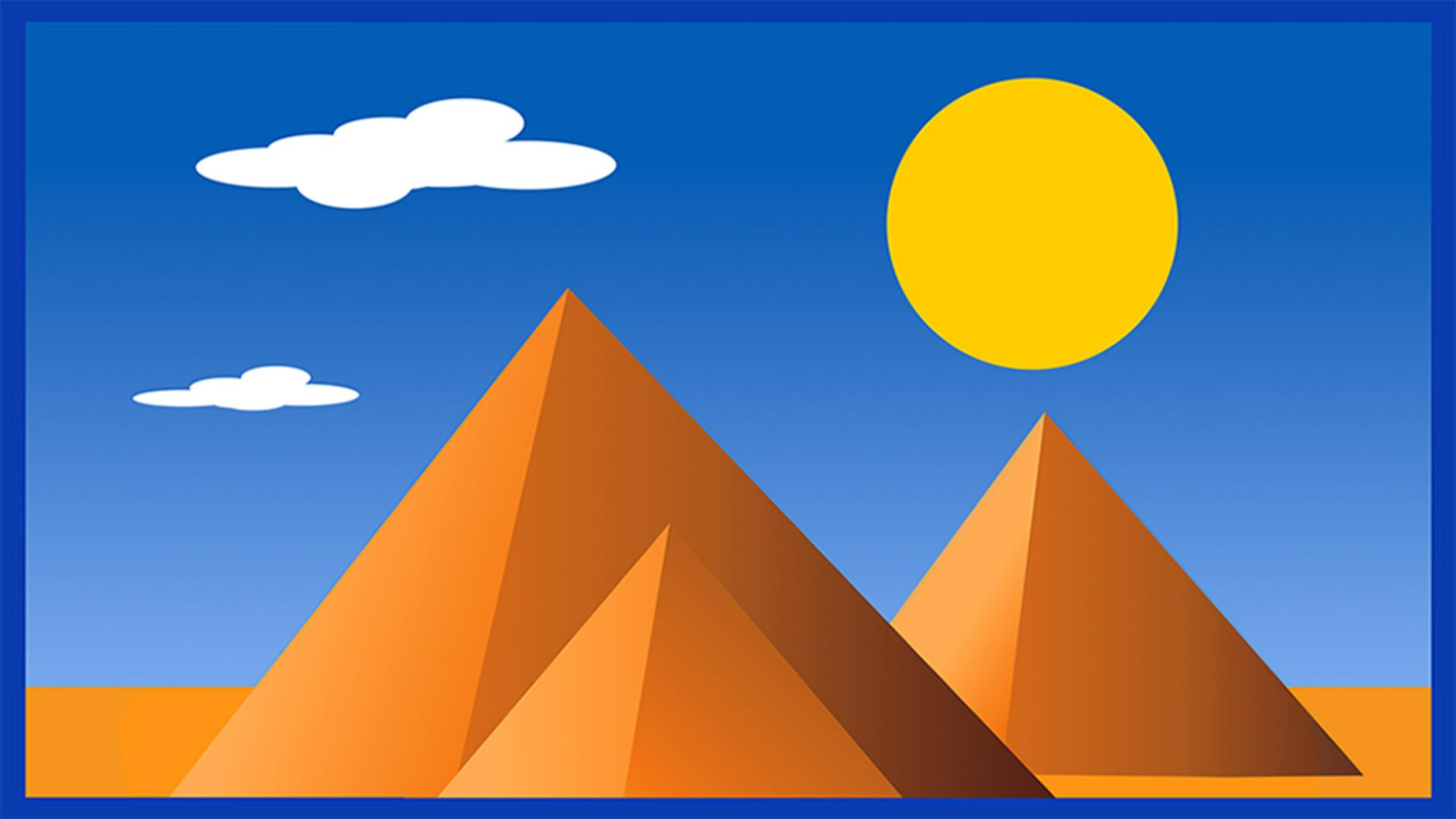
I denne enkle illustration vil vi bruge nogle af - de grundlæggende markeringsværktøjer til at anvende en justering, samt føje nogle ekstra elementer - til scenen.
Lad os begynde med justeringen.
Pyramiderne ser en smule kedelige ud - på det originale billede, så vi markerer dem - og øger farvemætningen.
I værktøjsbjælken klikker jeg og holder musen nede - på ikonet for lassoværktøjet for at få vist pop up-menuen og jeg vælger den polygonale lasso, der er god - til at lave ligesidede markeringer.
Jeg vil starte markeringen på venstre side, hvor jorden - møder kanten af billedet.
Jeg klikker der, og så slipper jeg museknappen.
Og du kan se, at lassolinjen er forbundet til det punkt, - hvor jeg klikkede næsten ligesom en tråd.
Jeg flytter markøren - ud til siden af pyramiden, og så klikker jeg og slipper igen - for at lave et nyt hjørnepunkt.
Derefter flytter jeg linjen - op til toppen af pyramiden og klikker igen.
Så den måde, dette værktøj virker på, - er at hver gang du klikker, så laver du et nyt hjørnepunkt, - og der er lige linjesegmenter mellem dem.
Jeg flytter markøren til punktet - mellem disse to pyramider, klikker igen, går op til toppen af denne pyramide, - klikker, og fortsætter på denne måde.
Når jeg kommer til den rigtige side, udvider jeg markøren ud - over billedets kant og så klikker jeg og derefter klikker jeg flere gange - omkring billedet og derefter nede under billedet for at vende tilbage - til det punkt, hvor jeg startede.
Og når jeg kommer tæt på dette punkt, kommer der en lille cirkel til syne - ved siden af ikonet for værktøjsmarkøren.
Og dette fortæller mig, at jeg kan klikke - for at lukke markeringen.
Nu går jeg til lagpanelet og klikker - på ikonet for at tilføje nyt justeringslag i bunden af panelet og så vælger jeg nuance/mætning...
På panelet for egenskaber, flytter jeg skydeknappen for mætning - til højre, måske til cirka +32 for at øge mætningen af pyramiderne.
Derefter anvender vi en markering - for at tilføje solen.
I værktøjsbjælken klikker jeg og holder musen nede på ikonet - for det rektangulære marqueeværktøj og jeg vælger den elliptiske marquee - i pop up-menuen for værktøjet.
Jeg anbringer markøren i himlen - i højre side af billedet, og jeg klikker og begynder at trække - for at gå gang med at markere.
Hvis du holder valg- eller Alt-tasten nede, - tegnes markeringen fra midten og ud - fra det punkt, hvor du klikkede.
Og hvis du vil begrænse markeringen - til en cirkel, skal du holde Skift-tasten nede.
Denne størrelse ser vist rigtig ud.
Jeg slipper musen - og derefter de to ændringstaster.
Hvis du har behov for at ændre placering af en markering, - efter du har tegnet den, kan du klikke i den - med markeringsværktøjet og flytte den rundt.
Jeg klikker på ikonet for tilføj nyt justeringslag på lagpanelet, og jeg vælger dækkende farve...
I linjen for vertikalt spektrum - vælger jeg en gul farve og derefter bruger jeg farvevælgeren - i den store farveboks for at vælge en lysende gul, og så klikker jeg ok.
Lad os nu tilføje nogle skyer.
Jeg vælger det - elliptiske marquee-værktøj til dette og jeg trækker - en horisontalt formet ellipse over den højeste pyramide.
Så går jeg til valglinjen - for dette værktøj, og jeg klikker på det andet ikon - i denne gruppe, der er tilføj til markering.
Derefter tilføjer jeg bare - endnu flere elliptiske former oveni denne for at skabe en overordnet form, - der ligner en sky, noget i den retning.
Jeg tilføjer endnu en sky en smule længere nede - til venstre for pyramiden, og den vil - jeg gøre mindre og smallere for at antyde, at den måske - befinder sig lidt længere væk i baggrunden.
Noget i den retning.
Og nu vender - jeg tilbage til lagpanelet igen.
Klik på ikonet for tilføj nyt justeringslag, og så er vi tilbage til dækkende farve... og jeg bruger farvevælgeren - i den store farveboks til at trække den op til øverste venstre hjørne - og gøre hvid til den nye udfyldningsfarve.
Og så klikker jeg ok.
For at afslutte tilføjer jeg en ramme rundt omkring billedet.
Jeg går til valgmenuen, og jeg vælger alt.
Tastaturgenvejen for det - er Command eller Ctrl A.
Derved skaber man en markering - omkring hele lærredet.
I værktøjsbjælken klikker jeg og holder musen nede - på ikonet for det elliptiske værktøj og jeg vælger den rektangulære marquee.
I valglinjen for dette værktøj, klikker jeg på det tredje ikon - i denne gruppe, der er fjern fra markering.
Derefter anbringer jeg markøren - øverst til venstre bare en smule - inden for den aktuelle markering og så klikker og trækker jeg for at definere markeringen, - der fjerner den midterste del af den aktuelle markering.
Og nu har jeg en markering, - som jeg kan bruge til at lave rammen.
Jeg går til farvepanelet - øverst til højre og jeg vælger en blå farve, og jeg vil gerne have en flot mørkeblå.
Så jeg finjusterer den her - inde i dette noget større farvefelt.
Det her ser godt ud.
Og du kan se, - at det har placeret denne farve i forgrundens farveprøve - i bunden af værktøjsbjælken.
Jeg går til ikonet for tilføj justeringslag på lagpanelet, - og jeg vælger dækkende farve... igen.
Forgrundsfarven anvendes - som den nye udfyldning, så jeg kan bare klikke ok, og så er jeg færdig.
Dette er en introduktion - til at bruge marquee- og lassoværktøjerne og foretage simple markeringer i Photoshop. -




