
For nogle typer markeringer kan du lade selve billedet - samt Photoshop hjælpe dig.
En måde at gøre dette på - er at anvende markeringsværktøjet, som kan registrere kanter - og forskelle i farve og lys.
Hvis du har et område på et foto, - der har en anden farve end resten af scenen, kan du udnytte fordelen ved denne forskel med det rette markeringsværktøj for hurtigt at markere området.
Hej!
Jeg hedder Seán Duggan, jeg er fotograf, Photoshop-forfatter - og instruktør.
Lad os se på, hvordan man gør dette - med hurtigmarkeringsværktøjet.
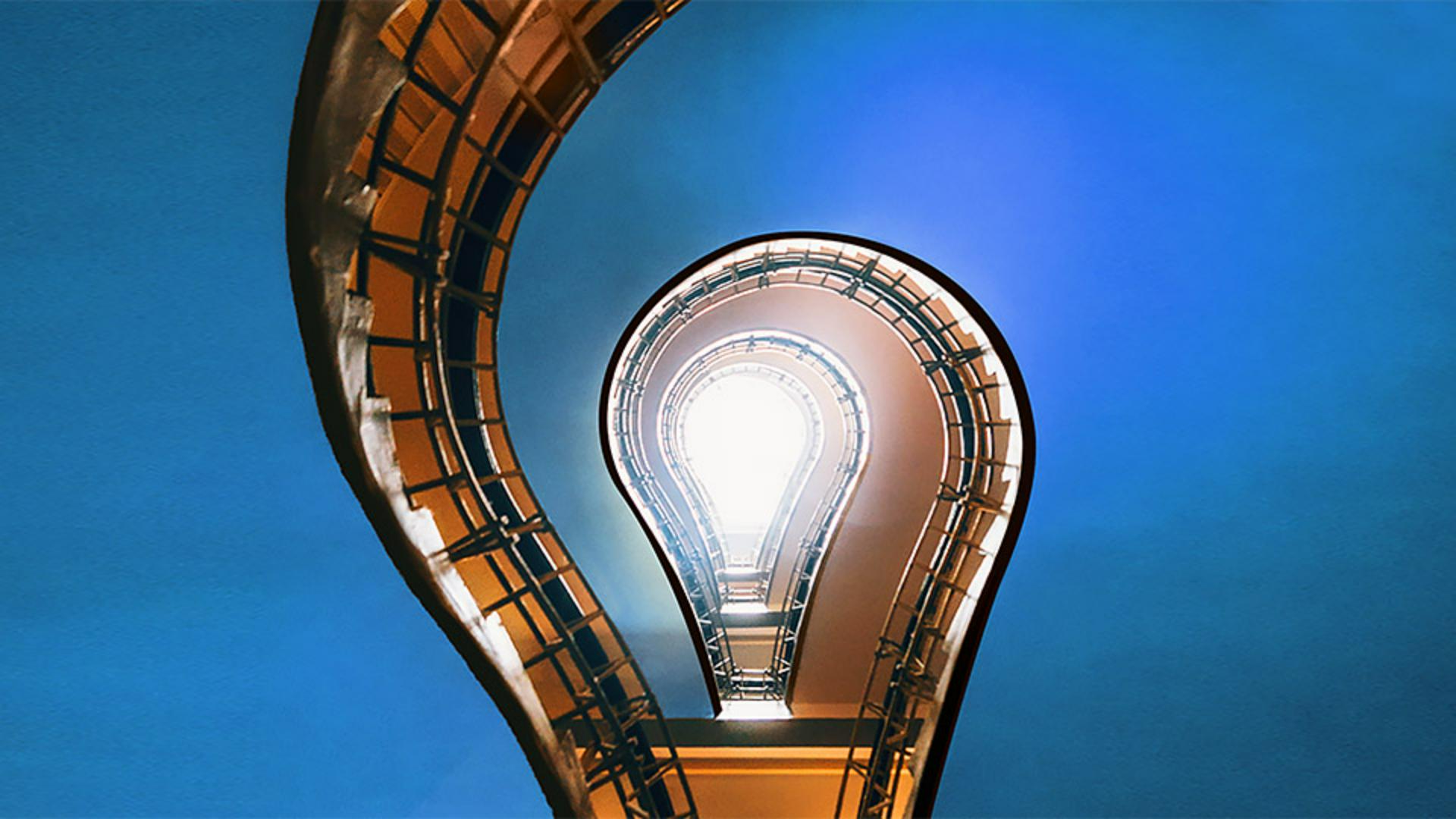
På dette foto, hvor man kigger op - gennem en trappeskakt på et loftsvindue flere etager oppe, vil jeg markere - det meste af området med orange loft på venstre og højre side - af billedet og derefter anvende en justering på det pågældende område.
Da dette område varierer, - både hvad angår farve og lys, fra trappens struktur, er hurtigmarkeringsværktøjet et godt valg - for denne markering.
Nu går jeg til værktøjsbjælken - og jeg klikker og holder ikonet nede for objektmarkeringsværktøjet - for at åbne denne værktøjsmenu og jeg vælger hurtigmarkeringsværktøjet.
Dette værktøj anvender en penselgrænseflade, - og du kan se den i markørens cirkulære form.
Du kan ændre størrelsen - på markeringspenslen i rullemenuen for penselvalg - på venstre side af valglinjen.
Du kan også bruge - en meget praktisk tastaturgenvej til at ændre størrelsen på penslen ved at klikke på tasten for højre parentes - for at gøre penselmarkøren større eller klikke på tasten for venstre parentes - for at gøre den mindre.
Jeg indstiller min penselmarkør - på 100 pixler, og jeg kan se denne størrelse angivet her oppe på den venstre side af valglinjen.
Ved siden af menuen med penselvalg - er der ikoner for en ny markering, at tilføje og fjerne.
Lige nu er værktøjet indstillet - til at foretage en ny markering.
Hurtigmarkeringsværktøjet virker ved at trække - over det område, du vil markere.
Og det gør jeg øverst til venstre.
Jeg begynder at trække der, og du kan se, hvordan markeringen - bliver større, når jeg trækker.
Og det springer frem - og markerer en stor klump der.
En meget praktisk funktion - i hurtigmarkeringsværktøjet er, at når du begynder en markering, skifter den automatisk - til tilstanden Tilføj til markering.
Og så kan du se, at ikonet Tilføj markeres der i den venstre side - af valglinjen.
Så jeg kan fortsætte med at trække over denne del af loftet - for at føje dette ind i markeringen.
Nu vil jeg arbejde på at føje den højre side - af loftet til markeringen.
Jeg vil starte - i nærheden af loftvinduets område her mellem disse gelændere.
Jeg klikker på tasten for venstre parentes - et par gange for at gøre min penselfarve lidt smallere, og jeg begynder - så at trække lige så langsomt her med korte små bevægelser - for at tilføje dette område til markeringen.
Og indtil videre gør den det ret godt, bortset fra at den lavede en fejl deroppe.
Men lad mig forklare, hvad der skete, for det er altid godt at forstå, - hvorfor et værktøj opfører sig på en bestemt måde.
Årsagen til at dette skete er, at der ikke er meget forskel - på lyset mellem denne del af loftet og denne del af væggen - på den øverste etage.
Kontrasten på denne kant - er ganske enkelt ikke kraftig nok til at hurtigmarkeringsværktøjet - kan genkende den som en kant.
Heldigvis er det meget let at korrigere dette.
I valglinjen - klikker jeg på ikonet for at fjerne og nu kan jeg bare trække - hen over det område, som jeg vil fjerne - fra markeringen.
Tastaturgenvejen - til at fjerne fra markeringen er at holde Valg- eller Alt-tasten nede.
Dette ser ret godt ud.
Og nu hvor vi har en markering - af det område, som jeg vil ændre, går jeg over til lagpanelet, og jeg klikker på - ikonet for at tilføje justeringslag i bunden af panelet og så vælger jeg nuance/mætning...
Markeringen er lavet om til en lagmaske.
Området, der blev markeret, er hvidt - på lagmasken og området, - der ikke var markeret, er sort.
Sort skjuler - justeringen af nuance/mætning, som jeg er ved at foretage, så det kun påvirker - områderne på det orange loft, der er hvide på lagmasken.
På panelet for egenskaber, flytter jeg skydeknappen for mætning - for at skifte til mætningen af den orange til andre farver.
Nu ser nogle af disse farver ret flotte ud, men jeg synes, at det, der fungerer godt - sammen med de gule orange områder på resten af billedet, - er at vælge en blå farve.
Så jeg flytter skydeknappen for mætning - helt til højre til +180, og det ser ret godt ud.
Hurtigmarkeringsværktøjet - er et fremragende valg, når du kan udnytte de forskelle - i farve og lys, der allerede er på billedet - til at hjælpe dig med at foretage en markering. -




