
Skab et moodboard ud fra din fantasi med Firefly Boards
Firefly Boards er et superfleksibelt og brugervenligt AI-drevet arbejdsrum, hvor du kan uploade eller generere billeder, remixe idéer og bruge stilreferencer til at anvende specifikke elementer. Kreative fagfolk – fra grafiske designere til indretningsarkitekter – bruger moodboards til at skabe visuelle kollager, der kombinerer billeder, farver, teksturer, skrifttyper og meget mere for at udtrykke et bestemt udseende eller koncept. Et digitalt moodboard gør det hurtigt og nemt at fange inspirationen, når den opstår. Opret et moodboard lynhurtigt med tilpassede skabeloner og træk-og-slip-værktøjer. Brug Firefly Boards gratis til idéudvikling, samarbejde eller deling af de første koncepter. Et online moodboard er en enkel og inspirerende måde at visualisere og kommunikere din kreative retning på.
Udvikl dine færdigheder, mens du skaber
Det er nemt at lære nye kreative processer, få idéerne ned på papir og videreudvikle design med hurtige vejledninger i Firefly Boards.
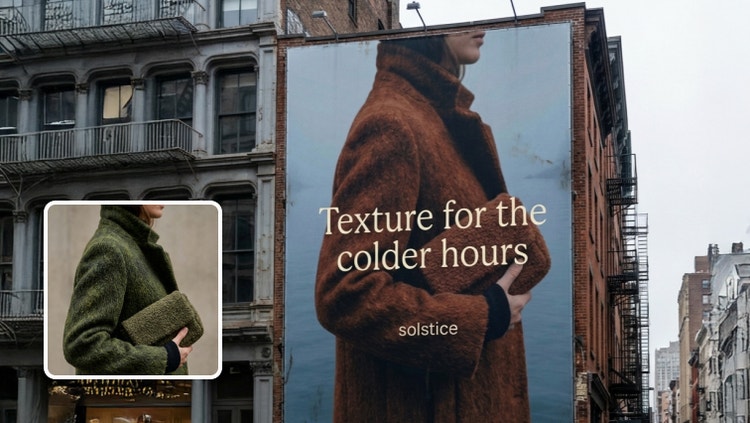
Lav en brandet model
Anvend dine logoer, farver og billeder til at skabe finpudsede visuelle elementer i ét arbejdsrum. Se, hvor hurtigt du kan give dit varemærke liv.
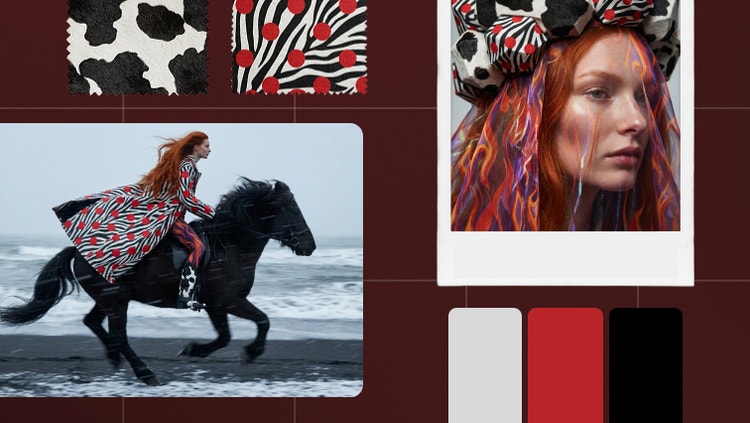
Arranger dit mode-moodboard
Giv din stil liv på en "hands-on" designlegeplads. Eksperimentér med farver, teksturer og silhuetter for at definere en klar visuel retning.

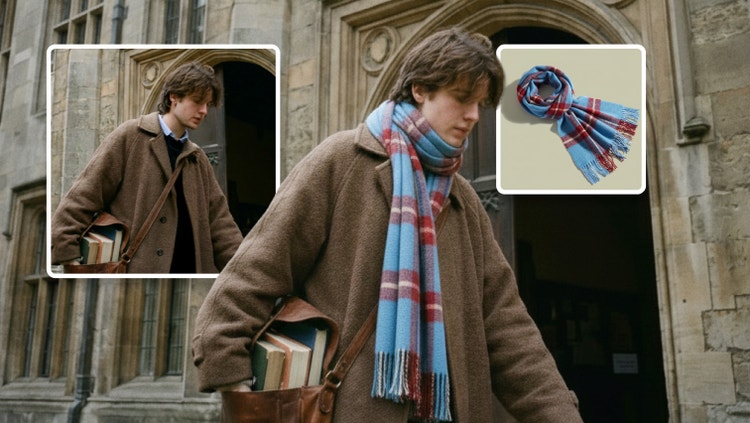
Afprøv forskellige looks med virtuel prøvning
Udstyr modeller med tøj og tilbehør med realistisk belysning og detaljer. Afprøv forskellige looks, udforsk variationer og fremvis produkter professionelt.
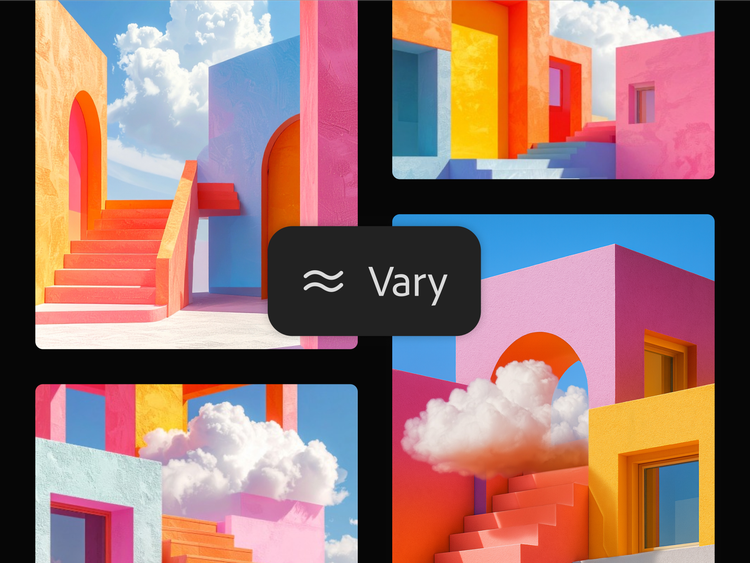
Skab moodboard-koncepter med selvtillid
Magien ved et moodboard ligger i tilpasning og udforskning. Ved hjælp fra en moodboard-generator kan du definere og forfine din vision lynhurtigt - uden tvivl eller endeløse revisioner. Brug generativ AI til at bringe dine ideer til live med klarhed og selvtillid. Savner du inspiration? Begynd med et moodboard-eksempel eller en skabelon for at se, hvad der er muligt, og lav derefter dit eget.
Brug moodboard-skaberen sammen med dine foretrukne Adobe-apps
Bring dit online moodboard til live med Adobe Express- og Adobe Photoshop-designværktøjer. Alt forbliver forbundet, kreativt og helt dit eget.
- Find og tilføj nemt billeder til dit moodboard fra Adobe Stock.
- Udforsk uendelige kreative muligheder med Fireflys generative AI og finjuster hver enkelt detalje i de apps, du bruger i forvejen.
- Hold alt synkroniseret ved at linke til dine Adobe-dokumenter, så opdateringer flyder automatisk fra dine filer til dine Boards.

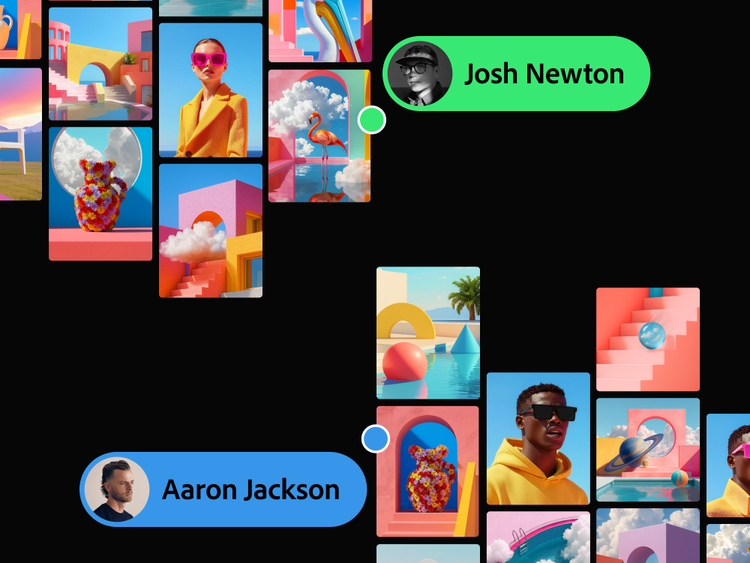
Inspirerende billeder, alt samlet på ét digitalt lærred
Firefly Boards er det perfekte værktøj for markedsføringsmedarbejdere, indholdsskabere og mange andre for at skabe hurtigere teamkoordinering. Alt, hvad du behøver for at oprette et brugerdefineret moodboard, fra inspiration til gentagelse, findes på et enkelt, uendeligt lærred. Upload dine billeder og tegninger, hent fra Adobe Stock eller generér fra bunden for at opbygge dit varemærke, modedesign og meget mere uden at forlade flowtilstanden.
Moodboard-skaber, der behersker flere end 30 sprog
Firefly Boards findes nu på flere end 30 sprog i verden, og tilbyder flere muligheder end nogensinde for at arbejde på tværs af kontinenter og tidszoner med Fireflys moodboard-skaber. Samarbejde har aldrig været lettere, og med flere partnermodeller at vælge mellem, har du den kreative kontrol til at give liv til dine bedste idéer.

Sådan laver du et moodboard med Boards i Firefly
Det er nemt at komme i gang Åbn Firefly Boards, og brug moodboard-værktøjet til at udforske, designe og skabe et moodboard på få minutter.
- Saml visuelle elementer til dit moodboard
Ethvert fantastisk moodboard starter med inspiration. Vælg de billeder, farver og materialer, der inspirerer til idéer og afspejler den stil, du vil udforske.- Saml billeder, farveprøver og tekst, der passer til din vision.
- Importér dine egne elementer, brug Photoshop- og Illustrator-filer samt Adobe Stock-billeder, eller generer nye visuelle elementer med Firefly.
- Føj billeder til moodboard-skaberen
Åbn et nyt digitalt moodboard-lærred med Firefly Boards og gå i gang med at forvandle foreløbige idéer til flotte, dynamiske visuelle elementer.- Gå til Firefly Boards, og vælg Opret nyt.
- Brug importfunktionen for at tilføje dine egne billeder og filer.
- Søg og tilføj fotos fra Adobe Stock ved hjælp af den højre værktøjslinje.
- Generér billeder med tekstbeskrivelser vha. beskrivelsesbjælken i bunden.
- Generér variationer eller remix dine visuelle moodboard-elementer
Udvid dine idéer med Fireflys kreative værktøjer. Brug AI-drevne funktioner til at remixe, finpudse og udvikle din moodboard-stil.- Remix flere billeder: Vælg flere billeder fra lærredet og klik på remix-knappen, der vises over markeringen for at kombinere alle billederne og generere et nyt sæt med variationer.
- Brug stilreferencer: I beskrivelsesbjælken skal du vælge pipetteværktøjsikonet og bruge Stilreferencefunktionen for at anvende stilarter på en ny generering.
- Brug kompositionsreference: I beskrivelsesbjælken skal du vælge pipetteværktøjsikonet og bruge Strukturreferencefunktionen for at føre layoutet og strukturen af genererede billeder til det valgte billede.
- Udtræk under-beskrivelser: I beskrivelsesbjælken skal du vælge pipetteværktøjsikonet og vælge fra listen over autogenererede tekstbeskrivelser, der beskriver individuelle billedelementer for at tilføje direkte til en generering.
- Redigér og tilpas dine moodboard-billeder
Finjuster detaljerne i dit digitale moodboard, så det matcher din vision. Firefly gør det nemt at redigere, reframe og finpudse hvert enkelt element i dit moodboard.- Vælg et billede for at få adgang til værktøjer som Generativ udfyldning, Udvidelse, Fjern baggrund, Klip, Kopier og Vend.
- Vælg flere billeder for at aktivere indstillingerne Arrangér og Tilpas.
- Tilføj og redigér tekst
Tekst kan være med til at hjælpe dit publikum på vej gennem moodboardets fortælling. Brug det til at tilføje titler, etiketter eller kreative beskrivelser.- Brug tekstindstillingen i venstre værktøjsbjælke til at placere tekstfelter.
- Rediger skrifttyper, farver og stilarter i panelet Egenskaber.
- Tilføj og rediger former som støtte til dit moodboard-design
Former er en simpel, men kraftfuld måde at strukturere dit layout og fremhæve nøgleelementer i dit digitale moodboard.- Vælg formværktøjet i venstre værktøjsbjælke for at tegne bokse, cirkler eller linjer.
- Juster deres udseende ved hjælp af panelet Egenskaber.
- Arrangér og finpuds dit moodboard-layout
Nu hvor du har visualiseret den overordnede følelse og elementerne i dit moodboard, kan du bruge artboards til at arrangere og forfine dem til perfektion.- Skab tegnebrætter vha. Tegnebrætikonet i venstre værktøjsbjælke.
- Træk og slip elementer inde i tegnebrættet.
- Vælg flere elementer og føj dem til et enkelt tegnebræt.
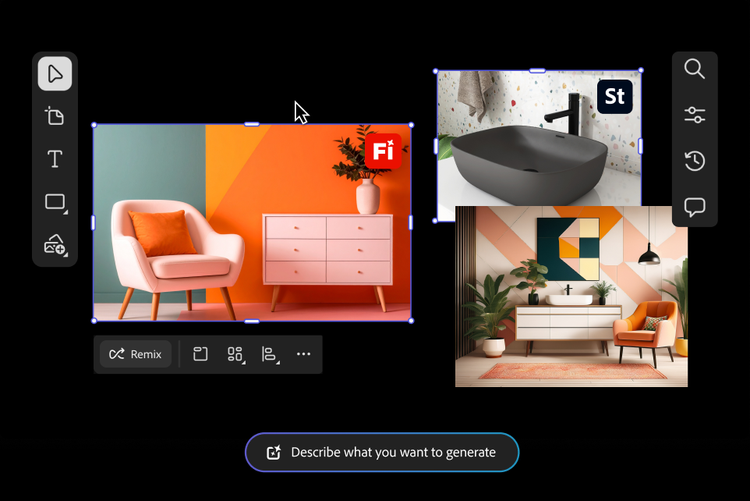

Skab magi hurtigere med moodboard-skabeloner
Gå straks i gang med at designe dit moodboard med skabeloner. Uanset om du designer til mode, varemærker eller indretning, giver skabeloner dine ideer struktur, så du kan fokusere på kreativiteten. Brug en moodboard-generator til hurtigt at bygge videre på en skabelon og tilpasse den, så den matcher din vision. Rul ned for at udforske eksempler på moodboards og finde et udgangspunkt, der giver inspiration.
Moodboard til mode og smykker
Sæt tonen for en kollektion, kampagne eller personlig stil med et modefokuseret digitalt moodboard. Start med en skabelon, der er skræddersyet til catwalken, redaktionelle eller sæsonbestemte udseender, og tilpas den derefter med dine farver, teksturer og silhuetter. Uanset om du designer til et jordnært brudetema eller dristig streetwear, hjælper skabeloner dig med at flytte dig hurtigt, samtidig med at din æstetik forbliver klar og sammenhængende.
Moodboard til indretning og møbler
Visualiser et rum, før du opretter det, med en skabelon lavet til indretning. Uanset om du designer en stue i en stil fra midten af århundredet eller et elegant, moderne kontor, så start med et layout, der hjælper med at organisere dine farver, materialer og møbelidéer. Brug generativ kunstig intelligens til at udvide og forfine dit koncept og skabe et fleksibelt, fuldt tilpasseligt moodboard, der fuldt ud udtrykker din stilhistorie.
Remix indhold fra fællesskabet
Opdag Firefly-beskrivelser til remix, og indsend dine egne billeder til galleriet.
OSS for moodboard-skaber
Hvad er et moodboard?
Hvad er det bedste værktøj til at oprette et moodboard?
Hvem er en moodboard-generator beregnet til?
Kan jeg lave gratis moodboards?
Hvad er Firefly Boards?
Hvordan bruger Firefly Boards kunstig intelligens til sin moodboard-skaber?
Hvordan opretter du et moodboard online ved hjælp af Firefly Boards?
Hvordan kombinerer eller genmixer du billeder i Firefly Boards?
Når du har indsamlet de forskellige inputs, kan du nemt redigere, generere variationer eller genmixe billeder.
- Genmix flere forskellige billeder: Vælg flere forskellige billeder fra lærredet som input for automatisk at komponere en tekstbeskrivelse, der kombinerer alle billederne og genererer et nyt sæt billedvariationer.
- Brug stilreferencer: Match de genererede billeders stil med den valgte stil i dit digitale moodboard.
- Brug kompositionsreference: Før layout og struktur af genererede billeder til det valgte billede.
- Udtræk under-beskrivelser: Lav en liste over de autogenererede tekstbeskrivelser baseret på det valgte billede og vælg en, der skal føjes direkte til tekstbeskrivelsen.
Hvordan redigerer du moodboard-billeder i Firefly Boards?
Vælg et billede på lærredet, og brug de følgende redigerings- og justeringsindstillinger:
- Beskrivelse: Åbn beskrivelsesbjælken, der viser beskrivelsen og genereringsindstillinger, som er anvendt, og rediger beskrivelsen og andre input som stil eller strukturreferencer og stilarter for at styrke din generering.
- Redigér: Brug funktionerne Generativ udfyldning og Generativ udvidelse til at redigere billedet.
- Fjern baggrund: Fjern baggrunden i billedet.
- Find lignende inspiration: Åbner søgepanelet og vis lignende billeder, der findes på Adobe Stock, som passer til dit moodboards stil.
- Klip, kopiér eller duplikér billedet, eller indsæt eventuelle kopierede elementer.
- Omarrangér, slet og vend billedet.
- Download: Download billedet til din lokale enhed.
- Åbn i: Åbn billedet i Photoshop på internettet eller Adobe Express.
Du kan også finpudse billeder yderligere med ét klik med vores AI-fotoeditor.