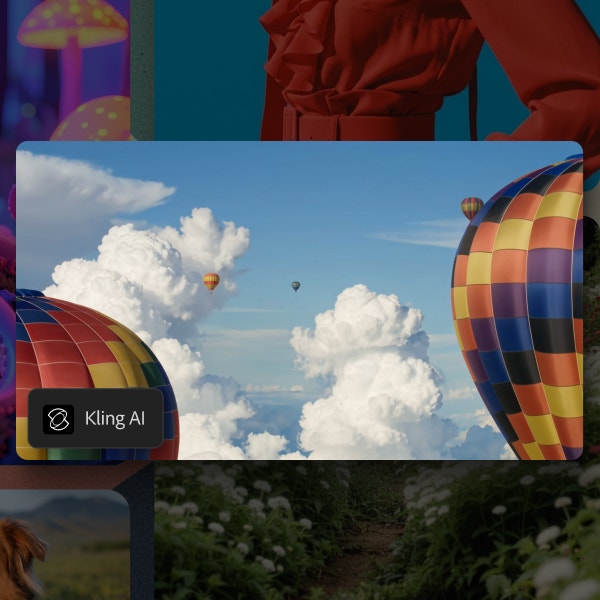
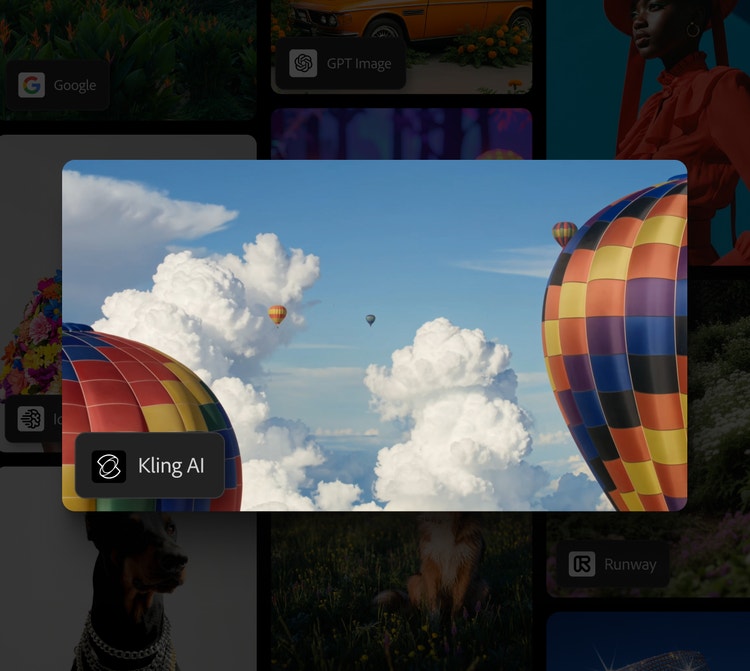
Opret fantastiske videoer med Kling AI i Adobe Firefly
Gå fra ide til finpudset video på få trin. Generér filmiske videoer med flere optagelser med ensartede karakterer, synkroniseret lyd og meget mere, alt sammen i Adobe Firefly.
https://main--cc--adobecom.aem.live/cc-shared/assets/img/product-icons/svg/firefly-80.svg
Adobe Firefly
https://main--cc--adobecom.aem.live/cc-shared/assets/img/product-icons/svg/firefly-80.svg
Adobe Firefly
Nu er den næste udvikling af kreativ AI kommet til alle dine idéer, med billede, video, lyd og vektorværktøjer.
Opret historier med flere billeder lynhurtigt
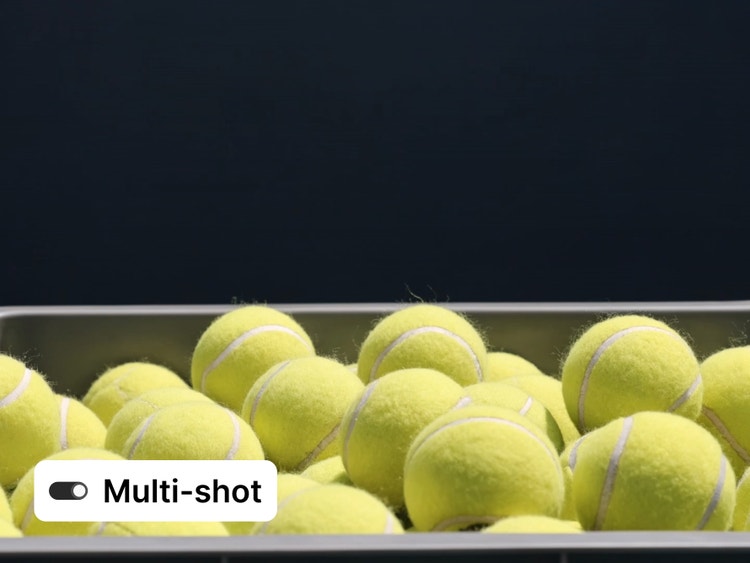
Gå længere end bare klip. Med Kling 3.0 og Kling 3.0 Omni-funktionerne i Firefly kan du oprette op til seks sammenhængende billeder med en enkelt beskrivelse. Dine karakterer, rekvisitter og miljøer forbliver ensartede på tværs af scener, og fysikorienterede kamerabevægelser reagerer på simuleret bevægelse som tyngdekraft, inerti og kollision
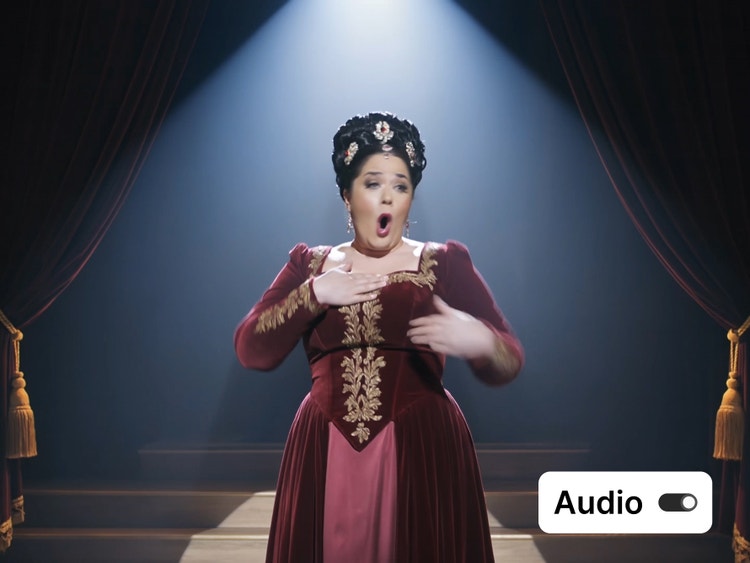
Generér lyd i biografkvalitet
Bevægelse og lyd genereres sammen direkte i Kling AI-arbejdsgangen, så de synkroniseres perfekt. Tale matcher læbebevægelser billede-for-billede, og unikke stemmer forbliver knyttet til karaktererne gennem hele forløbet. Tilpas rytme og tempo til dit projekts stemning.
Redigér og finpuds scener undervejs
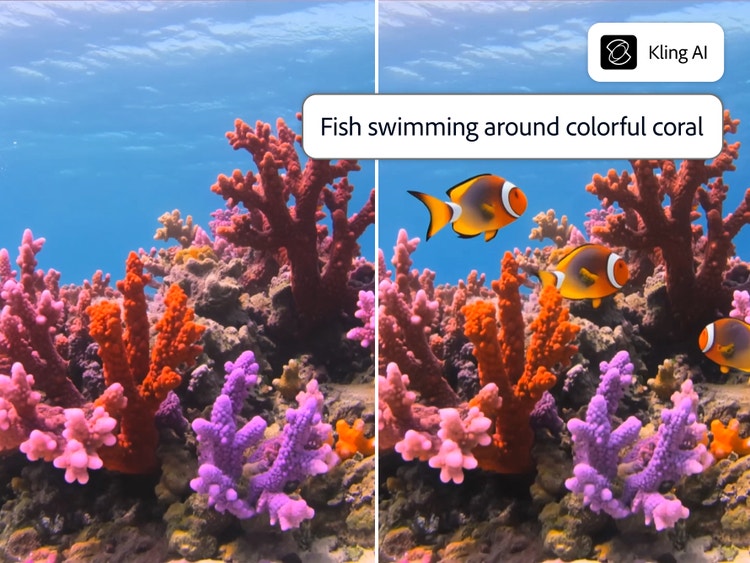
Brug beskrivelser til at ændre elementer, udskifte objekter, forlænge scener og meget mere. Kling AI gør det nemt at justere opløsning, formatforhold og optagelsesvarighed. Du kan også tilføje referencebilleder som støtte for din videos udseende. Når den er genereret, er din video klar til brug, eller du kan fortsætte med at finpudse den i Adobe-apps som Premiere eller After Effects med et medlemskab eller en gratis prøveversion.
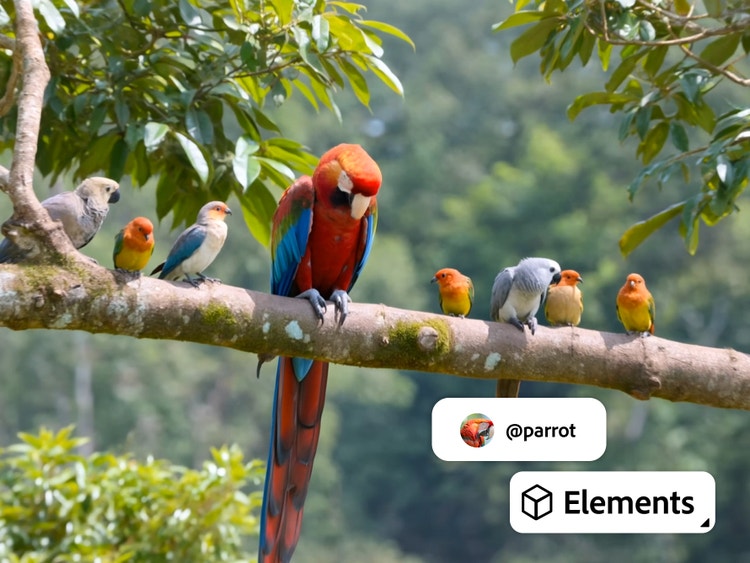
Hold elementer ensartede på tværs af scener
Kontroller, hvordan karakterer, objekter og placeringer ser ud og opfører sig med Elementer. For at oprette et Element skal du uploade op til fire billeder og derefter tilføje et navn og en kort beskrivelse. Tag Elementer i dine beskrivelser for at føje dem til dine optagelser, og Kling holder dem ensartede fra scene til scene.
Sådan opretter du videoer med Kling AI i Firefly
Lær, hvordan du opretter dynamiske videoer med flere optagelser med få trin.
1. trin
Åbn Adobe Firefly.
2. trin
Vælg model
3. trin
Indstil antal optagelser
4. trin
Upload og navngiv dine elementer
5. trin
Beskriv din video
6. trin
Generér din video
7. trin
Forfin dine redigeringer
Trin otte
Download og brug.
- Sådan opretter du videoer med Kling AI i Firefly.
- Trin til, hvordan du opretter videoer med Kling AI i Firefly.
- PT5M
- firefly
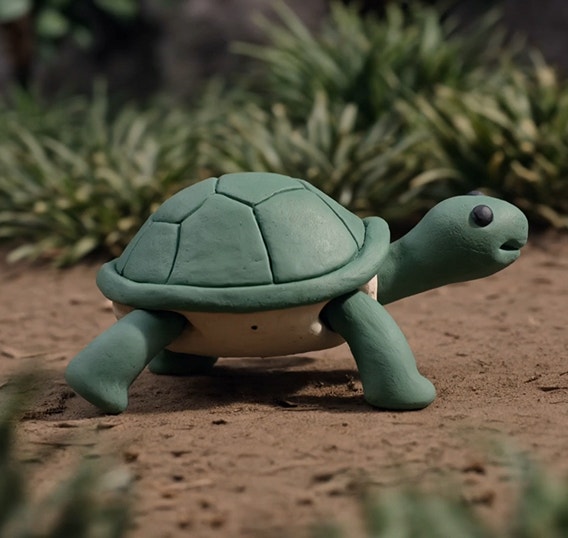
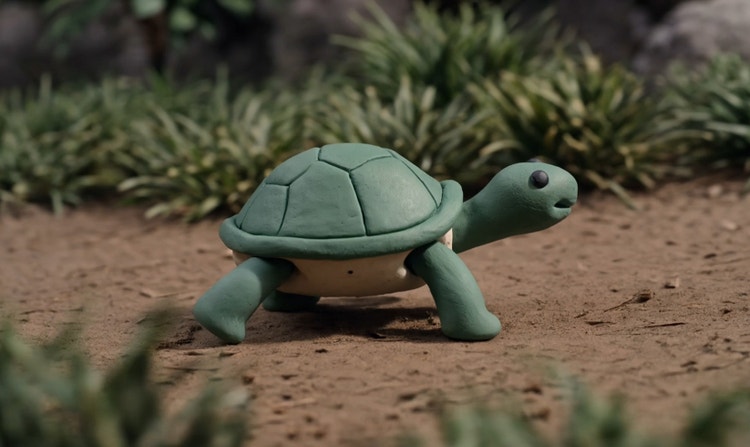
Konsistente figurer
Hold dine karakterer, objekter og miljøer ensartede på tværs af scener. Tag elementer, så du kan anvende de samme redigeringer på dem på tværs af scener og genbruge dem i andre videoer for et ensartet look og udtryk.
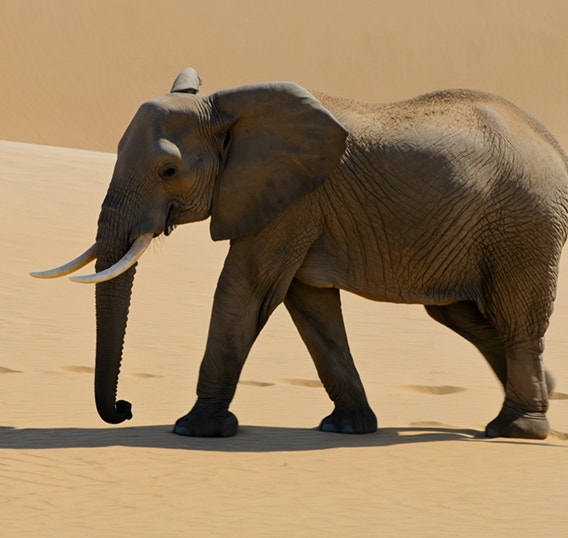
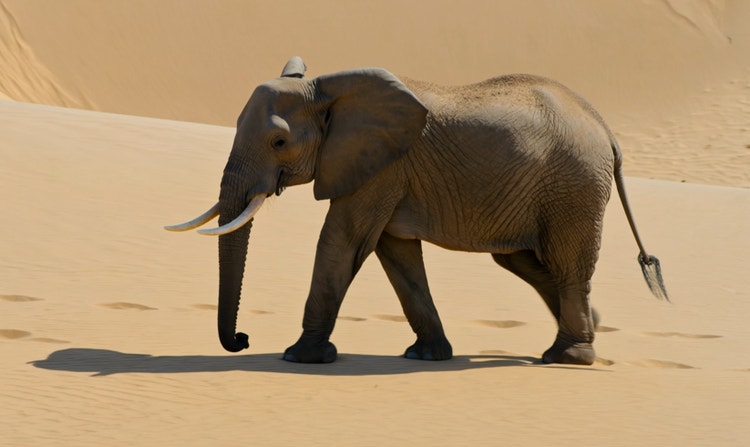
Videoproduktion fra start til slut
Håndter hele processen med at oprette en filmisk video med flere optagelser ét sted med Kling AI i Firefly. Video, lyd og finpusning foregår alt sammen i den samme arbejdsgang – ingen skift mellem apps.
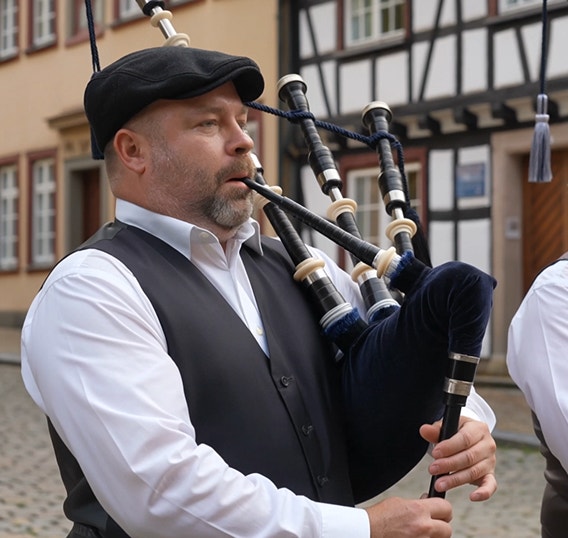
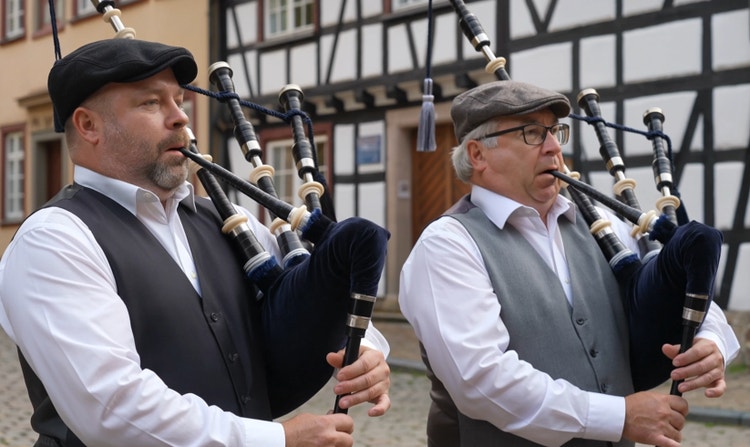
Naturlig lyd
Kling AI genererer automatisk naturligt lydende dialog og lyd, der matcher dine scener præcist – ingen grund til at skifte apps.

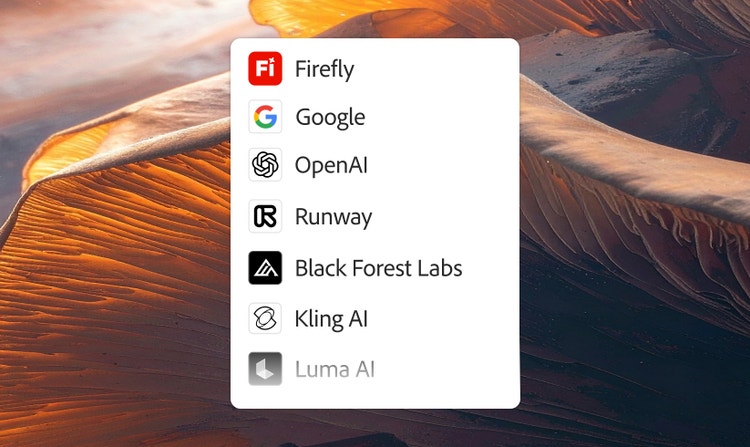
Flere førende AI-modeller
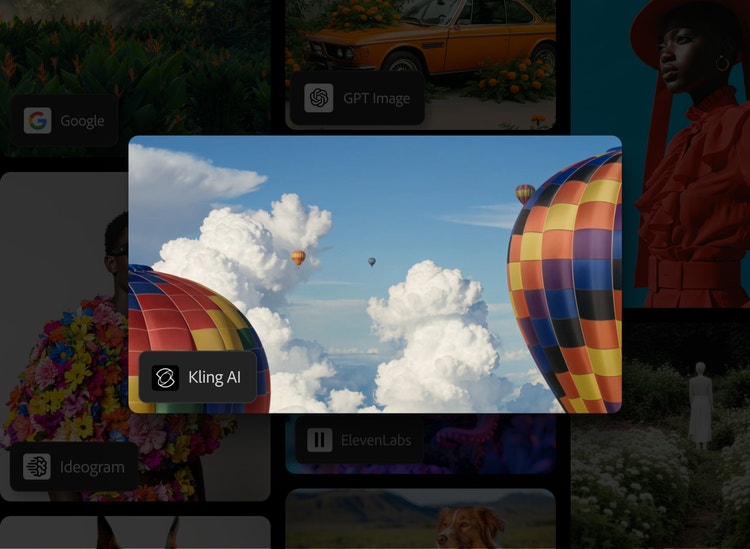
Førende AI-modeller er integreret direkte i Firefly, så du kan eksperimentere med forskellige visuelle resultater og oprette dit bedste indhold nogensinde. Vælg modeller fra Google, OpenAI, Runway og flere andre.
Oplev mulighederne med Firefly

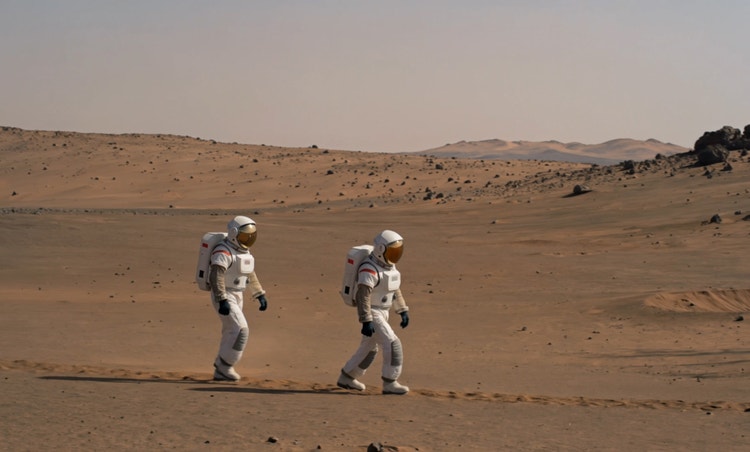


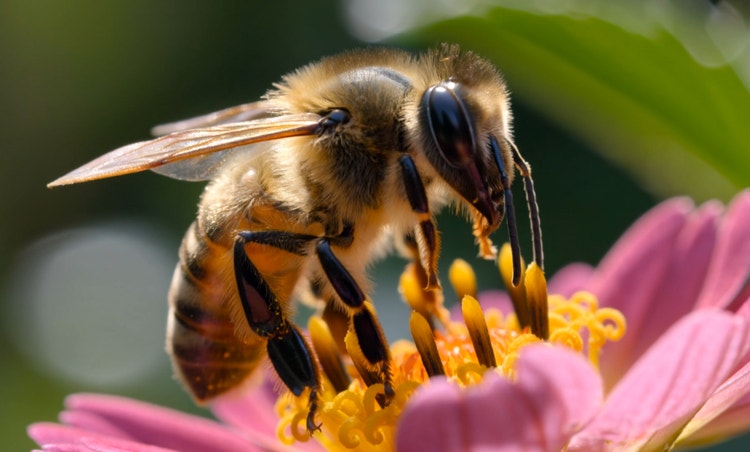
Opdag endnu flere funktioner
Har du spørgsmål? Vi har svarene.
Hvad er Kling AI, og hvordan sammenlignes den med andre AI-video-generatorer?
Kan jeg redigere videoer med Kling AI i Adobe Firefly?
Hvordan genererer jeg videoer med konsistente karakterer?
Kan jeg generere videoer i Adobe Firefly ved hjælp af Kling AI?
Er det gratis at bruge Kling AI i Adobe Firefly?
Kan jeg bruge Kling AI i Adobe Firefly til at generere videoer med realistisk lyd?
Kan jeg bruge Kling AI til kommercielle projekter?
Hvad er forskellen på Kling 3.0 og Kling 3.0 Omni?
Hvor lange kan Kling 3.0-videoer være?
Hvilke sprog understøtter Kling 3.0-lyd?
Hvad er fordelene ved at bruge Kling AI i Adobe Firefly i forhold til andre platforme?
Del denne side
Udforsk flere Firefly-værktøjer
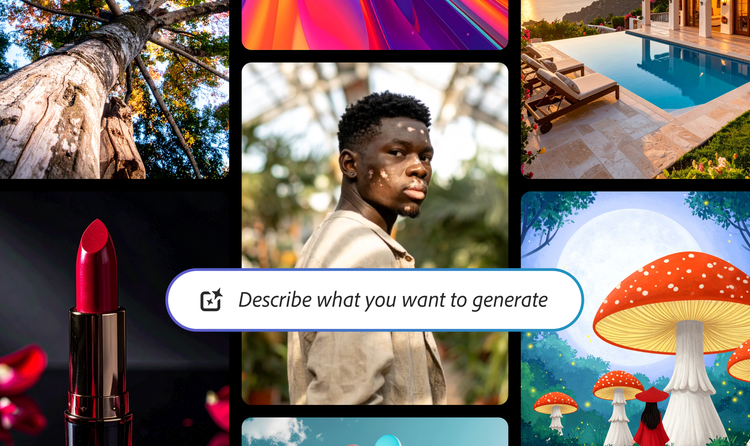
AI-genererede eksempler
Fra måden vi udforsker idéer på til måden vi bringer koncepter til live, forandrer generativ AI det kreative arbejde. Udforsk eksempler på generativ AI med billeder, video og lyd skabt med Adobe Firefly for at se, hvad der er muligt, og få inspiration til dit næste kreative projekt.
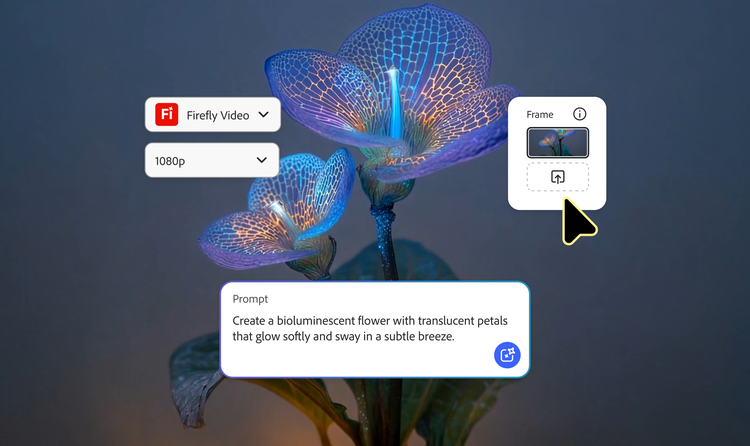
Eksempler på animerede videoer
Fra GIF'er og tegnefilm til explainer-videoer og reklamer forandrer generativ AI måden, skabere producerer animerede videoer på. Udforsk eksempler på AI-animerede videoer på tværs af stilarter og anvendelsesområder, og se hvordan Firefly kan hjælpe dig med at bringe din vision til live.
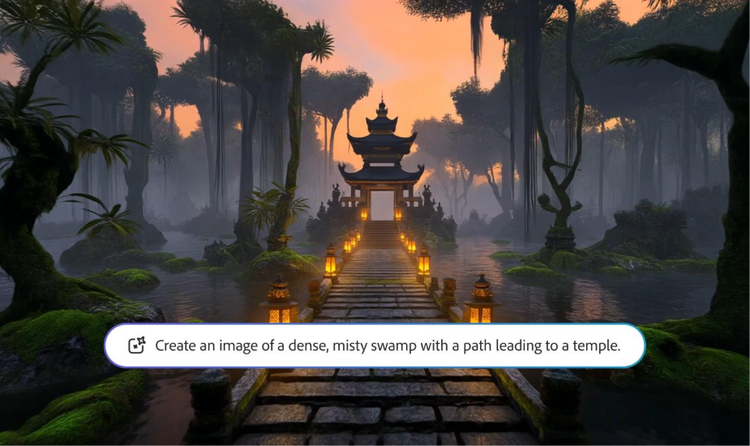
AI-videoeksempler
Adobe Firefly gør det nemt at skabe AI-genererede videoer til reklamer, film, animation og meget mere. Læs videre for at udforske eksempler, beskrivelser og værktøjer, der kan hjælpe dig med at bringe enhver idé til live.
Sådan fungerer generativ AI
Generativ AI er på alles læber, og det er ikke uden grund. Denne nye teknologi vil snart blive en del af din hverdag – hvis den ikke er det i forvejen. Lær, hvordan generativ AI fungerer, og gå i gang med at strømline din arbejdsgang.
