https://main--cc--adobecom.aem.live/cc-shared/assets/img/firefly.svg Adobe Firefly
Graffiti-generator: Skab graffiti-kunst gratis online
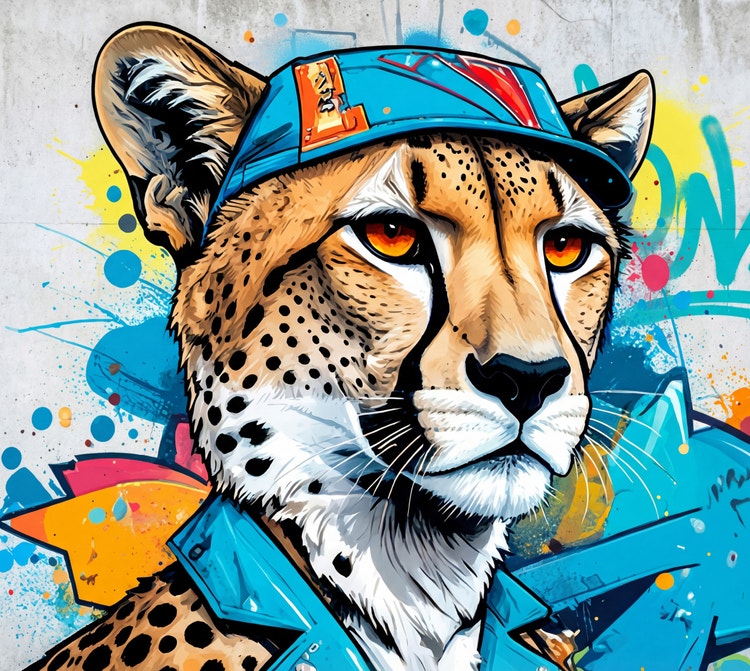
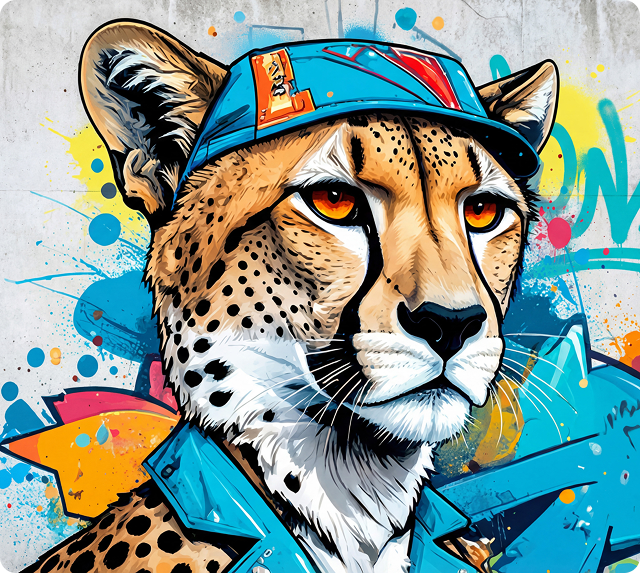
Lav dine idéer om til dynamisk street-art med Firefly. Tilpas dem hurtigt og nemt, og brug dem overalt.
- billede
- video
- Beskriv et motiv, en handling, et sted, en stemning eller en stil
- Adobe generative AI-betingelser
- https://main--cc--adobecom.aem.live/creativecloud/animation/testdoc/unity/generate.svgGenerér
- Beskriv, hvad du vil generere
- Beskrivelse
- Tip
- Anmodningen kunne ikke behandles
- Beskriv, hvad du vil generere
- Beskrivelsen overstiger den maksimale længde på 750 tegn
- Indtast en beskrivelse
https://main--cc--adobecom.aem.live/cc-shared/assets/img/product-icons/svg/firefly-80.svg
Adobe Firefly
https://main--cc--adobecom.aem.live/cc-shared/assets/img/product-icons/svg/firefly-80.svg
Adobe Firefly
Nu er den næste udvikling af kreativ AI kommet til alle dine idéer, med billede, video, lyd og vektorværktøjer.
Udforsk kreationer fra AI-graffiti-generatoren
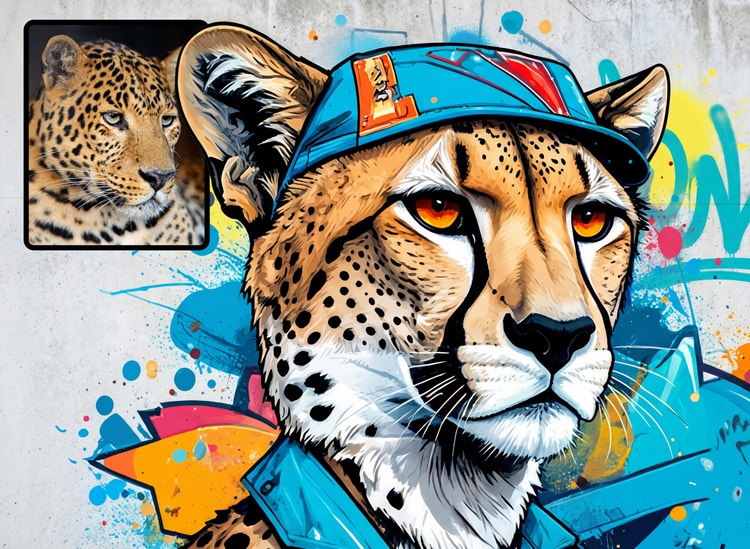
Med tekst til billede-generativ AI og din tekstbeskrivelse kan du forvandle et ord eller en sætning til graffiti-kunst i præcis den stil, du ønsker. Eller brug et referencebillede og Billede til billede for at matche dets stil omkostningsfrit.
Vælg værktøjerne til din graffitigenerering
Med Generér billede-AI og din tekstbeskrivelse kan du forvandle et ord eller en sætning til graffiti-kunst i præcis den stil, du ønsker. Eller brug et referencebillede og Billede til billede for at matche dets stil.

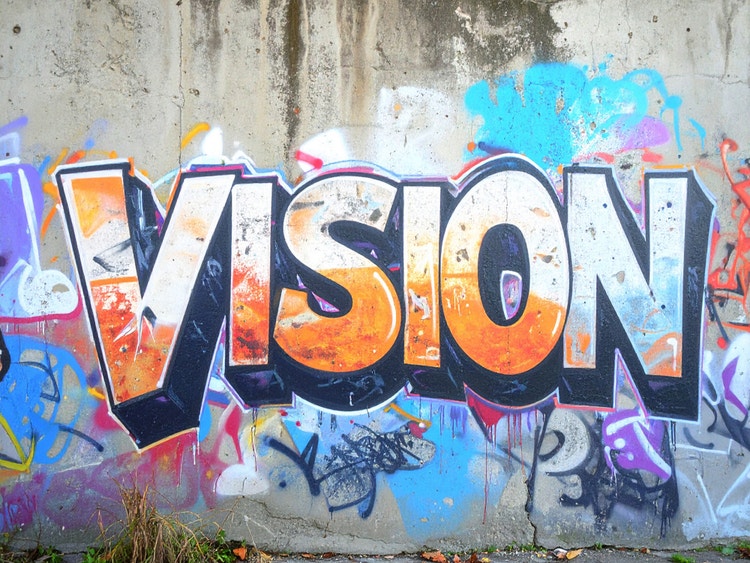
Giv dine idéer liv med en graffiti-generator, alle kan bruge
Du behøver ikke være ekspert med spraydåsen for at skabe imponerende street art. Med Adobe Firefly-graffiti-generatoren laver du blot en tekstbeskrivelse for at generere graffiti-designs fra bunden eller uploader et referencebillede for at forvandle eksisterende visuelle elementer til graffiti-inspireret street art.
Tilpas din graffitikunst
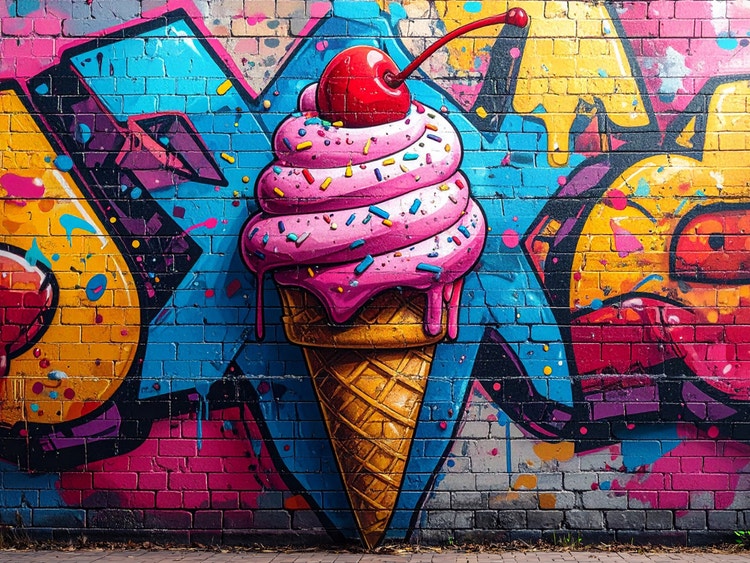
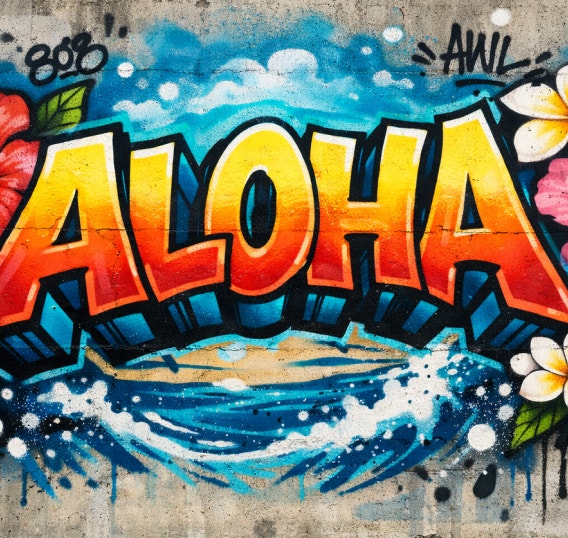
Vælg blandt en bred vifte af graffiti-stilarter og sæt dit eget præg på designet. Skab markant graffiti-tekst med 3D-bogstaver, eksperimenter med ekspressive wildstyle-tags, eller udforsk mere abstrakte street art-udtryk ved at justere stil, farver og skygge. Med enkle ændringer af beskrivelsen eller referencebilleder kan du generere en bred vifte af graffiti-skrifttyper, tekster og stilarter med få klik.
Bring din graffitikunst med overalt
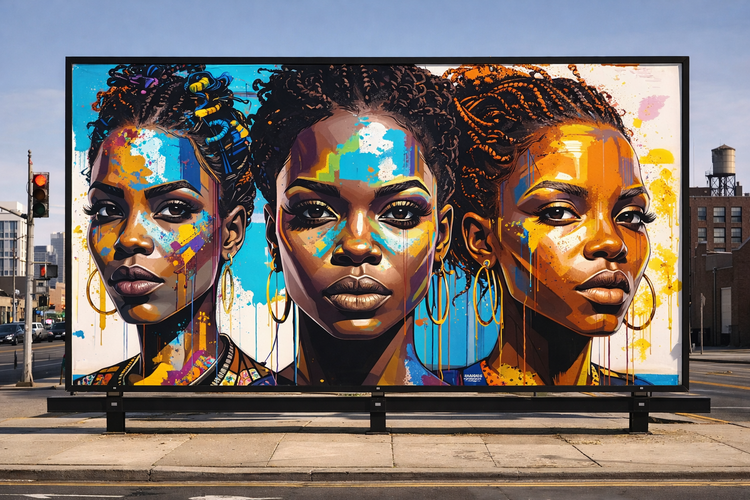
Download dine favoritbilleder og del dem på de sociale medier eller brug dem til at føje flotte billeder til plakater, præsentationer og rapporter.
Optimer dine kampagner
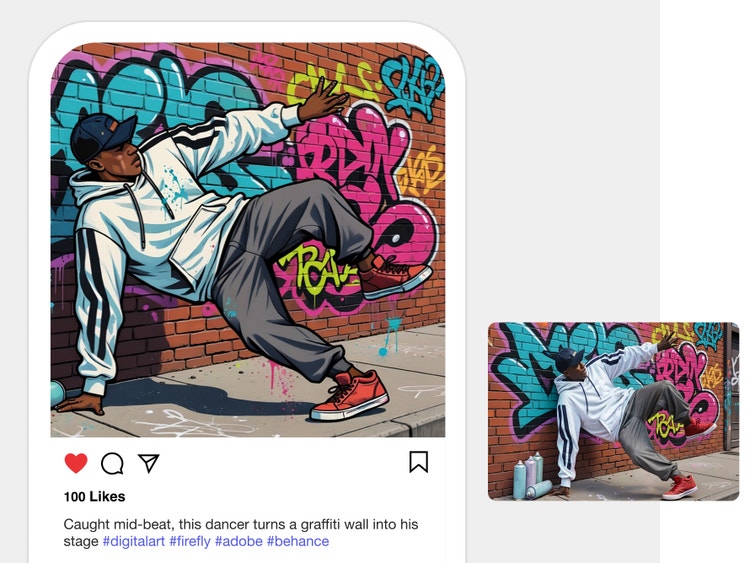
Skab graffitidesigns hurtigt og bevar et konsistent Look på tværs af dit arbejde. Adobe Firefly graffiti-generatoren hjælper designere og marketingfolk med at skabe markant gadekunst til digitale designs, sociale opslag og kampagner – og derefter tilpasse dem til print, tøj, produktkoncepter og meget mere.
Sådan skaber du graffiti-kunst med AI-graffiti-generatoren
1. trin
Log ind på Adobe Firefly
2. trin
Indtast en tekstbeskrivelse
3. trin
Valgfrit: Upload et referencebillede
4. trin
Generer dit billede
5. trin
Forfin, redigér og regenerér
- Sådan opretter du en AI-genereret karakter
- Trin til at oprette en AI-genereret karakter
- PT5M
- firefly
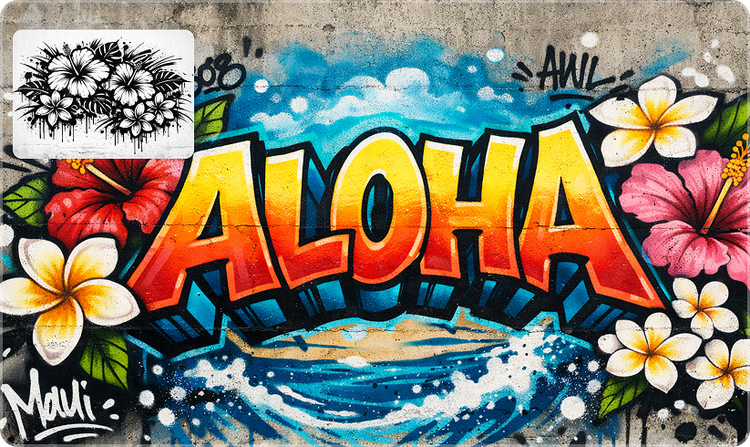
Fuld kreativ kontrol
Med Firefly kan du skabe skræddersyet AI-graffitikunst i et væld af stilarter ved hjælp af enkle tekstbeskrivelser, referencebilleder og intuitive redigeringsfunktioner.
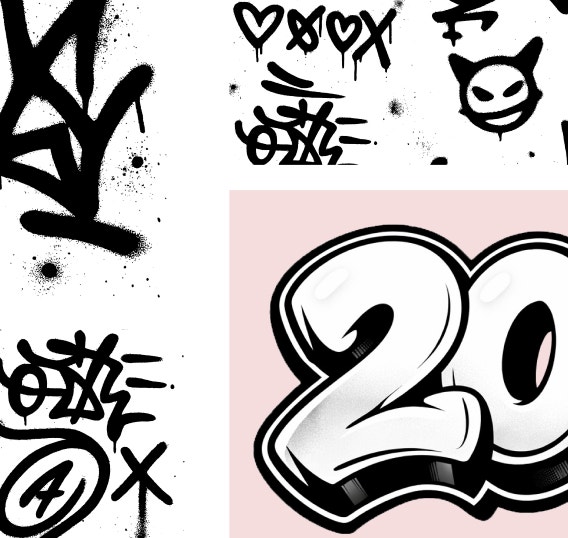
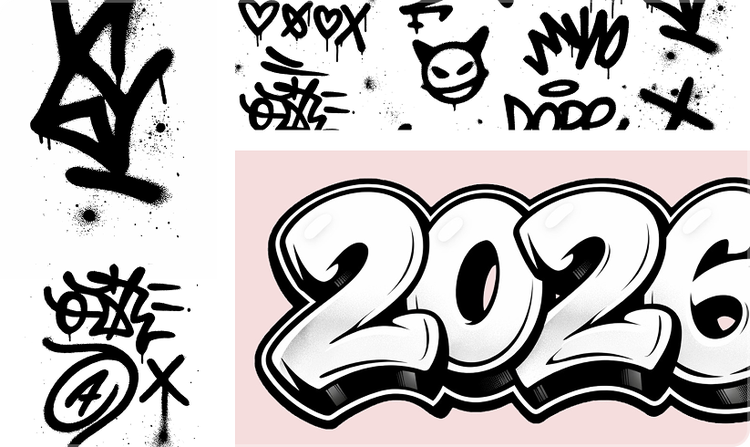
Hurtig konceptudforskning
Med Fireflys billedgenerering opretter du nemt flere designs og redigerer graffitidesigns trin for trin. Udforsk hurtigt forskellige stilarter som tags, wildstyle og stencils, og finpuds detaljerne undervejs.
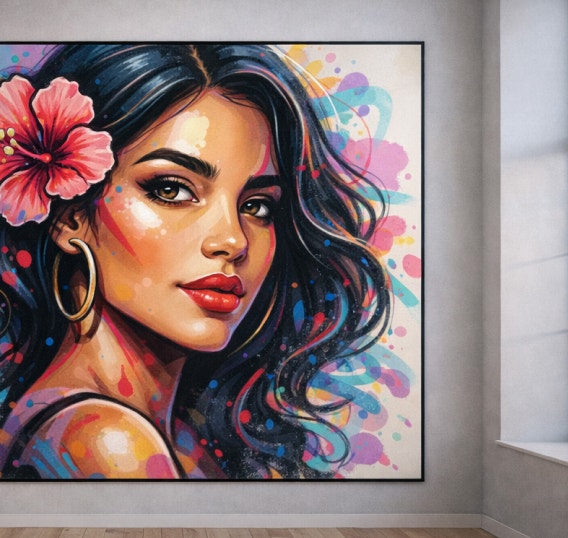
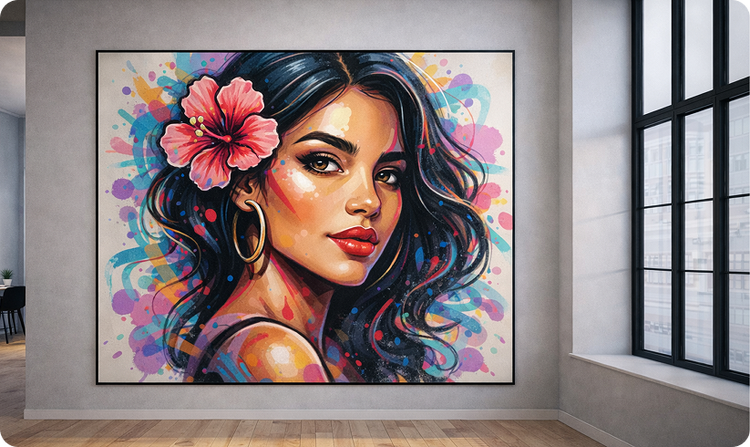
Designs i høj kvalitet
Firefly-graffitigeneratoren leverer skarpe resultater i høj opløsning, som du kan bruge overalt – til vægmalerier, streetwear eller indretning.

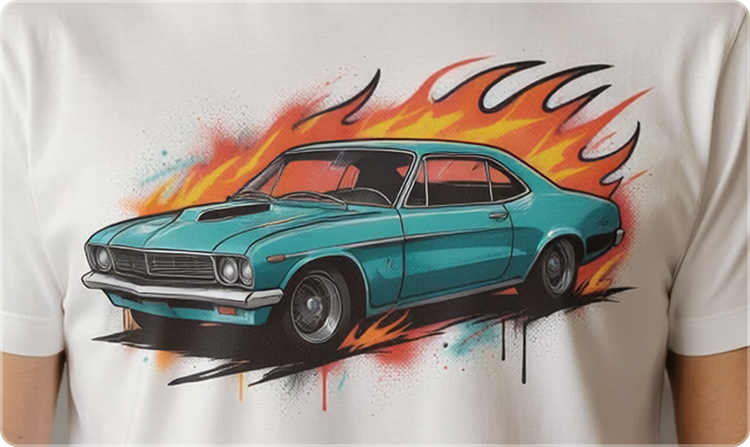
Kommercielt sikre resultater
Indhold genereret med Firefly-modeller er kommercielt sikkert, så du trygt kan bruge dine designs i professionelle, kunderelaterede eller kreative projekter.
Oplev mulighederne med Firefly
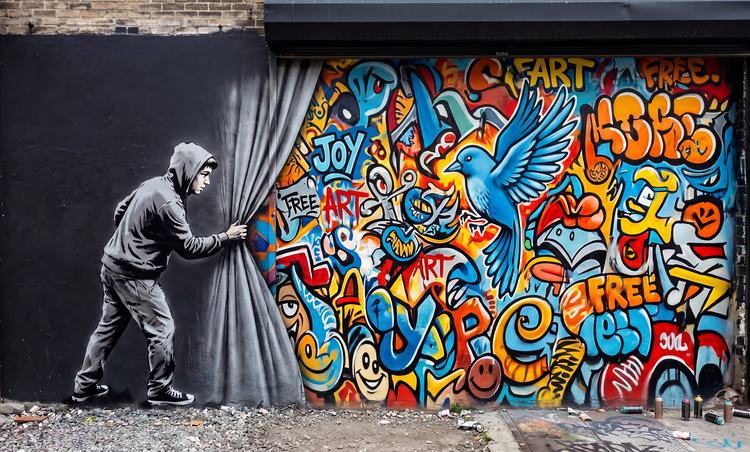
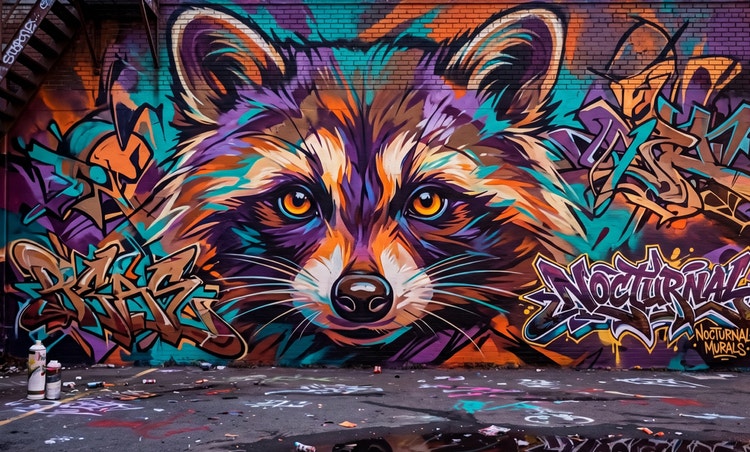
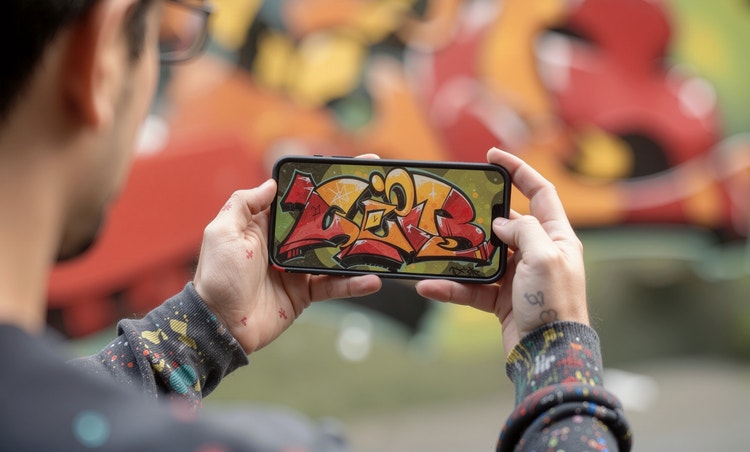



Opdag endnu flere funktioner
Har du spørgsmål? Vi har svarene
Hvordan fungerer graffitigeneratoren?
Kan jeg tilpasse graffitikunsten?
Hvad slags indhold kan jeg skabe med Adobe Firefly?
Er det gratis at bruge AI-graffitigeneratoren?
Kan jeg bruge den graffitikunst, jeg genererer, kommercielt?
Har jeg brug for designfærdigheder for at bruge Adobe Firefly?
Kan jeg downloade min graffitikunst?
Ja, du kan downloade den graffitikunst, du har skabt med Adobe Firefly. Der er flere måder at gemme og administrere dine genererede billeder på:
- Sådan downloader du billeder lokalt
- Sådan gemmer du i Creative Cloud Libraries
- Yderligere indstillinger:
- Kopiér billede
- Gem i favoritter
- Kopiér link til billede
Kan jeg gemme og redigere design senere?
Hvilke partnermodeller er tilgængelige i Adobe Firefly?
Adobe Firefly giver dig adgang til en række eksterne AI-modeller, der hjælper dig med at skabe skarpere og mere stilfuld graffitikunst. Modeller som Gemini, GPT Image, FLUX, Ideogram og Imagen understøtter tekst til billede- og vektorarbejdsgange og giver dig stærk beskrivelsesstyring, klare linjer og output i høj opløsning, som hjælper med at finpudse bogstavtyper og karakterstil.
Til bevægelsesbaserede graffitiidéer kan modeller som Veo, Ray3, Sora 2, Runway og Pika generere flydende videoforløb, der viser tags, karakterpositioner eller muralkoncepter tage form. Fordi disse modeller er integreret i Adobe Firefly, kan du vælge den, der passer bedst til den stil, tekstur og bevægelse, du ønsker i din graffiti.
Hvad er den bedste AI-graffitigenererator?
Del denne side
Udforsk flere Firefly-værktøjer
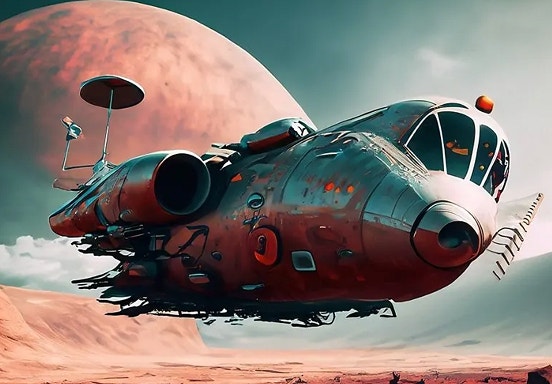
Sådan skriver man AI-kunstbeskrivelser, der virker
De bedste beskrivelser for AI er ikke altid oplagte. Med disse tips når du frem til dit mål på rekordtid.

AI-kunstbeskrivelser til grafiske designere
Lær at lave effektive beskrivelser til generativ AI for at opnå enestående resultater til grafisk design.

Hvad er generativ AI
Generativ AI omfatter teknologier som store sprogmodeller (LLM'er) og multimodale modeller, der kombinerer tekst, billeder og meget mere, så brugerne kreativt kan transformere alt fra design til video. Lær mere om generativ AI — hvordan den virker, hvad den er trænet den på, og hvordan den omformer kreative arbejdsgange.
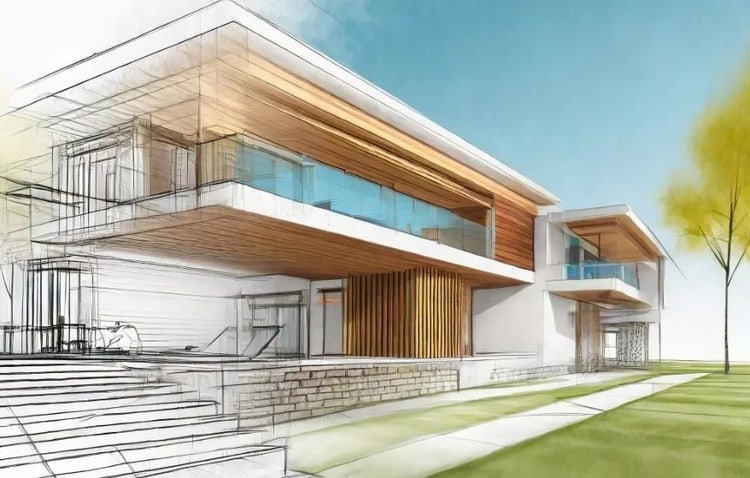
Sådan integrerer du generativ AI i arkitektonisk design
Lige fra monumenter til museer og fra huse til hospitaler så spiller arkitektur en grundlæggende rolle i det daglige liv. Generativ AI kan hjælpe arkitekter med at skabe mere funktionelle og innovative miljøer, hurtigere og mere effektivt end nogensinde.
Lær mere | Lær mere – Sådan integrerer du generativ AI i arkitektonisk design