• Filstørrelsen er større end 40 MB
  • Kunne ikke behandle anmodningen
  • Vi kan ikke behandle denne filtype. Prøv venligst igen.
  • Der kan kun uploades én fil ad gangen.
  • Billedet overskrider de maksimale dimensioner (8.000 × 8.000 pixels). Tilpas størrelsen, og prøv igen.
  • promoid=KCJMV97B&mv=other

https://main--cc--adobecom.hlx.page/cc-shared/fragments/merch/products/photoshop/sticky-banner/default

Brug farvevælgerværktøjet i Photoshop overalt.

Farvevælgerværktøjet i Photoshop gør det nemt at finde, sample og gemme den perfekte farve, uanset om du vælger visuelt, bruger præcise værdier eller henter en nuance direkte fra et billede. Med understøttelse af HEX-, RGB-, CMYK-profiler og flere passer det problemfrit ind i enhver kreativ arbejdsgang. Uanset om du bruger Photoshop online eller på computer, kan du holde dine farver ensartede på tværs af platforme og projekter.

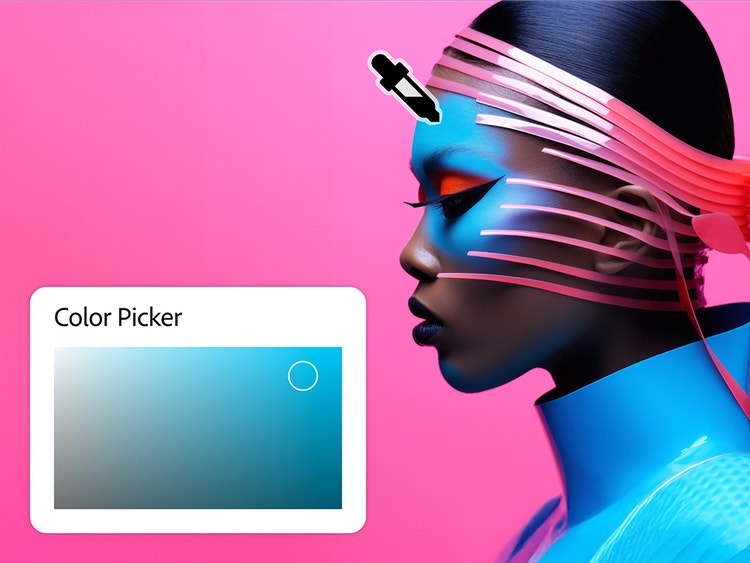
Et levende moderne billede af en kvinde, der vender mod venstre på en lyserød baggrund, med farvevælgerværktøjet, der vælger et blåt højlys.

Sample og vælg nemt en farve fra ethvert billede.

Med farvevælgerværktøjet kan du vælge farver direkte i panelet eller sample enhver pixel fra et åbent billede. Klik og træk blot pipetten for at fange lige præcise den nuance, du har brug for, hvad enten det er fra et foto, en grafik eller et designelement.

Dette gør det nemt at matche farvetoner, opbygge paletter eller også ændre farven på billedets elementer problemfrit. Brug det til at retouchere produktfotos, justere baggrunde eller farvelægge tekst og former for at sikre varemærkets kontinuitet.
Gem Farveprøver og genbrug dine yndlingsfarver overalt.

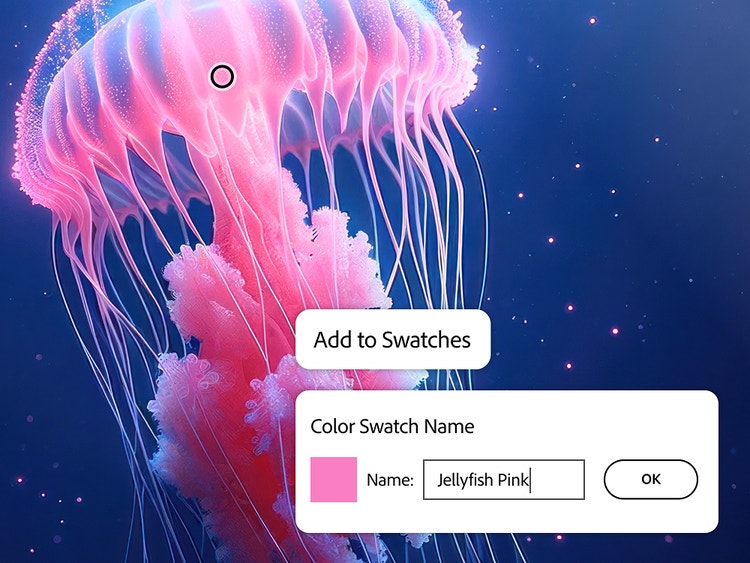
Når du har fundet den perfekte nuance, kan du klikke på "Føj til Farveprøver" i farvevælgeren for at gemme den til senere brug. Hvis du opbygger en brugerdefineret palet, vil det hjælpe dig med at holde dine farver ensartede på tværs af projekter, uanset om du designer til arbejde eller fornøjelse.

Skab sammenhængende grafik til sociale medier eller rediger produktfotos for at teste baggrundsfarver eller rekvisitidéer. Hvis du ønsker at ændre farven på et objekt i et design eller foto, gør dine gemte farveprøver det nemt at finde det perfekte match.

En lyserød vandmand på en dybblå havbaggrund med et farvevælgerværktøj lagt hen over, der viser, hvordan man opbygger en brugerdefineret palet med farveprøver.
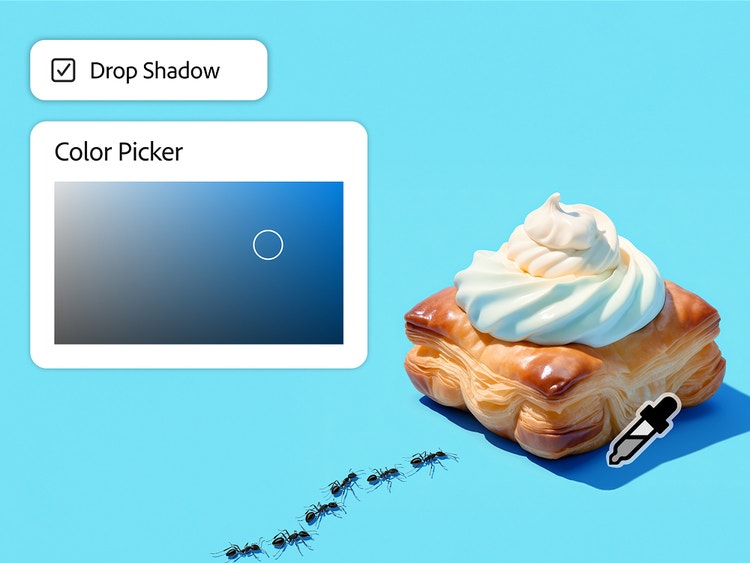
En butterdej mod en blå baggrund med myrer, hvor farvevælgerværktøjets overlejring viser, hvordan man præcist vælger farver som den dybblå fra bagværkets skygge.

Brug online farvevælgeren til at vælge nuancer med præcision.

Uanset om du er begynder eller professionel, giver farvevælgeren i Adobe Photoshop dig fuld kontrol over dine farvevalg. Den intuitive og visuelle grænseflade gør det nemt at udforske og vælge den rette nuance, mens du kan finjustere farverne til den nøjagtige værdi vha. de præcise HEX-, RGB- eller CMYK-inputfelter.

Du kan bruge dine valgte farver på utallige måder, hvad enten du tilpasser tekst, anvender en baggrundsfarve eller tilføjer effekter. Det er især smart, når du vil føje skyggeeffekt til billedelementer eller udtone et billede med diskrete farveoverlejringer.

Enkel indbygget CMYK-, RGB- og HEX-farvevælger.

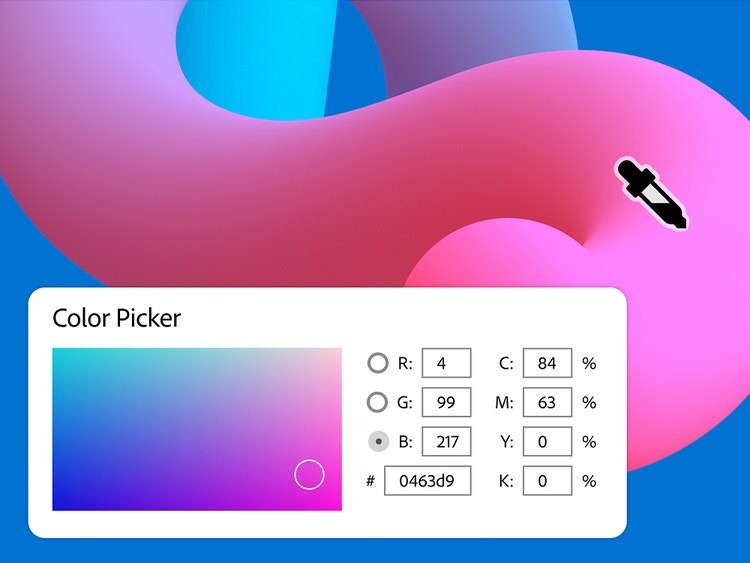
Farvevælgerværktøjet gør det nemt at se og konvertere farver på tværs af flere formater, herunder HEX, RGB, CMYK, LAB og HSB. Uanset om du designer til web, print eller begge dele, gør det at have alle disse muligheder samlet ét sted, at du hurtigt kan matche de præcise værdier, du har brug for.

Det er særligt praktisk for digitale designere og webdesignere, der ønsker ensartede farver på tværs af skærme og tryk, eller for enhver, der arbejder med retningslinjer for varemærker, der kræver specifikke formater.

En farverig abstrakt baggrund med en brugergrænsefladeoverlejring til farvevalg, der viser, hvordan man kan se og konvertere valgte farver til flere formater som HEX, RGB og CMYK.
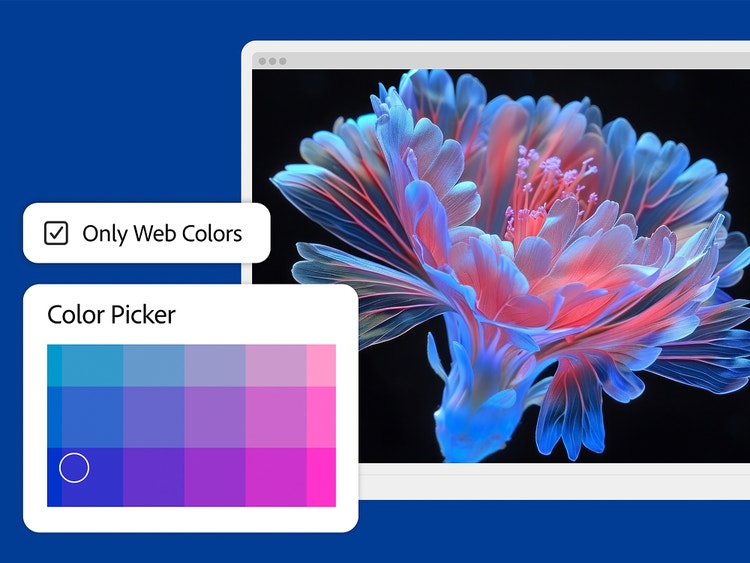
Et nærbillede af en blomst på en computerskærm og brugergrænsefladen til farvevalg med afkrydsningsfeltet "Kun webfarver" markeret.

Brug en online billedfarvevælger til websikre muligheder.

Når du har brug for farver, der ser ensartede ud online, skal du klikke på afkrydsningsfeltet "Kun webfarver" i online-farvevælgeren for at bruge den websikre palet med 216 farver. Dette sikrer, at dine valgte farver fremstår ensartet på tværs af de fleste browsere og enheder.

Det er en hurtig måde at finde HEX-koder til CSS eller HTML, holde sig inden for digitale retningslinjer for varemærker og skabe grafik, der ser fantastisk ud, uanset hvor den vises. Perfekt til webdesignere, markedsføringsmedarbejdere eller enhver, der arbejder med digitale elementer.

Vælg fra en farvepalet på enhver enhed.

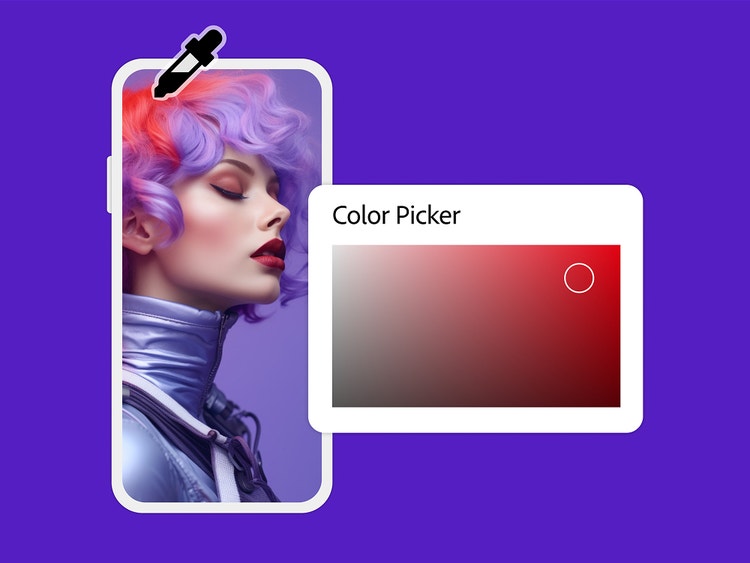
Vælg og gem farver, uanset hvor du er, med Photoshop-mobilappen. Hvad enten du er på farten, på lokationen til et fotoshoot eller bare redigerer undervejs, kan du sample fra fotos, justere nuancer og gemme farveprøver direkte fra din smartphone eller tablet.

Et moderne portræt af en kvinde med lilla hår på en smartphone-skærm med en farvevælgeroverlejring i Photoshops mobilapp.

Sådan bruger du farvevælgeren i Photoshop.

Farvevælgerværktøjet i Photoshop er en hurtig og fleksibel måde at vælge den perfekte nuance på, uanset om du designer fra bunden, redigerer et billede eller sampler en farve fra et foto. Du kan bruge det på en computer, i mobilappen eller i Photoshop online, og du kan endda importere billeder direkte fra det gnidningsfri værktøj for hurtige justeringer.

Sådan kommer du i gang:

  • Åbn dit billede i Photoshop.
    Du kan uploade en fil fra din computer, importere direkte fra Photoshop online eller åbne et eksisterende projekt for at sample farver.
  • Vælg farvevælgerværktøjet.
    Klik på forgrundsfarvens farveprøve nederst på værktøjslinjen for at åbne panelet til valg af billedfarve. Du kan også bruge pipetteværktøjet til at bruge farvesampling.
  • Du kan sample en farve fra dit billede.
    Klik hvor som helst på dit billede for at vælge en bestemt nuance. Brug dette til at matche toner, skabe ensartede temaer eller nemt ændre farven på billedelementer.
  • Udforsk farvemuligheder og formater.
    Se og juster din valgte nuance ved hjælp af RGB, CMYK, HEX og andre farvemodeller. Dette er praktisk for designere, der har brug for præcise værdier til trykte og webbaserede projekter.
  • Gem din farve som en farveprøve.
    Klik på "Føj til farveprøver" for at gemme den valgte farve til senere brug i dit projekt eller på tværs af forskellige filer.
  • Forfin dine farvevalg.
    Brug afkrydsningsfeltet "Kun webfarver" til websikre paletter, eller se grundlæggende farvehåndtering for at hjælpe dig med at håndtere dine beslutninger og sikre ensartede farver.
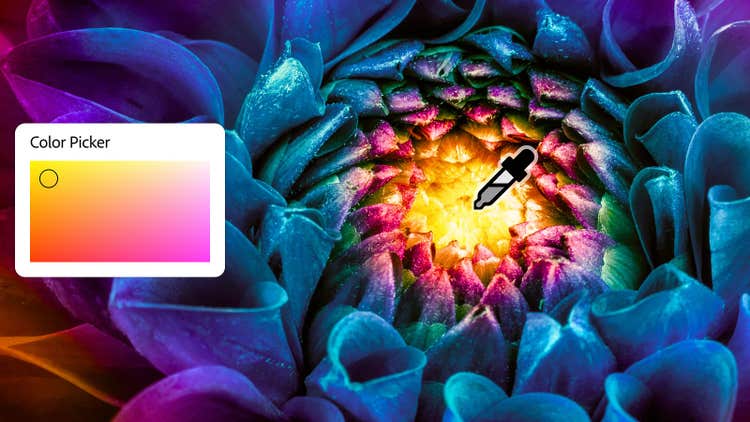
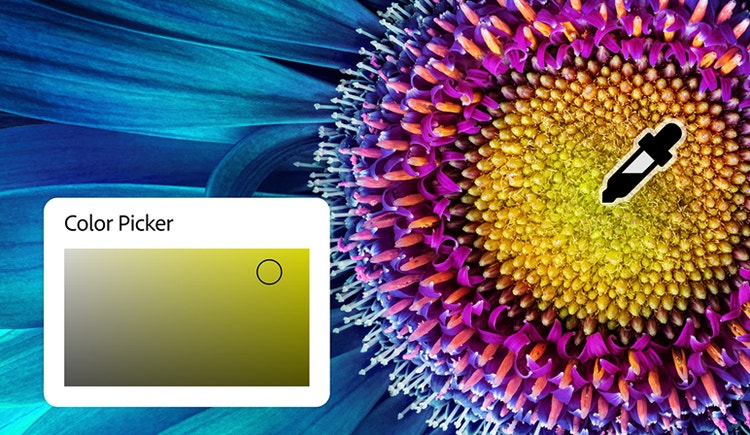
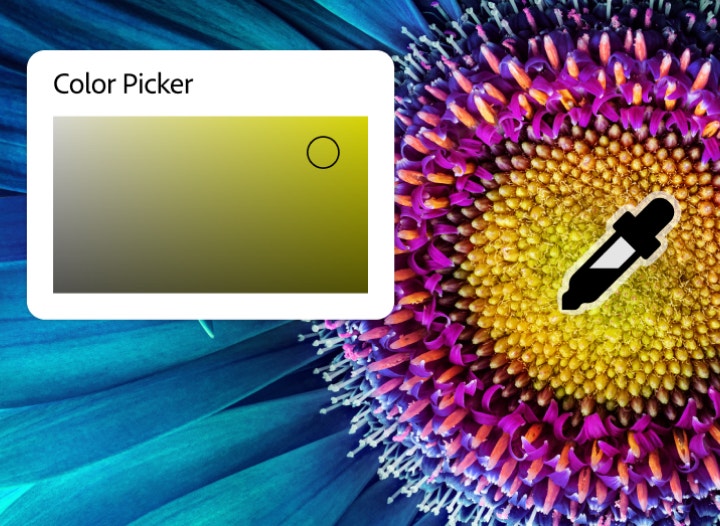
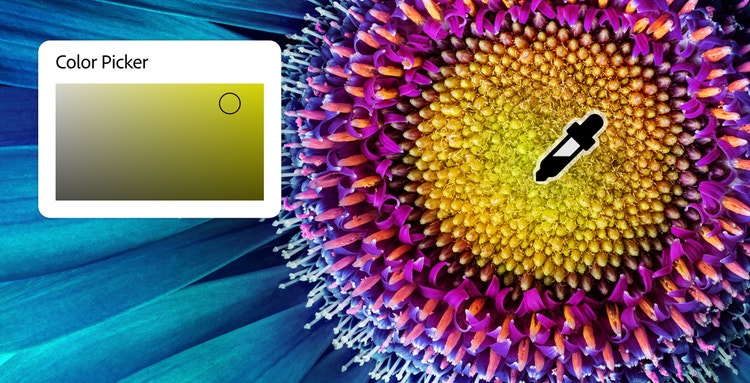
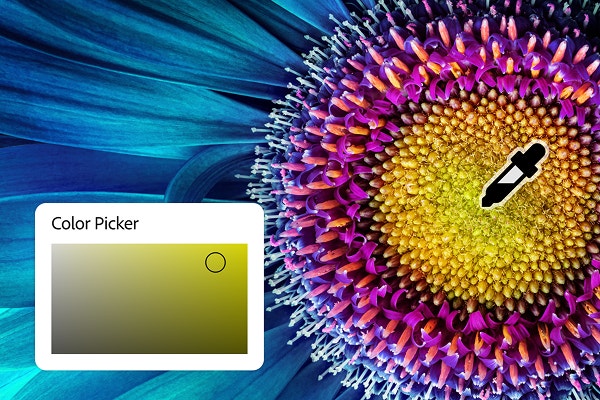
Et makrobillede af en blomst, der er gul i midten, lagt hen over med farvevælgerværktøjet og farveforløbsvinduet.

https://main--cc--adobecom.hlx.page/cc-shared/fragments/products/photoshop/do-more-with-adobe-photoshop-online

Ofte stillede spørgsmål om farvevælgerværktøjet

Hvad bruges Photoshops farvevælger til?
Med farvevælgeren kan du vælge, justere og gemme farver til brug i dine design eller redigeringer – den kan bruges til alt lige fra tekst og former til fotoredigering.
Hvordan vælger jeg en farve fra et billede i Photoshop?
Åbn dit billede, vælg pipetteværktøjet, og klik på den farve, du ønsker at vælge. Den vises automatisk i farvevælgeren.
Kan jeg finde HEX-værdien af en farve i Photoshop?
Når du vælger en farve, vises HEX-koden på farvevælgerpanelet, så du nemt kan kopiere og bruge den til webdesign eller digitale projekter.
Er farvevælgeren tilgængelig på mobile enheder?
Farvevælgeren er tilgængelig i Photoshop-mobilappen, så du kan sample og bruge farver direkte fra din telefon eller tablet.
Hvilke muligheder har farvevælgerværktøjet i Photoshop?
Du kan vælge farver visuelt eller ved at indtaste præcise værdier i formater som HEX, RGB, CMYK, LAB og HSB – alt efter hvad der passer bedst til dit projekt.
Hvad er forgrunds- og baggrundsfarven i Photoshop med billedfarvevælgeren?
Forgrundsfarven er den, du bruger til at male eller tegne med, mens baggrundsfarven bruges til at slette eller udfylde områder efter behov. Med farvevælgeren kan du indstille dm begge.
Kan jeg manuelt indtaste en farveværdi i Photoshops farvevælger?
Du kan indtaste dine HEX-, RGB- eller CMYK-værdier direkte i farvevælgeren for at opnå præcis den nuance, du har brug for.
Hvad indebærer afkrydsningsfeltet 'Kun webfarver'?
Det begrænser dine farvevalg til websikre muligheder, hvilket sikrer, at de fremstår ensartede på tværs af de fleste browsere og enheder.
Hvad er forskellen mellem farveprøver og farvevælgeren?
Farvevælgeren er der, hvor du vælger eller justerer en farve, mens farveprøver er gemte farver, du kan genbruge på tværs af forskellige projekter.
Hvordan vælger jeg farver uden for Photoshop?
Tag et skærmbillede af det, du ønsker at sample, åbn det i Photoshop, og brug pipetteværktøjet.
Er det gratis at bruge farvevælgeren til billeder i Photoshop?
Farvevælgeren til billeder følger med i Photoshop, uanset om du bruger computer- eller mobilappen eller Photoshop online.

https://main--cc--adobecom.aem.page/cc-shared/fragments/products/photoshop/caas/default