Filen skal være JPEG, JPG eller PNG og op til 40 MB
https://main--cc--adobecom.aem.page/cc-shared/assets/img/upload-white.svg Upload dit foto
Ved at uploade dit billede eller din video accepterer du Adobes
Vilkår for brug og Privatlivspolitik
- Filstørrelse større end 40 MB
- Kunne ikke behandle anmodningen
- Vi kan ikke behandle denne filtype. Prøv igen.
- Der kan kun uploades en fil ad gangen.
- Billedet overskrider de maksimale dimensioner (8.000 × 8.000 pixler). Tilpas størrelsen og forsøg igen.
- promoid=XPCNGYKW&mv=other
Generativ opskalering
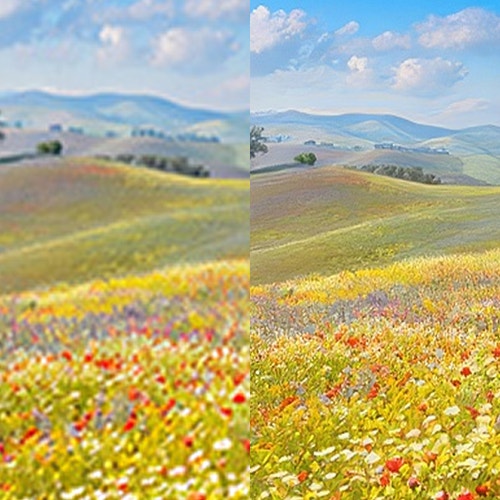
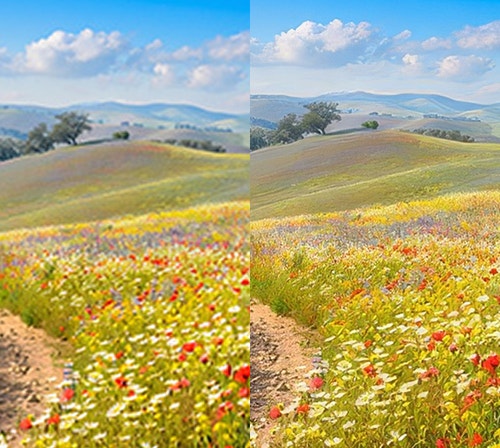
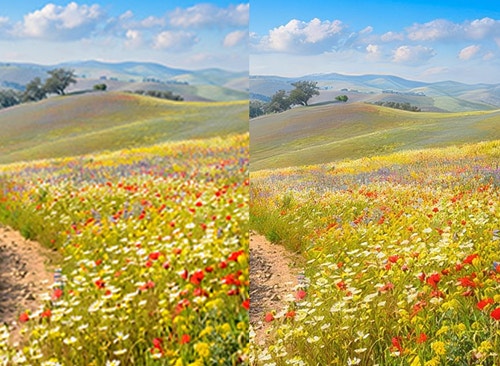
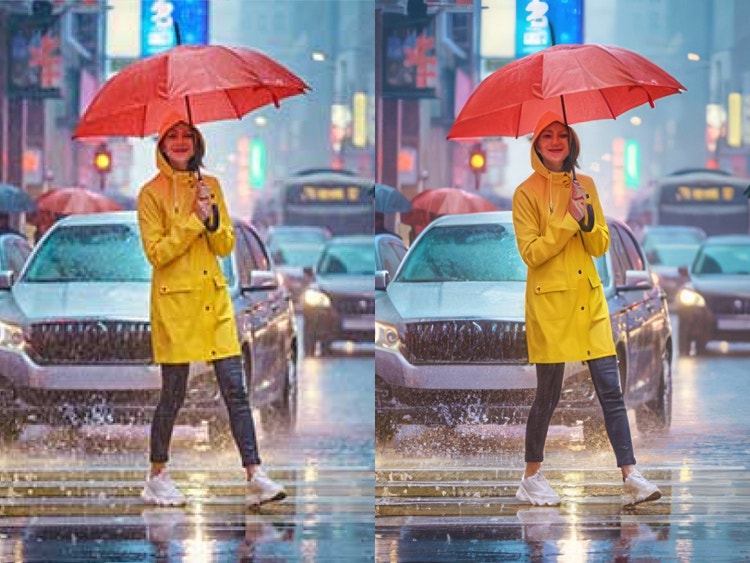
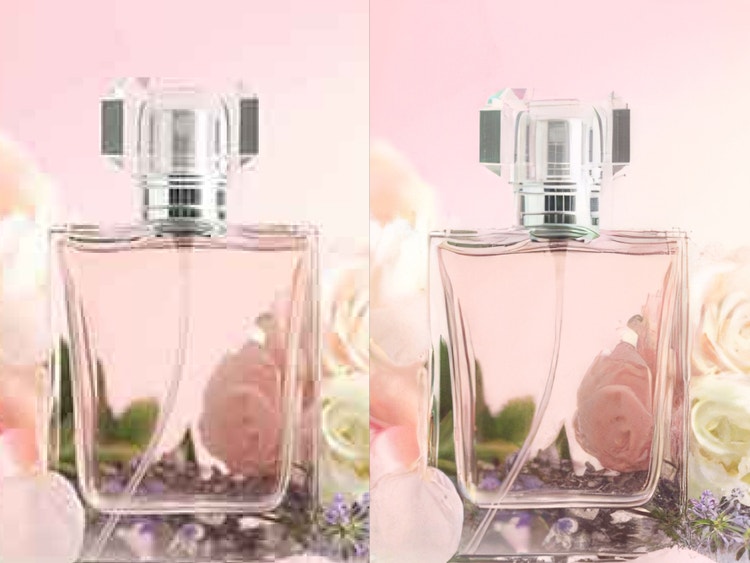
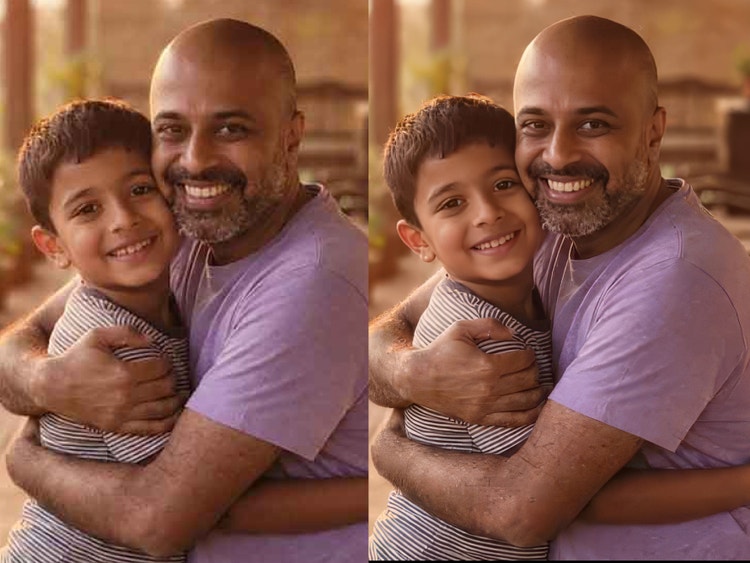
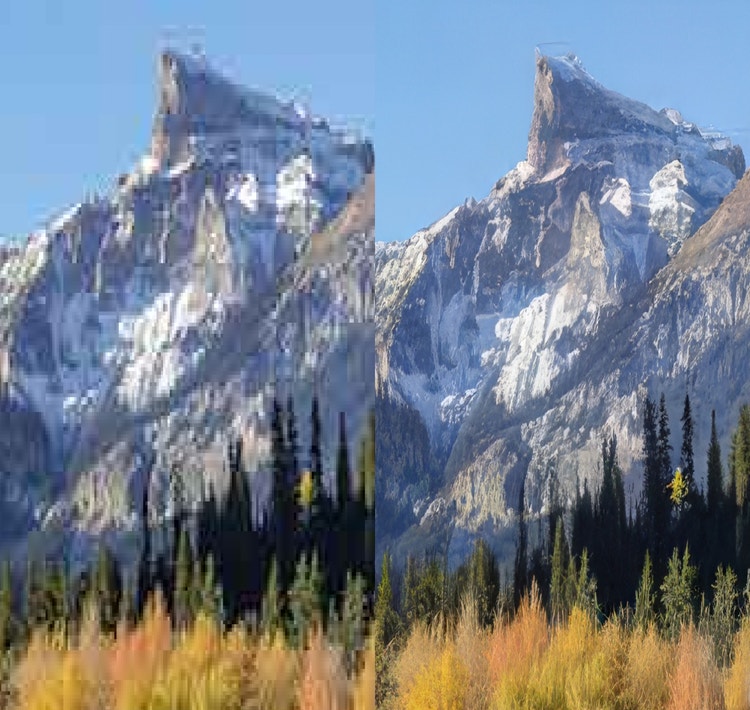
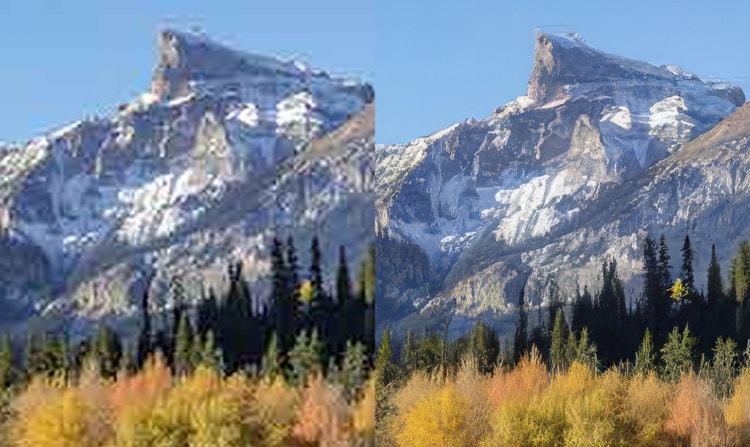
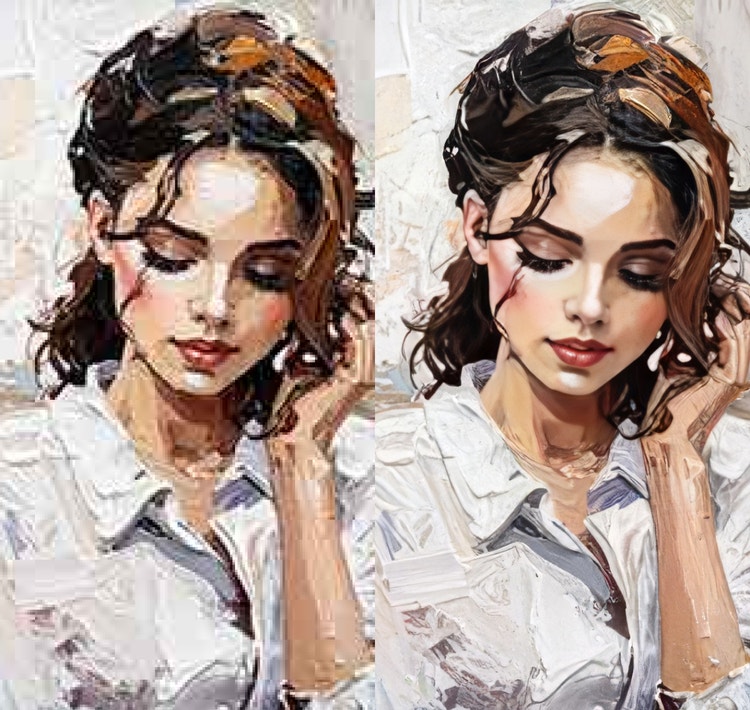
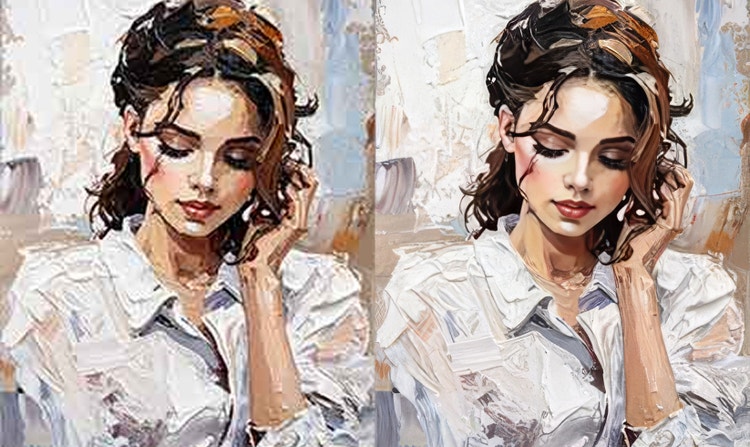
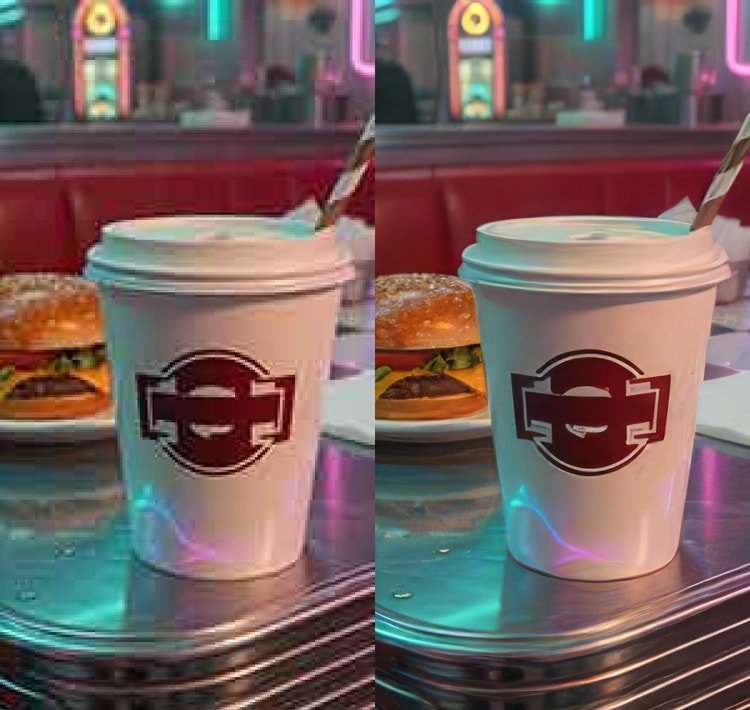
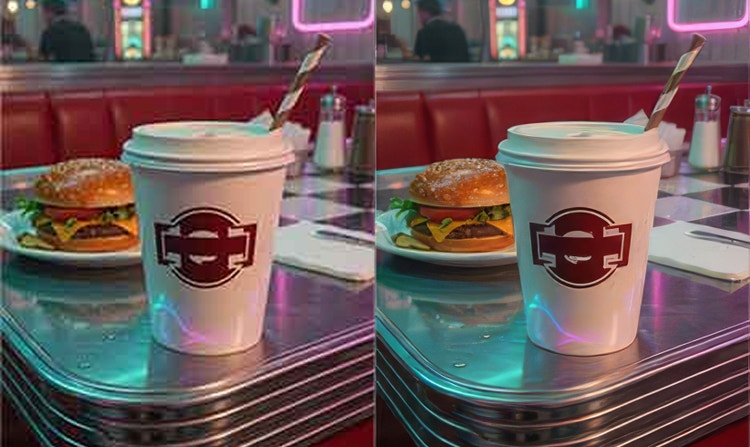
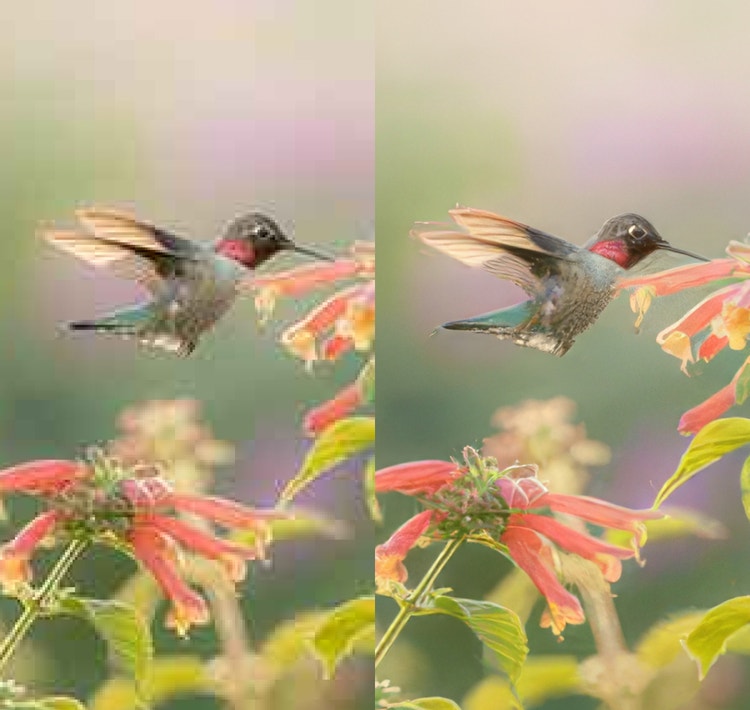
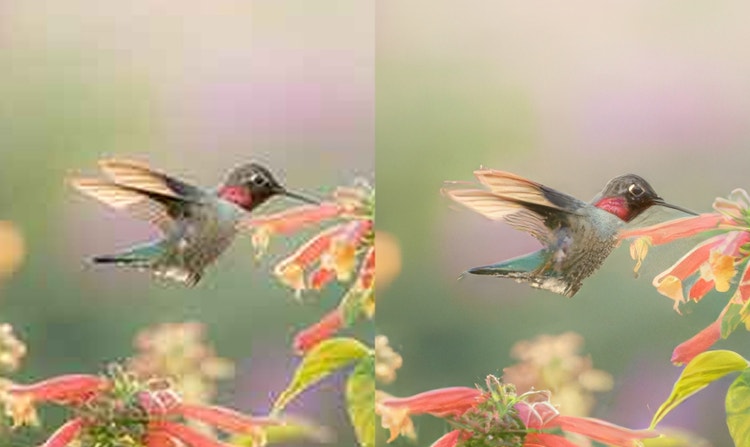
Opskalér billeder og perfektionér enhver pixel med uovertruffen styrke og fleksibilitet med partner AI-modeller fra Topaz Labs i Photoshop. Giv øjeblikkeligt portrætter, fotos med lav opløsning og andet højere kvalitet, klarhed og skarphed.
Sådan opskalerer du størrelsen på et billede.
Lav hurtigt billeder i lav kvalitet om til højkvalitets, brugervenlige elementer med Photoshops AI billedopskalering.
- Åbn eller download den seneste version af Photoshop for at tilgå de mest aktuelle generative AI-funktioner.
- Åbn et billede eller klik på importér billede i den kontekstafhængige opgavebjælke.
- Gå til valglinjen og klik på Billede > Generativ opskalering.
- Vælg en model, som du vil bruge, fra de tilgængelige muligheder (Firefly Upscaler, Topaz Gigapixel og Topaz Bloom) Bemærk: Topaz Gigapixel og Topaz Bloom er kun tilgængelige for brugere med Premium abonnementer.
- Et nyt vindue åbnes til indstilling af den ønskede outputskala (2× eller 4×) og justering af parametre, hvor det er muligt.
- Klik på opskalering. Et separat opskaleret billede bliver genereret i et nyt dokument med et opdateret navn.
Opdag endnu flere funktioner.
AI-fotoeditor Generativ udfyldning Fjern baggrund Fjern objekt Generativ udvidelse