PHOTOSHOP-FUNKTIONER
Sådan retter du et pixeleret billede.
Gør opløsningen af dine billeder bedre med Adobe Photoshop.
Hent gratis app | Hent gratis Photoshop-app Se abonnementer og priser | Se abonnementer og priser for Photoshop
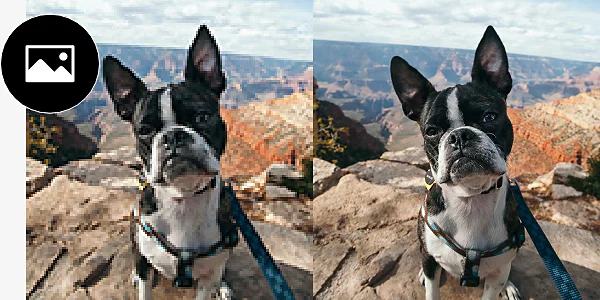
Hvad er pixelering, og hvorfor opstår det?
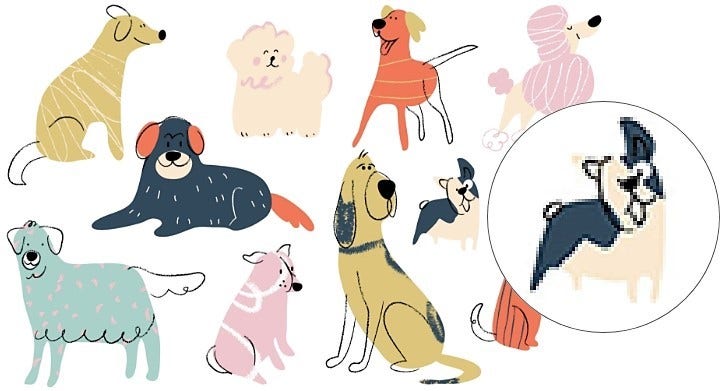
Dårlig udskrivning og ændring af størrelse.
Downloadede billeder.
Komprimering.
Billeder med lav opløsning.
Fjern pixelering med disse værktøjer.
Pixelering kan være svær at rette, især hvis den er kraftig, men Photoshop har en række værktøjer, der er designet til at forbedre, reparere eller fjerne grimme pixler.
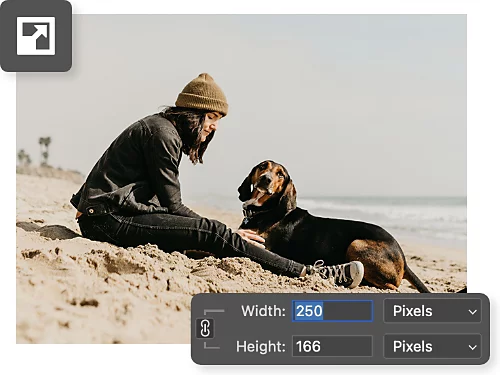
Juster størrelsen og opskalér.
Photoshop udnytter kraften fra AI til at rette pixelerede billeder med maskinlæring. Brug blot funktionerne til billedstørrelse for at gøre et billede større og automatisk øge billedets opløsning.
Gør det skarpere.
Skarphedsværktøjerne, der både findes i Photoshop og Camera RAW, hjælper dig med manuelt at skærpe individuelle pixels for at skabe billeder med højere opløsning.
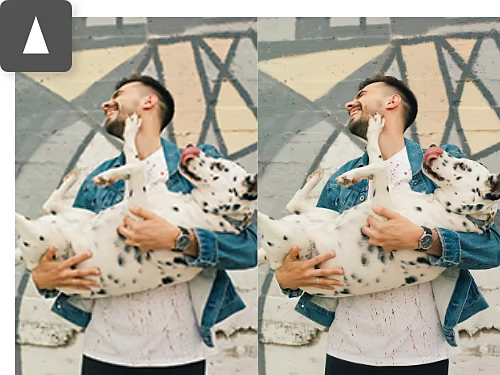
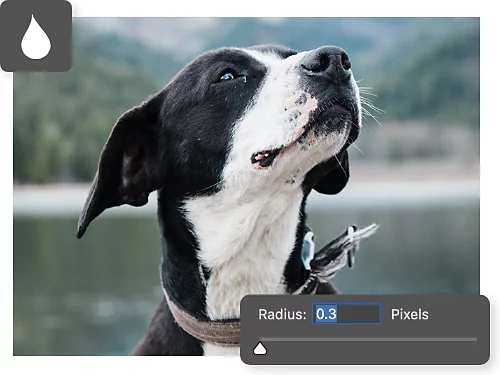
Tilføj blød sløring.
Hvis billedopskalering og skarphed ikke giver dig det ønskede resultat, kan du bruge effekter som Gaussisk sløring til at blødgøre billeder og udjævne de grove pixler.
Gør det blødt.
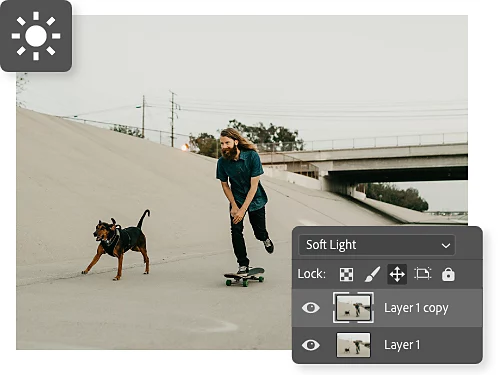
Brug blandingstilstanden Blødt lys til at ændre eksponering og kontrast i et billede ved at bruge lys og skygge til at maskere og skjule pixelerede områder.
Sådan resampler du et billede og gør det større.
Med justeringer af billedstørrelse kan du bruge kunstig intelligens til automatisk at udfylde pixel-farveinformationer og beskytte dine billeder mod pixelering, når du øger opløsningen.
- Åbn det:
Åbn din originale billedfil i Photoshop, og vælg Billede › Billedstørrelse i den øverste menulinje. - Ændr størrelse:
Start med en mindre ændring af bredde og højde. Photoshop vil bruge AI til at lave smarte gæt om pixelinformationer og automatisk udfylde ekstra pixler, der matcher omgivelserne. - Resample det:
Du kan vælge forskellige muligheder i rullemenuen Resample. Hold dig til Automatisk, hvis du er usikker, eller eksperimentér med automatiske udjævningsindstillinger som Bikubisk glattere. - Bekræft det:
Klik på OK. Hvis dit billede stadig ikke ser rigtigt ud for dig, skal du vælge Rediger › Fortryd for at prøve igen.
Gør dine fotos bedre i Camera Raw.
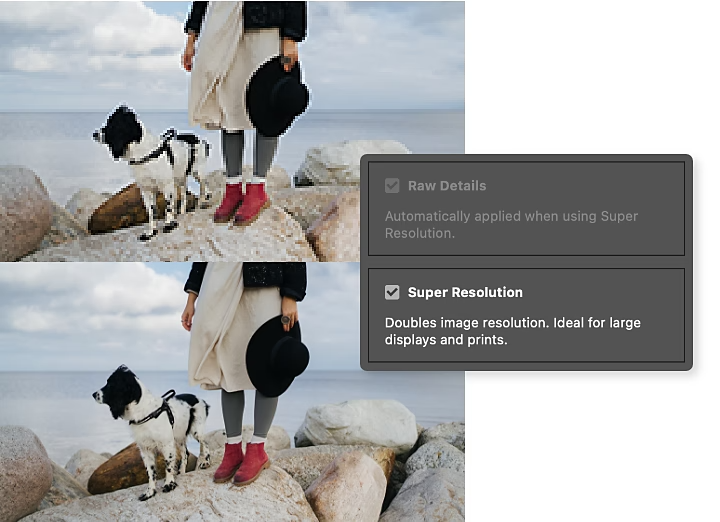
Hvis du har en RAW-fil, kan du bruge funktionen Super Resolution i Camera Raw til markant at forbedre kvaliteten af dine fotos.
- Åbn det:
Når du åbner en RAW-fil i Photoshop, åbnes Camera Raw automatisk og er klar til redigering. - Gør det bedre:
Højreklik på dit billede, og vælg Forbedre. Markér derefter afkrydsningsfeltet ud for Superopløsning. - Detaljér det:
Brug forhåndsvisningen til at sikre, at forbedringen fungerer, sådan som du ønsker, og klik derefter på Forbedr. Dit nye foto gemmes som en DNG-fil.
Lær flere teknikker til fotoretouchering og -rensning.
Se, hvordan du kan bruge Photoshop til klogt at maskere og skjule ufuldkommenheder i din fotoredigering og andet arbejde.
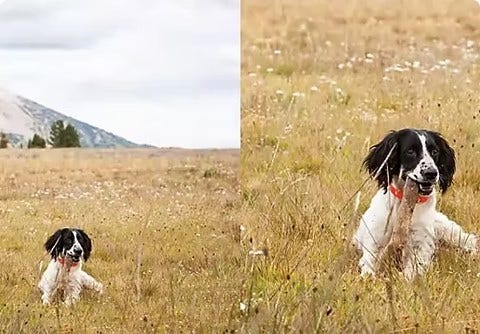
Ret pixelerede fotos med superbilleder.
Det ligger i navnet. Lær hvordan Adobes {{lightroom}} Superopløsning-funktion hjælper dig med at opskalere billeder automatisk ved hjælp af AI-teknologi.
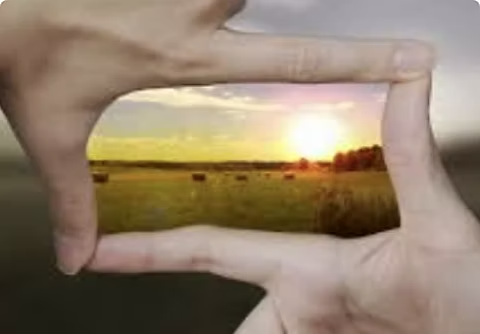
Der findes ingen sløring som gaussisk.
Gaussisk sløring er en matematisk drevet sløringeffekt, der lægger et smukt skær over områder i dit billede, som du måske ønsker at trække mindre opmærksomhed til.

Manipulér dit arbejde.
At foretage større redigeringer i dit fotografiske arbejde er ikke så svært, som du måske tror. Opdag fotoretouchering, blandingsindstillinger, fotomontage, billedredigering og meget mere.
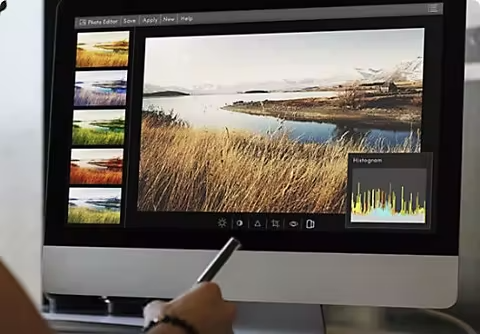
Grafer til at forbedre dine fotos.
Et histogram er en graf, der viser hyppigheden af hver tone som en værdi på et søjlediagram. Du kan bruge dette kraftfulde værktøj til at skabe skarpere og mere levende fotos.