Hvad er {{photoshop}}-teksturer?
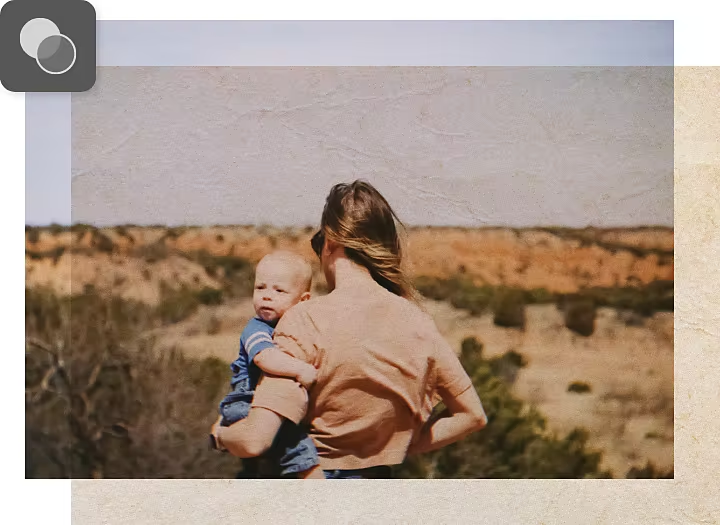
At lægge teksturer på et billede giver det en fysisk kvalitet, uanset om du får det til at se slidt ud med en snavset tekstur eller giver det det samme mønstrede udseende som et malerlærred. Det er nemt at downloade skabeloner til nye teksturer, og mere erfarne brugere kan skabe deres egne ved at bruge blandingstilstande og justere gennemsigtigheden.
Læs videre for at udforske, hvad du kan udrette med papirteksturer i {{photoshop}}.
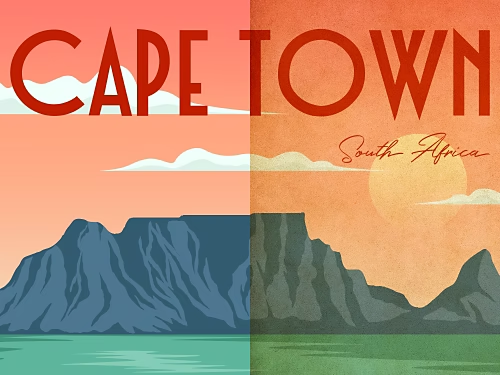
Skab en perfekt side med papirteksturer.
Giv dit grafiske design et gammeldags twist ved at tilføje en pergamenttekstur, eller skab en skoleagtig stemning ved at efterligne udseendet af et linjeret stykke papir.
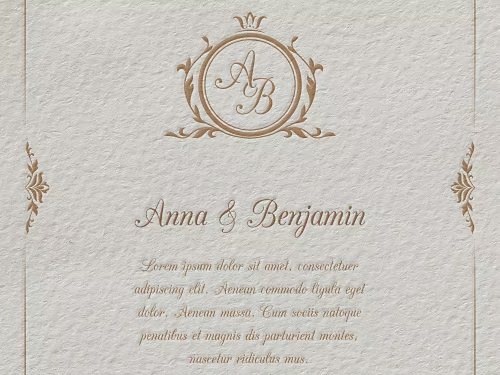
Lav en elegant invitation.
Brug en præget hvid papirtekstur for at få dine digitale bryllupsinvitationer til at se ud, som om de kom fra et professionelt trykkeri.
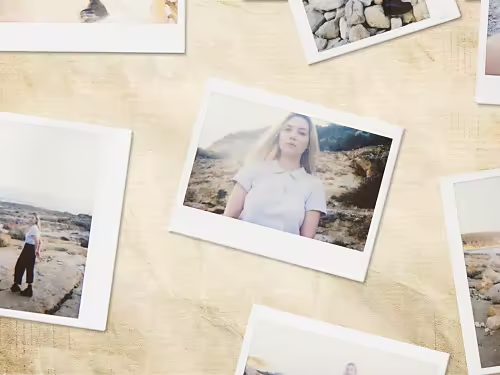
Gør det rustikt.
Hvis du laver en fotokollage og ønsker at give den et rustikt look som et vintage familiealbum, så anbring dine billeder på en baggrund med gammel papirtekstur.
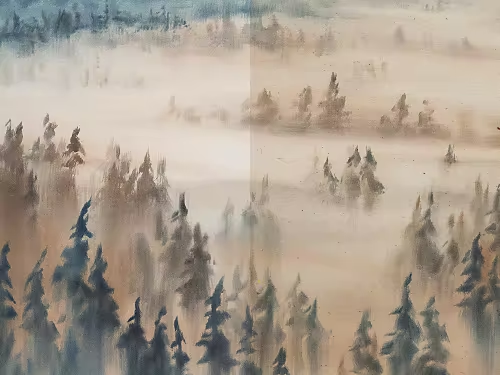
Skab et håndtegnet æstetisk udtryk.
Læg en papirtekstur over et stykke digital kunst for at få det til at se mere ud som om, det var tegnet eller malet i hånden.
Sådan føjer du en færdiglavet papirtekstur til et billede.
Den enkleste måde at skabe en papireffekt på er at downloade en gratis pakke med papirteksturer og installere den for at bruge den i dit projekt.
- Find den:
Gå til {{adobe-stock}} og gennemse deres udvalg af gratis teksturbilleder i høj opløsning. Når du har fundet en papirtekstur, du godt kan lide, skal du klikke på Licens › Synkronisér til Creative Cloud. - Kom i gang:
Åbn det {{photoshop}}-projekt, som du gerne vil tilføje din tekstur til, eller start et nyt ved at tilføje et billede som baggrundslag. (Dette baggrundslag bør være det billede, du ønsker skal have et papirlook). - Anvend den:
Åbn panelet Biblioteker, vælg den tekstur, du downloadede i trin 1, og opret derefter et nyt lag. Sørg for at placere dette lag over baggrundslaget i panelet Lag fra trin 2. Du skal tilføje din tekstur som et nyt lag oven på det billede, du vil teksturere, så det kan redigeres separat fra baggrunden. - Juster den:
Dit teksturlag skjuler måske dit baggrundslag helt på dette tidspunkt, men det løser du senere, når du vælger en blandingstilstand. Først skal du blot justere teksturlaget ved at trække i håndtagene ved dets kant, indtil det passer til størrelsen på baggrundslaget. - Bland den:
Vælg teksturlaget og brug rullemenuen Blandingstilstande til at vælge Overlay. Dette vil anvende teksturen på dit baggrundslag.
Sådan skaber du et papirtekstur-overlay fra bunden.
At skabe din egen papirtekstur er en mere kompleks opgave end at downloade en, men det giver dig mere kontrol over hvert aspekt af tekstureffekten.
- Skab den:
Skab en ny PSD-fil og indstil dine foretrukne dimensioner. Hvis du er usikker på, hvilken størrelse du skal bruge, er 1.000 × 1.000 pixels og en opløsning på 72 pixels pr. tomme et godt udgangspunkt. - Udfyld den:
Vælg Redigér › Udfyld. Fra dialogboksen Udfyld skal du vælge indstillingen Brug og markere Farve. Når farvevælgeren dukker op, skal du vælge en gullig eller brunlig farve, der passer til udseendet af en vintage papirtekstur. Denne udfyldningsfarve bliver dit baggrundslag. - Læg lag på:
Fra panelet Lag skal du klikke på ikonet Nyt lag. Omdøb dette nye lag til Tekstur, og placér det derefter oven på baggrundslaget. - Læg filter på:
Vælg et filter fra topmenuen. Gå til Filter › Støj › Tilføj støj, og justér derefter skydeknapperne til venstre eller højre for at regulere mængden af korn i din tekstur. Gå til Filter › Filtergalleri › Penselstrøg › Stænk for at give din papirtekstur en rå, spættet effekt. - Anvend den:
For at justere, hvor mørk eller lys teksturen skal være, kan du tilføje en forløbseffekt ved at vælge Lag, klikke på ikonet for at oprette et nyt udfyldnings- eller justeringslag og derefter vælge Forløb. I dialogboksen Forløb kan du justere skydeknapperne fra mørk til lys, ændre gennemsigtigheden og finjustere andre indstillinger for at perfektionere udseendet af din tekstur. - Finjuster den:
Der er utallige måder til at skabe et papirlook. Leg med indstillingerne for dit lag og eksperimentér, indtil du opnår det ønskede resultat.
Lær hvad du ellers kan skabe med tekstur.
Nu hvor du har styr på papirteksturen, så dyk ned i {{photoshop}} selvstudier, der hjælper dig med at låse op for endnu flere funktioner og muligheder.
Skab en rå punkrockplakat.
Design en grov og slidt plakat til at promovere et rockband.

Design en staffagefarvet plakat | Design en staffagefarvet plakat
Giv dit billede et indscannet præg.
Brug dine teksturfærdigheder til at skabe en sløret tekstur, der efterligner et indscannet papirdokument.
Lær at lave en indscannet tekstur | Lær at lave en indscannet tekstur