PHOTOSHOPI FUNKTSIOONID
Kuidas luua kollaaži Adobe Photoshopis.
Fotokollaažid on suurepärane viis teema või kontseptsiooni esitlemiseks. Õppige, kuidas luua erinevaid tüüpe sekunditega, kasutades õpetusi ja kollaažimalle.
Hangi tasuta rakendus | Hankige tasuta Photoshopi rakendus Kuva plaanid ja hinnad | Vaadake Photoshopi plaane ja hindu
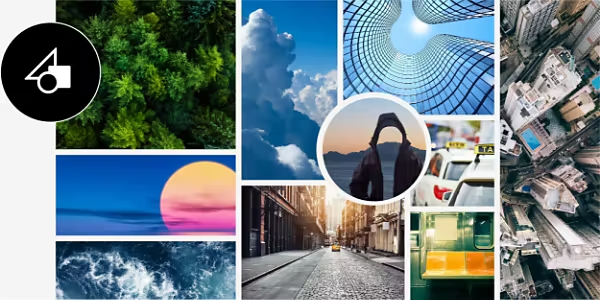
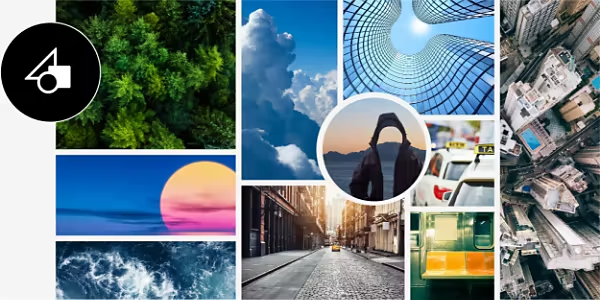
Paigutage mitu pilti täpselt nii, nagu soovite.
Kollaaž võimaldab teil ühendada erinevad meediaelemendid mõjuvaks pildiks – looge Photoshopis kümneid erinevaid digitaalseid kollaaže.
Mis on kollaaž?
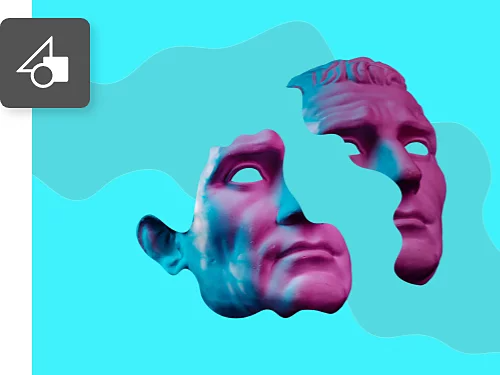
Kollaažid on kunsti või graafilise disaini liik, kus erinevad elemendid ühendatakse uueks, tähendusrikkaks pildiks. Kollaažid võivad sisaldada fotosid, joonistusi, vektorillustratsioone ja palju muud.
Tööriistad kollaažide redigeerimiseks.
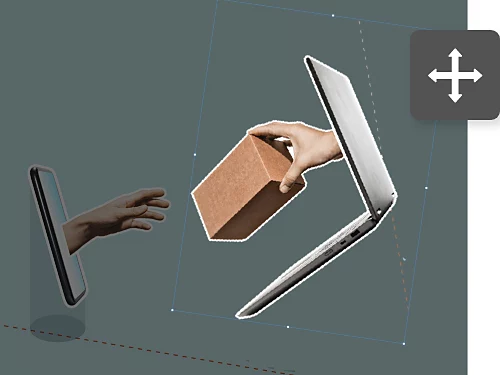
Kollaaži koostamisel peate elemente ümber paigutama ja nende suurust muutma. Valitud pildi suuruse muutmiseks valige lihtsalt Edit (Redigeeri) › Free Transform (Vabamoondus) ja lohistage seejärel valiku nurki (hoides all tõstuklahvi, et sisu mitte moonutada).
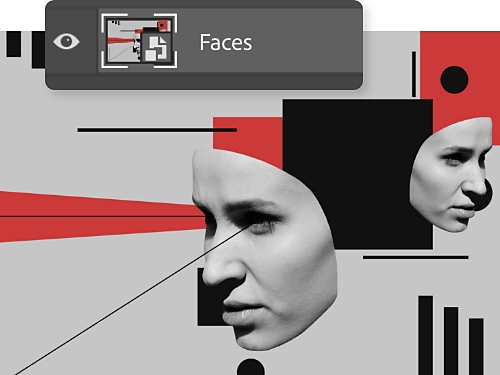
Võta tagasi, tee uuesti ja korda.
Kui lohistate uue pildi oma Photoshopi projekti, lisatakse see automaatselt uue kihina. Paremklõpsake sellel, et muuta see nutiobjektiks, mis säilitab algsed pikslid ja pildikvaliteedi, kui te seda suurendate, vähendada või ümber paigutate.
Proovige malle igat tüüpi kollaaži jaoks.
Algajale kollaažiloojale on saadaval kümneid tasuta malle. Leidke neid Adobe Stockist või otse Photoshopi rakendusest, valides File (Fail) › New (Uus) › Photo (Foto) ja sirvides esiletõstetud malle. Täitke ja muutke stiilseid kujundusi just nii, nagu soovite.
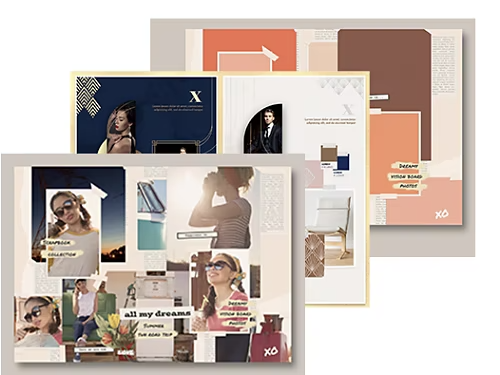
Kuidas luua lihtne kollaaž samm-sammult.
Esimese kollaaži loomine on sama lihtne kui importimine ja liigutamine.
- Importige:
avage uus dokument, valige File (Fail) › Scripts (Skriptid) › Load Files into Stack (Laadi failid virna), klõpsake Sirvi ja valige kõik pildid, mida soovite Photoshoppi tuua. - Kaitske:
muutke iga pildikiht nutiobjektiks, valides need kihtide paneelil ja liikudes Layer (Kiht) › Smart Objects (Nutiobjektid) › Convert to Smart Object (Teisenda nutiobjektiks). - Kohandage:
kasutage liigutamise tööriista ja Edit (Redigeeri) › Free Transform (Vabamoondus), et oma pilte vastavalt vajadusele ümber kujundada ja suurust muuta. - Lisage ääris:
paremklõpsake fotokihil ja valige Blending Options (Segamissuvandid). Sealt saate lisada ääriseid, kasutades joone suvandeid. - Viimistlege:
tehke tööriistaribalt kohandusi kärpimistööriistaga ja kui teile meeldib uue äärise välimus, saate selle kopeerida ja kleepida teistele fotodele. Paremklõpsake äärisega kihil ja valige Copy Layer Style (Kopeeri kihi stiil). Seejärel paremklõpsake teiste piltide kihil või kihtidel ja valige Paste Layer Style. (Kleebi kihi stiil).
Kollaaži projekti ideed.
Kollaažitehnikat saate rakendada oma järgmises projektis – proovige mõnda neist ideedest.
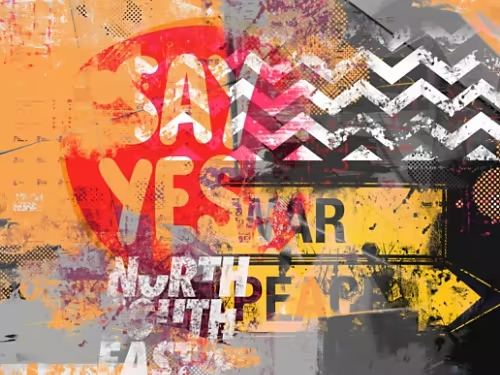
Looge segatehnikas meistriteoseid.
Ühendage pintslitöö, pliiatsijoonistus, fotograafia ja palju muud, et luua midagi ilusat. Installige tasuta pintslid, nagu Kyle T. Websteri omad, et lisada oma kunstiteosele ainulaadset tekstuuri.
Koostage temaatiline fotokollaaž.
Kollaažid on suurepärane viis fotode esitlemiseks. Proovige koostada kollaaž teema või idee ümber, nagu näiteks sugupuu.
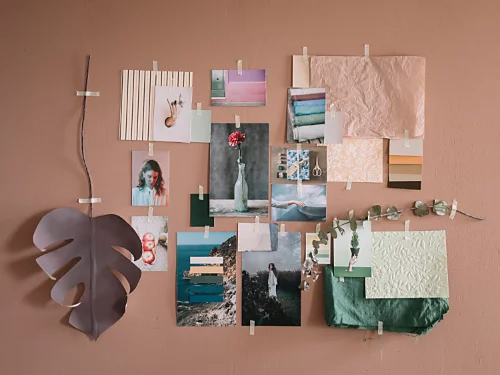
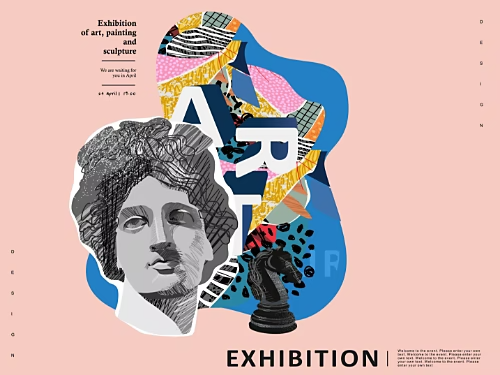
Kujundage värvilisi plakateid.
Paigutage erinevad foto- ja kunstiteosed köitvalt, et luua tõeliselt silmapaistvaid plakateid üritustele või etendustele.
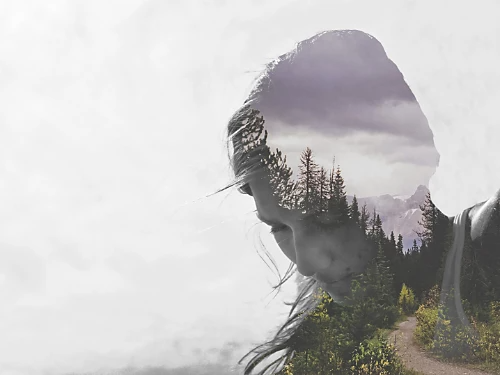
Looge komposiite.
Ühendage mitu pilti, et luua komposiitfoto, mis paneb teie vaatajad tõeliselt mõtlema. See hämmastav sulandatud kunstiteos on veidi sujuvam kui kollaaž.
Täiendage oma kollaažioskusi täiendavate Photoshopi õpetustega.
Need juhendid aitavad teil luua paremaid kollaaže ja tõsta oma Photoshopi oskused uuele tasemele.
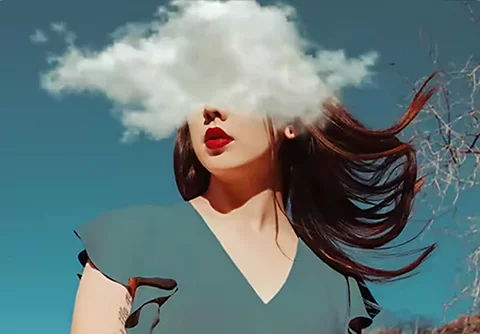
Muutke foto värvi.
Avastage mitmeid võimalusi värvide vahetamiseks, sealhulgas korrigeerimiskihtide või täitekihtide lisamine või uute toonide maalimine pintslitööriistaga.

Avastage kollaažimalle Adobe Stockis.
Adobe Stockis leidub malle peaaegu igaks projektiks, mida suudate ette kujutada. Proovige neid lihtsate kollaažide ja muu digitaalse kunsti loomiseks.

Muutuge erakordseks.
Piltide ühitamine koos kattekihtide ja muude efektidega võib luua hämmastava tulemuse. Õppige, kuidas see kollaažisarnane oskus võib teie projektidele hoo sisse anda.
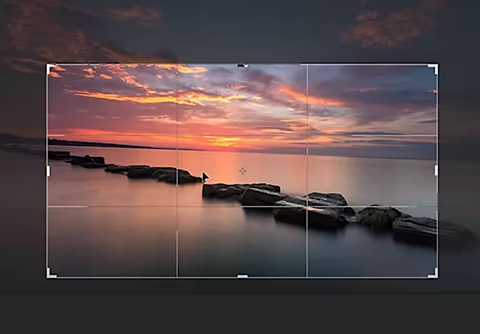
Kohandage ja muutke suurust.
Kuna piltide suuruse muutmiseks, moonutamiseks ja painutamiseks on kümneid võimalusi, on kasulik teada, millised tööriistad toimivad kõige paremini. See juhend aitab teid.