ACROBAT
Generador de firmas en línea: cómo crear tu firma digital
Firma documentos digitales fácilmente con un generador de firmas electrónicas.
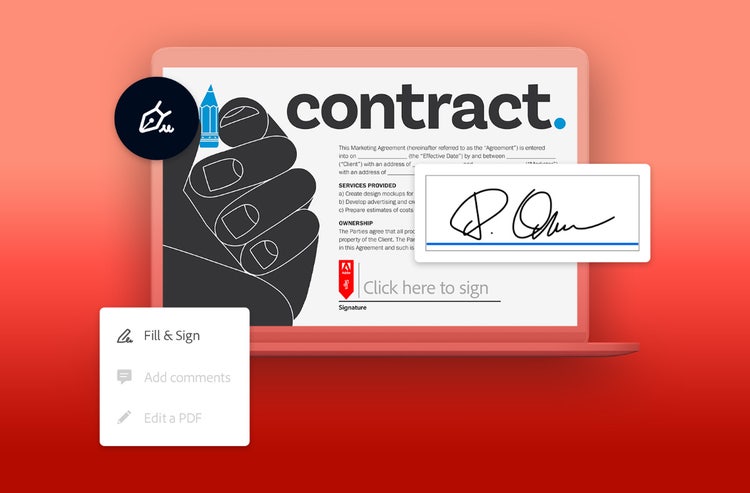
Una firma sencilla resulta fácil de leer, pero añadir un toque creativo puede reflejar tu personalidad en cada documento que firmes. Nada te impide mantener un aspecto profesional sin renunciar a darles un estilo único a tus documentos más importantes.
Descubre los pasos necesarios para crear una firma digital con herramientas en línea.
¿Por qué crear una firma en línea?
Tanto en tu vida profesional como personal, necesitarás firmar documentos con frecuencia: desde formularios financieros y documentos fiscales hasta autorizaciones escolares y acuerdos laborales. Una firma digital te permite hacer lo siguiente:
- Firmar documentos al instante desde cualquier dispositivo
- Prescindir de impresiones, digitalizaciones y envíos de documentos en papel
- Mantener la misma firma en todos tus documentos
- Colaborar con otras personas en archivos compartidos sin demoras
- Disponer de un registro seguro y rastreable de cada firma
El generador de firmas de Acrobat te proporciona una firma limpia y reutilizable que puedes aplicar a cualquier PDF en cuestión de segundos.
Cómo generar una firma digital
Crear una firma digital con Acrobat es muy sencillo. Una vez generada, puedes reutilizarla en todos tus documentos, lo que te permitirá ahorrar tiempo y prescindir de procesos manuales.
Genera tu firma digital con los servicios en línea de Acrobat
Crea tu firma con la herramienta Rellenar y firmar:
- Haz clic en el botón Seleccionar un archivo o arrastra y suelta un archivo en la zona de colocación.
- Elige el documento PDF que quieras rellenar y firmar.
- Una vez cargado el archivo, inicia sesión para rellenar el formulario.
- Utiliza las herramientas del panel Firmar para rellenar los campos del formulario y añade tu firma al PDF.
- Haz clic en Siguiente.
- Descarga el formulario rellenado con tu nueva firma digital u obtén un enlace para compartir el PDF en línea.
Genera tu firma digital directamente en Acrobat
También puedes usar Adobe Acrobat para acceder a más funciones y opciones al generar una firma digital.
-
Abre el PDF que quieras firmar.
-
Haz clic en el icono Firmar de la barra de herramientas o ve a Herramientas > Rellenar y firmar.
-
Elige si prefieres firmar o solicitar firmas a otras personas.
-
Acrobat detecta automáticamente los campos del formulario: haz clic en cualquier campo resaltado para empezar.
-
Selecciona Firmar y elige Agregar firma o Agregar iniciales.
-
Decide cómo quieres crear la firma:
- Escribe tu nombre y elige un estilo
- Dibuja tu firma con el ratón o la pantalla táctil
- Carga una imagen de tu firma manuscrita
-
Selecciona Guardar firma para almacenarla de forma segura en Adobe Document Cloud.
-
Haz clic en cualquier parte del PDF para insertar tu firma.
Puedes mover, cambiar el tamaño o eliminar la firma en cualquier momento.
Ahora que ya sabes cómo crear tu firma en línea, puede que también te interese conocer los distintos tipos de firmas digitales que puedes utilizar en tus documentos.
Tipos de firma en línea
No todas las firmas son iguales, y cada documento puede requerir un nivel de seguridad diferente. Acrobat es compatible con los principales tipos de firmas electrónicas para que puedas elegir la que mejor se adapte a tus necesidades.
Firma electrónica simple (SES)
La firma electrónica simple es el tipo de firma en línea más habitual. Resulta ideal para documentos cotidianos que no requieren verificación de identidad, por ejemplo:
- Hojas de asistencia
- Formularios internos
- Acuerdos básicos
Las SES son fáciles de crear y están ampliamente aceptadas, pero ofrecen una seguridad limitada y carecen de validez legal para documentos confidenciales o de alto riesgo.
Firma electrónica avanzada (AdES)
Las firmas electrónicas avanzadas ofrecen una verificación de identidad más sólida. Se vinculan a una persona concreta mediante un método que solo controla ella, como un dispositivo verificado o un certificado digital.
Las AdES resultan ideales para documentos que requieren un mayor nivel de confianza, entre ellos:
- Formularios administrativos
- Acuerdos no vinculantes
- Aprobaciones internas
Aunque las AdES son más seguras que las SES, es posible que no cumplan los requisitos legales exigidos para contratos formales.
Firma electrónica cualificada (QES)
La firma electrónica cualificada es el tipo de firma electrónica más seguro y con mayor reconocimiento legal. Requiere la verificación de la identidad a través de proveedores de confianza externos y cumple los estándares globales más exigentes en materia de autenticidad.
Gracias a la compatibilidad de Acrobat con QES, disfrutas de lo siguiente:
- Autenticación multifactor
- Identidad de firmantes verificada
- Una pista de auditoría completa
- Equivalencia legal con las firmas manuscritas
Las QES son ideales para:
- Contratos con proveedores
- Acuerdos de matrícula
- Documentos legales
- Transacciones de gran valor
Cómo firmar un documento con firma digital
Las firmas constituyen una parte esencial del ámbito profesional y de la vida personal. Las firmas digitales abren el camino hacia un intercambio de documentos sencillo y seguro. Acrobat facilita la firma de documentos en cualquier formato, incluso si originalmente no era PDF.
Archivos de Excel
Convierte tu hoja de Excel a PDF y añade tu firma con las herramientas de Rellenar y firmar de Acrobat. Te vendrá de perlas para presupuestos, aprobaciones y documentos de proyectos.
Documentos de Word
Convierte tu archivo de Word a PDF y fírmalo al instante. Resultará ideal para propuestas, cronogramas y aprobaciones de contenido.
Cualquier documento que puedas convertir a PDF
Si es posible convertirlo a PDF, puedes firmarlo con Acrobat.
Flujos de trabajo de firma con tecnología de IA en Acrobat
A medida que más equipos colaboran en entornos digitales, las firmas se integran en flujos de trabajo documentales más amplios en lugar de limitarse a ser una aprobación final. Las funciones con tecnología de IA de Acrobat permiten avanzar más rápido, ya que comprenden tus documentos, detectan las necesidades de firma y facilitan la colaboración.
Con el Asistente de IA de Acrobat, puedes formular preguntas de forma natural tales como las siguientes:
- “¿En qué partes de este documento faltan firmas?”
- “Resume todos los campos que requieren iniciales o aprobación”
- “Explícame a qué estoy accediendo antes de firmar”
- “Genera un resumen rápido de este contrato para mi equipo”
La IA también puede ayudarte a lo siguiente:
- Identificar firmas pendientes
- Extraer las condiciones clave antes de firmar
- Resumir acuerdos extensos
- Preparar documentos para flujos de trabajo con varias personas firmantes
- Aclarar responsabilidades y plazos
Acrobat no es un mero generador de firmas: se trata de una herramienta completa de colaboración documental y toma de decisiones.
Inspiraciones para tu firma
Tu firma te distingue del resto en cualquier documento. Aunque algunos nombres y letras puedan coincidir, la firma es tu oportunidad de expresar tu creatividad con la escritura. Dice mucho de ti, tanto como persona como en el ámbito profesional.
Repasemos algunas firmas célebres y lo que su trazo revela sobre sus autores.
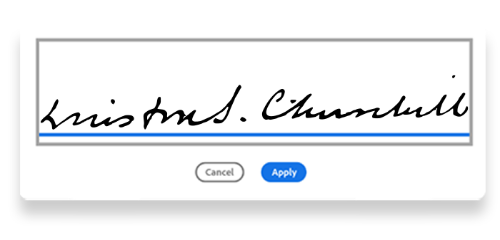
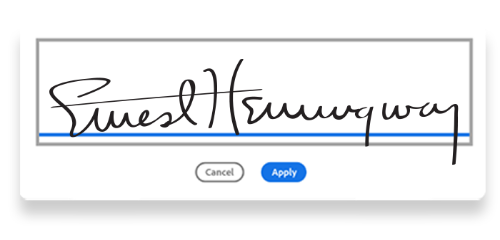
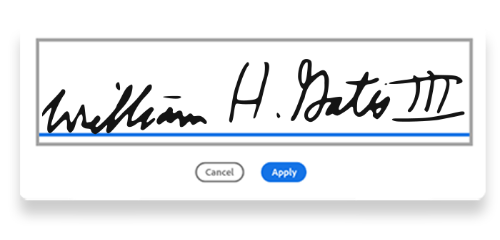
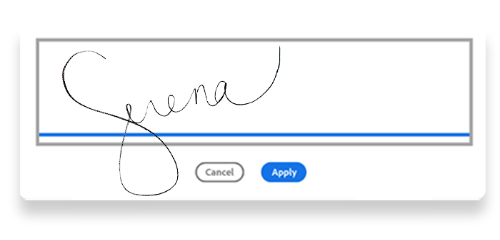
El grosor, los ángulos y otros rasgos de las letras también transmiten indicadores importantes sobre tu forma de ser. Por ejemplo:
- Las letras inclinadas pueden indicar que eres una persona más extrovertida.
- Las letras ilegibles pueden reflejar una mente ágil y brillante.
- Una inclinación ascendente puede ser señal de una personalidad optimista.
Las posibilidades para crear inclinaciones y trazos únicos son infinitas. Descubre hoy la herramienta Adobe Fill & Sign para diseñar tu firma electrónica personalizada y ahorrar tiempo al firmar documentos.
Preguntas Frecuentes
¿Cómo puedo crear mi firma?
¿Cómo puedo crear mi firma manuscrita?
¿Cómo puedo crear una firma digital?
¿Cómo puedo crear una firma gratuita en línea?
¿Cuáles son las ventajas de utilizar flujos de trabajo de firma basados en IA?
¿Puedo usar un generador de firmas en línea para documentos legales?
¿Cuáles son las alternativas al generador de firmas en línea de Adobe?
¿Son seguros los generadores de firmas en línea?
¿Cómo puedo crear una firma en mi dispositivo móvil?
¿Puedo personalizar el estilo de mi firma en línea?
¿Cuáles son las opciones de precios para los servicios exclusivos de Adobe Acrobat?