

con-block-row-bgcolor
#F8F8F8
con-block-row-lockup (s-lockup)
https://main--dc--adobecom.aem.live/dc-shared/assets/images/product-icons/svg/acrobat-pro-40.svg Adobe Acrobat

Convierte tus archivos PDF en documentos de Word

Con Adobe Acrobat es muy sencillo convertir un PDF en un documento de Word fácil de editar.

con-block-row-text (l-button)
Prueba gratis

https://main--dc--adobecom.aem.live/dc-shared/fragments/promo-banners/dc-refresh

Copiar y pegar desde tu PDF para crear un documento de Microsoft Word no es solo una tarea complicada, también es un verdadero engorro. Ahora puedes convertir tu PDF en archivos DOCX o DOC con tan solo unos clics para iniciar nuevos proyectos, sin tener que comenzar de cero.

Mantén tu trabajo intacto

Mantén tu trabajo intacto

Al convertir tu documento PDF al formato DOC o DOCX, también lo hacen todos sus formatos y fuentes. Eso incluye tablas, listas y todo lo que quieras mantener actualizado.

Trabaja desde cualquier parte

Trabaja desde cualquier parte

Convierte archivos PDF a documentos de Word desde tu dispositivo móvil. Continúa editando o comienza un proyecto nuevo donde y cuando lo necesites.

Convierte los archivos digitalizados en documentos de Word

Convierte los archivos digitalizados en documentos de Word

Adobe Acrobat convierte incluso las digitalizaciones más complicadas en documentos de Word con formato completo gracias a la tecnología OCR. Se acabaron la reorganización y los ajustes de contenidos.

Convierte solo lo que necesitas

Convierte solo lo que necesitas

Resulta sencillo copiar, pegar y exportar solo el texto que necesitas de un PDF directamente para pasarlo a un documento de Word. El conversor de PDF de Acrobat hace que el proceso de conversión sea rápido y fácil.

Cómo convertir archivos PDF en documentos de Word:

  1. Abre un archivo PDF en Acrobat.
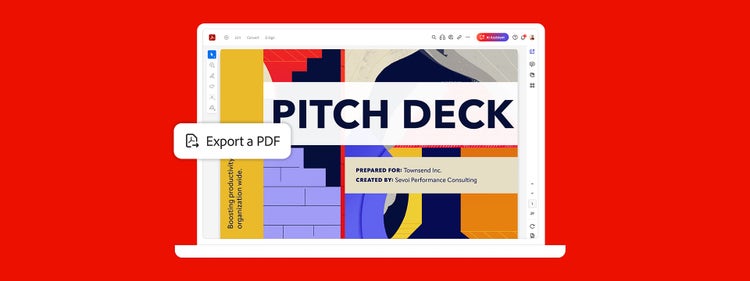
  2. Haz clic en la herramienta Exportar PDF en el panel derecho.
  3. Selecciona Microsoft Word como tu formato de exportación. A continuación, selecciona Documento de Word.
  4. Haz clic en Exportar. Si el PDF contiene texto escaneado, el conversor a Word de Acrobat ejecutará el reconocimiento de texto automáticamente.
  5. Guarda un nuevo archivo de Word:
    Asigna un nombre al archivo convertido, elige el formato de archivo DOC o DOCX y haz clic en el botón Guardar. Eso es todo.

Pruébalo

Utiliza nuestra herramienta en línea para convertir tus archivos PDF en archivos de Word con todas tus fuentes, formato y texto en su lugar. Puedes hacerlo ahora mismo desde tu navegador o dispositivo móvil.

Convertir a Word ahora

Elige el plan de Acrobat perfecto para ti

https://main--dc--adobecom.aem.live/dc-shared/fragments/shared-fragments/pricing-pods/standard-pro-know