
ACROBAT
Cómo abrir PDF con Chrome
Aprende a abrir PDF con Chrome, que cuenta con un visor integrado.


ACROBAT
Aprende a abrir PDF con Chrome, que cuenta con un visor integrado.

Visualiza tus PDF con todas las funciones desde el navegador
El navegador Google Chrome incluye un visor PDF que te permite abrir y acceder a archivos PDF de forma sencilla. Puedes ampliar tus posibilidades de trabajo con PDF con la extensión de Adobe Acrobat para Google Chrome. La extensión de Acrobat te ofrece funciones adicionales, como la conversión de archivos, y ahorra espacio en el disco duro al permitirte acceder a los documentos desde cualquier lugar a través del navegador.
Un inconveniente habitual para quienes tienen que gestionar muchos documentos electrónicos a la vez es que tienen que llevar un control de todo. Hay que abrir archivos PDF o documentos en una aplicación, acceder a un complemento en otra y, luego, cambiar a una tercera para abrir un documento distinto. Puede llegar a ser un auténtico quebradero de cabeza.
Existen dos formas de abrir PDF en Chrome:
Con el visor PDF gratuito y nativo de Google Chrome (su visor PDF predeterminado), puedes visualizar documentos PDF directamente desde el navegador sin necesidad de recurrir a otras aplicaciones.
Si añades la extensión de Adobe Acrobat para Google Chrome al navegador, podrás convertir fácilmente distintos tipos de archivos a PDF y viceversa desde el propio navegador, lo que te permitirá pasar sin interrupciones de visualizar a editar PDF junto con otros documentos.
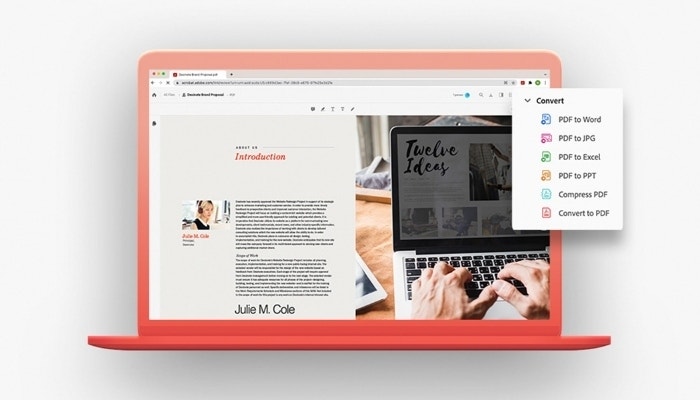
Instalar la extensión de Acrobat para Chrome es muy sencillo:
1. Ve a la tienda web de Google Chrome y busca la extensión de Acrobat.
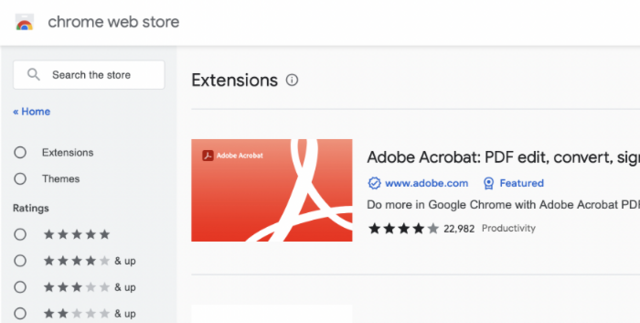
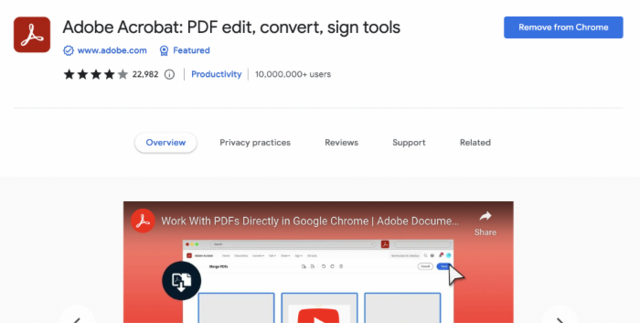
2. Haz clic en Añadir a Chrome.
3. Abre el navegador web Chrome.
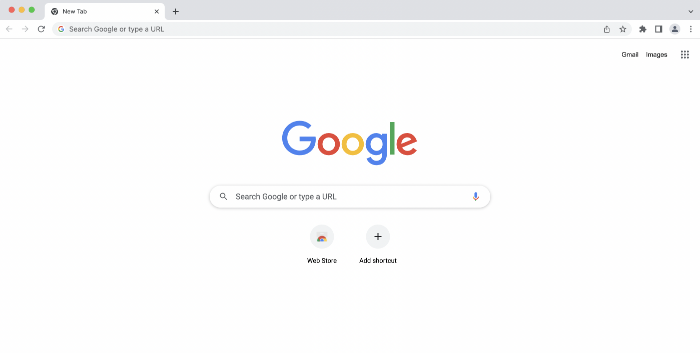
4. Haz clic en el icono del menú de Chrome (tres puntos verticales) situado en la esquina superior derecha de la barra de herramientas.
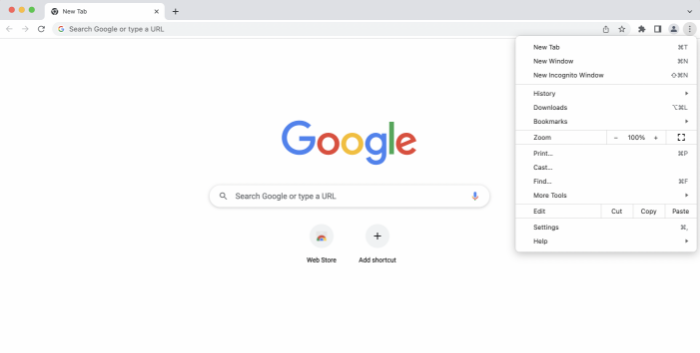
5. Selecciona Más herramientas > Extensiones.
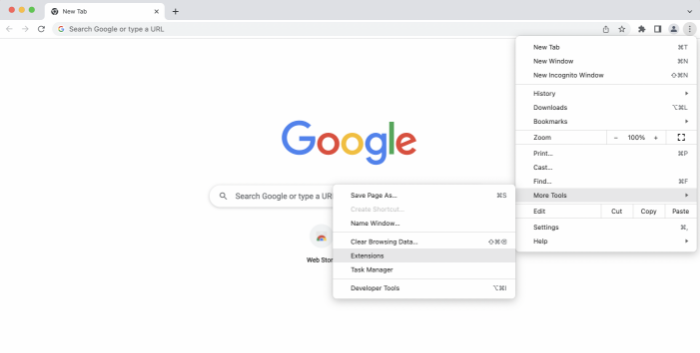
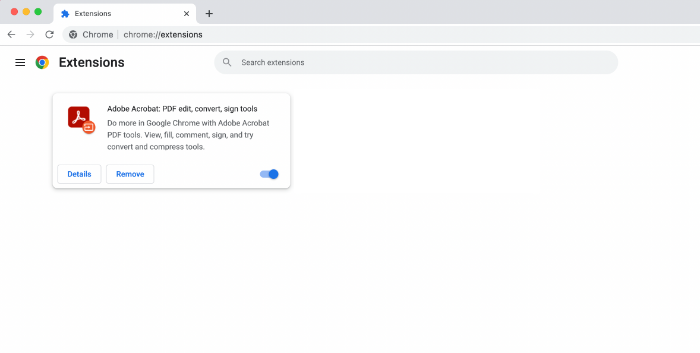
6. Busca la extensión de Adobe Acrobat y haz clic en el conmutador para activarla.
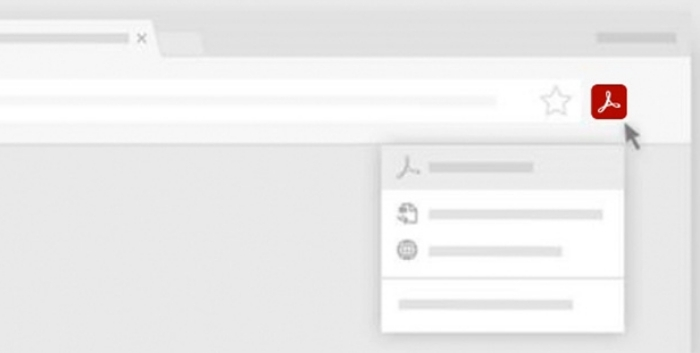
Para mayor comodidad, recomendamos fijar la extensión de Acrobat para acceder a ella rápidamente:
1. Localiza el icono en forma de puzle en la esquina superior derecha de la ventana de Chrome y haz clic en él.
2. Localiza la extensión de Adobe Acrobat en el menú desplegable.
3. Haz clic en el icono de la chincheta situado a la derecha del nombre de la extensión.
4. El icono de la chincheta se pondrá azul.
5. A partir de ahora, verás la extensión de Acrobat en la barra de herramientas de todas las ventanas de Chrome que abras.
Para empezar, abre cualquier PDF en el navegador. Cuando se te solicite, selecciona una herramienta de Acrobat.
La extensión de Acrobat para Google Chrome potencia al máximo tu capacidad de trabajar con PDF en el navegador gracias a opciones avanzadas adicionales.
Con esta extensión, podrás convertir PDF a otros formatos como JPG y documentos de Microsoft, proteger con contraseña, resaltar contenido y añadir anotaciones, reducir el tamaño de los archivos y emplear otras funciones de gran utilidad. Además, se incluye la posibilidad de firmar, completar y añadir firmas a un formulario para que siempre estés al día en el trabajo o cuando necesites enviar documentos importantes. También puedes guardar un formulario rellenado en Chrome para reducir el almacenamiento físico de archivos.
Con esta nueva extensión, podrás abrir PDF con Chrome y trabajar con herramientas de PDF en el navegador, además de acceder a nuevas opciones del menú contextual para PDF haciendo clic con el botón derecho.
La extensión de Acrobat para Chrome facilita y agiliza la lectura y el acceso a documentos desde el navegador web. Asimismo, ofrece funciones y ventajas que van mucho más allá del visor nativo, lo que la convierte en un complemento de gran utilidad.
Al acceder a los documentos en un abrir y cerrar de ojos, maximizas tu productividad, pero ver archivos en el navegador también permite ahorrar espacio en el disco duro, ya que los archivos se pueden guardar en el almacenamiento de Adobe Document Cloud. La extensión de Acrobat también es compatible con otros sistemas de almacenamiento en la nube como Google Drive, Dropbox y OneDrive, por lo que puedes acceder a documentos remotos y trabajar con ellos sin necesidad de descargarlos.
El visor es compatible con Mac, Windows y Linux, lo que te permite ver y procesar documentos PDF en línea con total facilidad. Además, puedes activar y desactivar la extensión siempre que lo necesites.
Con Adobe Acrobat, puedes guardar y cargar distintos tipos de documentos en formato PDF para visualizarlos con total comodidad. Otras aplicaciones, como las de Google Suite y las de la suite de Microsoft, también admiten la conversión sencilla al formato PDF.
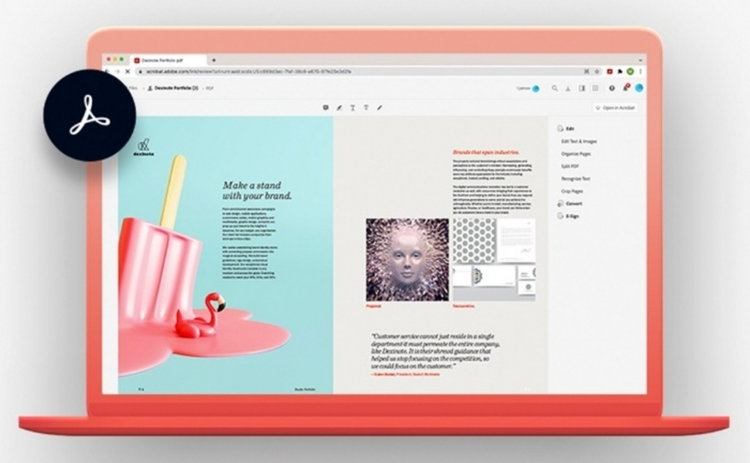
La extensión de Acrobat para Google Chrome te ofrece mucha más versatilidad al trabajar con PDF en el navegador, aunque Chrome ya cuenta con su propio visor PDF predeterminado. Si necesitas ajustar la forma de abrir PDF con Chrome, consulta estas instrucciones:
El visor PDF nativo de Chrome es la forma predeterminada de abrir archivos PDF y visualizarlos en Chrome. Ajustar su configuración es bastante sencillo. Puedes activarlo o desactivarlo para leer archivos PDF en el navegador o descargarlos directamente.
Si quieres descargar los archivos PDF, sigue estos pasos:
Si prefieres ver los archivos PDF con el visor integrado de Chrome, puedes personalizar la visualización.
Para ver los archivos PDF en pantalla completa, sigue estos pasos:
Haz esto para dividir la vista del PDF en dos páginas:
Ten en cuenta que no hace falta cerrar y volver a abrir Chrome para que la configuración se actualice. Sin embargo, si tienes algún problema, siempre puedes reiniciar el navegador y asegurarte de que tienes instalada la última versión de Chrome en tu dispositivo.
Los motivos más habituales tienen que ver con la productividad y la funcionalidad. Aunque el visualizador de PDF de Chrome ofrece una forma cómoda de ver archivos PDF rápidamente, no cuenta con tantas funciones como la extensión de Acrobat para Chrome.
Desactivar el visor para descargar los archivos PDF directamente en el ordenador también te permite guardar los archivos que más te interesan para no perder tiempo buscándolos de nuevo en Internet o entre tus páginas guardadas.
También puede que quieras desactivar el visor nativo para acceder a un software para PDF más completo que el visor de Chrome no permite utilizar. En ese caso, descargar los PDF directamente en tu dispositivo, en lugar de abrirlos primero en el navegador, te permite trabajar con ellos en Acrobat y aprovechar todas sus funciones.