
ACROBAT | LECTURA DE 6 MINUTOS
Qué es un PPT y cómo crear uno
Descubre todo sobre el PPT, incluidas sus ventajas e inconvenientes.


ACROBAT | LECTURA DE 6 MINUTOS
Descubre todo sobre el PPT, incluidas sus ventajas e inconvenientes.
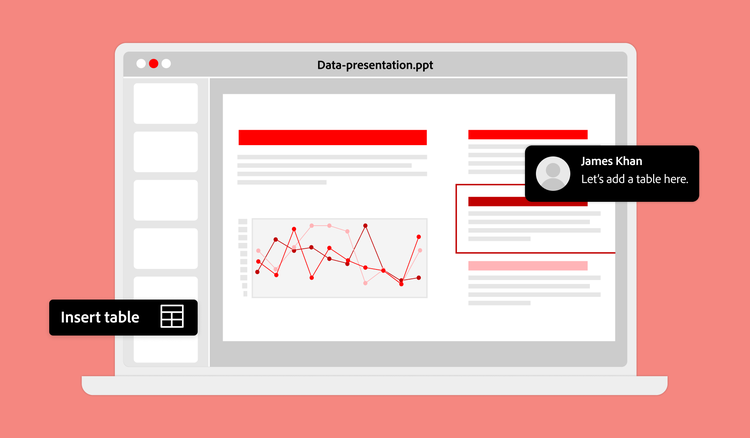
PPT, también conocido como presentación de PowerPoint, es el software de presentaciones desarrollado por Microsoft. Esta herramienta de diseño permite organizar ideas con claridad, tanto en entornos profesionales y académicos como en contextos más informales. Con esta práctica herramienta de software es muy fácil crear presentaciones multimedia estéticas e interesantes.
Descubre cómo sacar el máximo partido al formato .PPT y conoce las funciones básicas del programa.
¿Alguna vez has buscado qué es un PPT? Este término abreviado hace referencia al programa PowerPoint, integrado en Microsoft Office Suite junto con Microsoft Word y Excel. Pero ¿qué es exactamente PowerPoint? Se trata de un software de presentaciones intuitivo que incluye herramientas de diseño gráfico y funciones para crear presentaciones de diapositivas. Permite crear presentaciones atractivas mediante la combinación de recursos visuales impactantes, textos claros y datos relevantes que respaldan eficazmente el mensaje.
Las presentaciones de PPT se utilizan en entornos educativos y profesionales, grupos comunitarios y otros ámbitos personales para crear presentaciones multimedia eficaces. Cada nueva actualización del software incluye funciones más intuitivas, creativas, interactivas y personalizables que se adaptan a cualquier necesidad. El software incluye herramientas como imágenes, texto, animaciones, clips de sonido y otros objetos digitales.
PowerPoint también permite que varias personas colaboren en la creación y edición de archivos de forma simultánea. Tanto en línea como sin conexión, un equipo puede trabajar de forma conjunta o por separado en el mismo archivo .PPT para maximizar el potencial de colaboración. Al permitir que varias personas editen y creen contenido en el mismo archivo, PowerPoint se puede actualizar fácilmente desde cualquier lugar y en cualquier momento. Además, los archivos PowerPoint se pueden convertir a PDF, lo que ayuda a garantizar un formato coherente en diferentes dispositivos y sistemas operativos.
Crear una presentación de PowerPoint es sencillo e intuitivo para casi cualquier persona. El programa incluye plantillas, funciones de diseño fáciles de usar y otras herramientas muy útiles.
Para crear un archivo .PPT, abre PowerPoint desde Microsoft Office Suite. Una vez en el programa, selecciona Presentación en blanco. A continuación, escribe texto en la diapositiva o inserta animaciones y elementos gráficos. Para añadir más diapositivas, haz clic en Nueva diapositiva.
Ante todo, recuerda guardar y poner un nombre a tu presentación. Puedes activar el guardado automático en Archivo > Opciones > Guardar, marcando la opción Guardar información de Autorrecuperación cada X minutos. Una vez establecido el intervalo de tiempo, el programa guardará los cambios de forma automática.
El software también cuenta con fantásticas herramientas de diseño visual para mejorar una presentación básica. Al explorar los distintos temas de diseño, puedes ver una vista previa del tema y elegir diferentes variaciones de color que se adapten mejor a tus preferencias. Los temas incluyen colores, tipografías y efectos especiales que se complementan entre sí para ofrecer un diseño visualmente atractivo. Un tema puede resaltar los gráficos, los diagramas y otros datos para captar la atención de tu público.
Si no sabes por dónde empezar tu presentación, prueba con alguna de las plantillas disponibles en los formatos de diseño predefinidos. Asimismo, si ya tienes ideas para tu PowerPoint en un PDF, Adobe Acrobat puede convertir ese PDF a PPT de forma sencilla, sin necesidad de reescribir ni empezar desde cero.
Otra función destacada de PowerPoint es la pestaña Insertar, desde donde puedes añadir elementos de diseño, como imágenes o figuras. Puedes elegir entre la selección de imágenes disponibles o buscar ilustraciones, como iconos, gráficos o formas. Una vez que se abra el cuadro de diálogo, solo tendrás que buscar entre las imágenes e ilustraciones y seguir las instrucciones para insertarlas.
Sugerencia profesional: ¿buscas una herramienta específica de PowerPoint? Escribe en el cuadro de búsqueda situado en la parte superior del archivo .PPT para encontrar comandos creativos o examina la web para obtener más información.
PowerPoint es una herramienta de diseño completa, con ventajas y desventajas según el uso que se le quiera dar.

Polivalente
PowerPoint es una herramienta versátil con numerosas aplicaciones, ya sean académicas, empresariales o personales. Además, se adapta a sectores muy diversos, como las finanzas, el entretenimiento, la tecnología o las ONG, entre otros muchos. Su flexibilidad lo convierte en un programa tremendamente popular, presente en prácticamente cualquier entorno de trabajo.

Pensado para el diseño
PowerPoint cuenta con diversas funciones de diseño, por lo que permite mejorar las presentaciones de forma creativa con tablas, gráficos, imágenes, clips de audio y animaciones, además del texto. Estos elementos de diseño mejoran la presentación y complementan el texto para transmitir una historia más completa. PowerPoint permite representar fácilmente tendencias de crecimiento o descenso, como en el caso de las ventas, notas de estudiantes o fondos de donaciones.

Mucho más que presentaciones
PowerPoint va mucho más allá de las presentaciones; permite crear propuestas empresariales, diseñar guiones gráficos o desarrollar interfaces de uso.

Animaciones que pueden distraer
PowerPoint cuenta con docenas de herramientas y funciones disponibles, y es fácil excederse con los elementos de diseño. Evita añadir demasiadas animaciones, transiciones o fragmentos de audio que distraigan al público del tema central de la presentación.

Riesgo de incoherencias entre dispositivos
Aunque PowerPoint es compatible con varios sistemas operativos, el programa funciona de manera óptima en dispositivos con Windows. Existe la posibilidad de que algún elemento de diseño avanzado no se muestre correctamente en otro sistema operativo. Para garantizar la coherencia entre dispositivos, se recomienda convertir el PPT a PDF, que además permite protegerlo con contraseña.

Archivos de gran tamaño
Las presentaciones de PowerPoint pueden llegar a ocupar mucho espacio. Un archivo .PPT con varios elementos de audio, imágenes y otros gráficos puede acumular una gran cantidad de datos, lo que puede ralentizar su rendimiento.
El programa de presentaciones PowerPoint fue desarrollado por Microsoft y es compatible con las extensiones de archivo .PPT y .PPTX. El archivo PPT es el formato de archivo original lanzado por Microsoft en 1987 y se puede utilizar en los sistemas operativos Microsoft Windows y Mac.
PPTX surgió para hacer frente a los grandes tamaños de archivo habituales en PowerPoint. Se basa en una estructura XML con compresión ZIP para reducir al mínimo el tamaño de los datos. Presentado por primera vez en 2007, PPTX es compatible con versiones anteriores de PowerPoint. Aunque ambos formatos incluyen las funcionalidades estándar de PowerPoint, PPTX es la mejor opción para presentaciones más elaboradas.
También hay formatos de archivo .PPS y .PPSX, que impiden a las personas que los visualizan realizar modificaciones, aunque sí pueden interactuar con el contenido de la presentación. Están disponibles en modo de solo lectura; la presentación se inicia y avanza automáticamente una vez abierto el archivo.
El software de presentaciones PowerPoint es muy versátil y se adapta a una gran variedad de usos y necesidades.
PowerPoint es una herramienta muy útil en el ámbito educativo: permite al profesorado impartir clases presenciales o a distancia, mientras que el alumnado lo usa habitualmente para presentaciones de PowerPoint en trabajos y tareas escolares. Tanto estudiantes como profesionales deben saber cómo citar un PPT para respaldar sus investigaciones.
Los archivos de PowerPoint resultan útiles en un entorno empresarial o profesional para compartir información sobre formación, informes de ventas o conocimientos operativos internos. Los departamentos de marketing pueden utilizar PowerPoint con gráficos o tablas para compartir datos sobre ventas y generación de clientes potenciales. Además, las personas emprendedoras pueden utilizar esta herramienta para presentar propuestas de negocio o materiales de ventas a sus clientes.
PowerPoint es una herramienta intuitiva que casi cualquiera puede utilizar, por lo que también resulta ideal para uso personal. Con ella, se pueden recopilar fotos familiares, crear un portafolio digital o elaborar itinerarios para un próximo viaje. Recientemente, se han puesto de moda las fiestas de PowerPoint, en las que cada asistente elabora una presentación de PowerPoint sobre un tema divertido y atractivo de su elección para compartirla con el resto.
Hay varias formas de comenzar una presentación de PowerPoint, como con una imagen llamativa, una pregunta que invite a la reflexión o una presentación de la persona que la dirija. Ponle un título claro a la presentación, incluye el nombre de quien vaya a llevarla a cabo e inserta una imagen relevante para que resulte más atractiva visualmente. Puedes captar la atención del público con un dato curioso, una anécdota personal o una pregunta del tipo “¿y si…?” para despertar la curiosidad y el interés. En general, conviene conocer bien al público para poder decidir cuál es la mejor forma de captar su atención de manera eficaz.
Las presentaciones de PowerPoint son la evolución digital del clásico proyector de diapositivas, donde las láminas físicas se cargaban en un carrusel y se proyectaban sobre una pantalla para crear una presentación de diapositivas. Cada diapositiva se elaboraba de forma manual. El software PowerPoint de Microsoft permite crear y editar diapositivas de forma digital en el ordenador. Al igual que en el proyector físico, el conjunto de diapositivas recibe el nombre de “presentación de diapositivas”.
PowerPoint cuenta con numerosas Herramientas y funciones de diseño para enriquecer cualquier presentación. Es posible incorporar imágenes prediseñadas, vídeos, clips de audio, tablas, gráficos, fotografías y diagramas. Además, se puede animar texto o imágenes para captar la atención del espectador y hacer la presentación de diapositivas más interactiva, así como añadir transiciones elegantes o llamativas entre diapositivas.


