[Dave Ko]: ¿Alguna vez has querido añadir un ligero toque dramático a una escena?
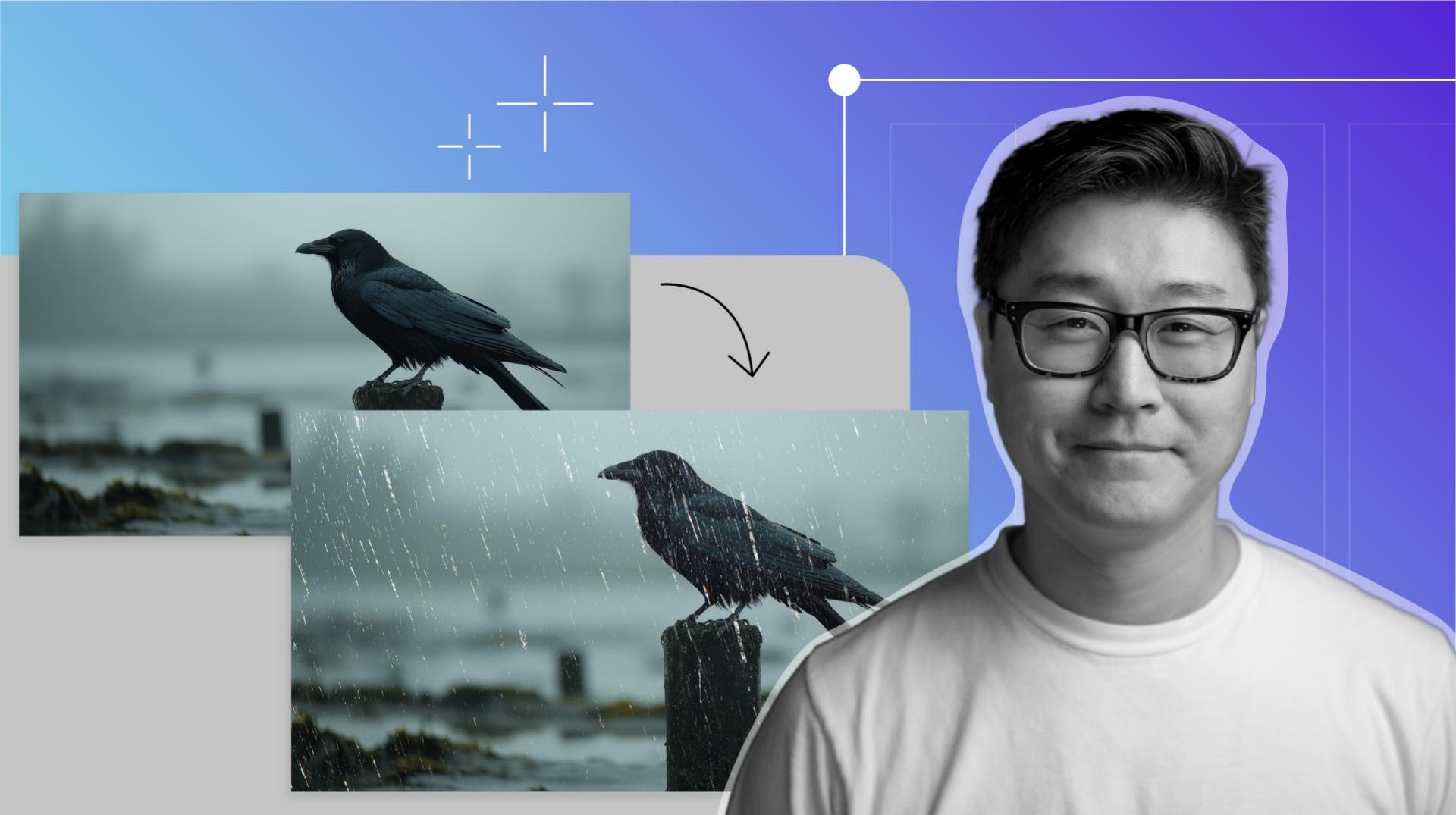
La lluvia es una forma estupenda de añadir dramatismo.
Hoy te voy a enseñar a añadir lluvia a cualquier escena con After Effects.
Hola, me llamo Dave Ko, y llevo usando After Effects más de 25 años como diseñador de movimiento.
De niño veía mucha ciencia ficción, y eso cambió mi vida.
Eso fue lo que me llevó a querer crear efectos visuales.
Voy a trabajar el archivo Añadir lluvia a vídeo.
Ahí encontrarás todo lo que necesitas para continuar.
Vamos a abrirlo y a hacer que llueva.
Ya he añadido el vídeo de Cuervo a la Línea de tiempo.
Ajusto al tamaño de visualización para que sea lo más grande posible y se ajustará automáticamente si necesito más espacio en el panel Línea de tiempo.
Ahora añado una Capa de ajuste en Capa, Nueva, Capa de ajuste.
Pulso Intro y la llamo Lluvia.
Esta será nuestra capa de efecto CC Lluvia.
Con esta capa seleccionada, vamos a Efecto, Simulación, CC Luvia.
Reproduce este vídeo y verás la lluvia en la escena.
No está tan mal, pero vamos a hacer algunos ajustes para hacerla más realista. [reproducción de clip sin sonido] El efecto CC Lluvia debería estar en el panel Controles de efectos en la esquina superior izquierda.
Si no está ahí, puedes ir a Ventana, Controles de efecto: Lluvia.
En el panel Controles de efecto, hay muchas propiedades que puedes ajustar.
Vamos a cambiar el número de gotas a 1000 porque 5000 es demasiado denso para lo que buscamos.
El tamaño de las gotas es muy grande, así que probemos con 2.
Como vamos a hacer una segunda capa de lluvia detrás del cuervo, vamos a establecer la Profundidad de escena en 2000.
Dejaremos la Velocidad en 4000, que es una velocidad natural para la lluvia.
Y cambiaremos el Viento a 100, para que no caiga completamente en línea recta.
Estableceremos en 2 el % de variación, por lo que hay una ligera variación en la dirección del viento.
La Propagación la podemos cambiar a 10, para que haya algo de espacio y aleatoriedad en la lluvia.
La Opacidad está bastante bien en torno al 35 %.
Si está demasiado baja, cuesta ver la lluvia, pero si está alta, la lluvia empieza a verse gruesa y poco natural.
Ahora que sabes lo que pueden hacer estas propiedades, juega con los ajustes para encontrar lo mejor para tu proyecto.
Ahora podemos duplicar la capa de efecto Lluvia para darle más profundidad detrás del cuervo.
Cambiamos el número de Gotas a 4000, el Tamaño de las gotas a 1,5, para que haya más, pero sean más pequeñas y sutiles.
Aumentamos la Profundidad de la escena a 5000, para que la lluvia no se concentre delante, pero caiga con más profundidad en el fondo.
Bajaremos la velocidad un poco, a 3500, porque las cosas que están lejos parece que se mueven más lento, y todo lo demás lo dejamos igual.
Para controlar cuando aparece la lluvia, añadiremos una máscara.
Piensa en ella como una forma que define las partes de la capa de lluvia que se ven.
En este caso, le damos a la lluvia más profundidad separándola que cae delante y detrás del cuervo.
Con la capa Lluvia 2 seleccionada, llevamos la Herramienta Pluma arriba y empezamos a dibujar nuestra máscara alrededor del cuervo.
Vamos a agilizarlo un poco.
Las máscaras llevan un rato.
Cuando terminemos de dibujarla, estableceremos nuestro primer fotograma de Trazado de máscara.
Vamos a establecer la Máscara para restar porque queremos eliminar la lluvia que se superpone al cuervo.
Cuando animemos la máscara del cuervo en movimiento, me gusta establecer los fotogramas de Trazado de máscara solo cuando partes del cuervo se mueven de una posición a otra.
Recuerda, la paciencia es la clave.
Esto llevará un poco de tiempo.
La máscara no tiene que ser perfecta.
Añadimos una Pluma de unos 50 píxeles para corregir cualquier imperfección y darle un aspecto más natural.
Cambiemos a nuestra Herramienta de selección.
Al crear máscaras, uso la menor cantidad posible de fotogramas clave.
Cuesta menos hacerlo y hace que el movimiento sea más suave.
Cuando la hayamos terminado, podemos revisar la Línea de tiempo para comprobar que la Ruta de máscara sigue el contorno del cuervo. [reproducción de clip sin sonido] Esto pinta muy bien.
Vamos a pulsar la barra espaciadora y reproducimos nuestra escena lluviosa.
Cambiaré Tamaño de vista a Ajustar.
Ya está.
Has creado lluvia de la nada como un mago digital.
Espero que este vídeo te inspire para jugar con los demás efectos que ofrece Adobe Effects. [reproducción de clip sin sonido]