Hola, soy Jess, directora artística y diseñadora de gráficos animados.
En esta breve lección, te presentaré el renderizador 3D avanzado de After Effects y aprenderás a importar y crear activos en 3D.
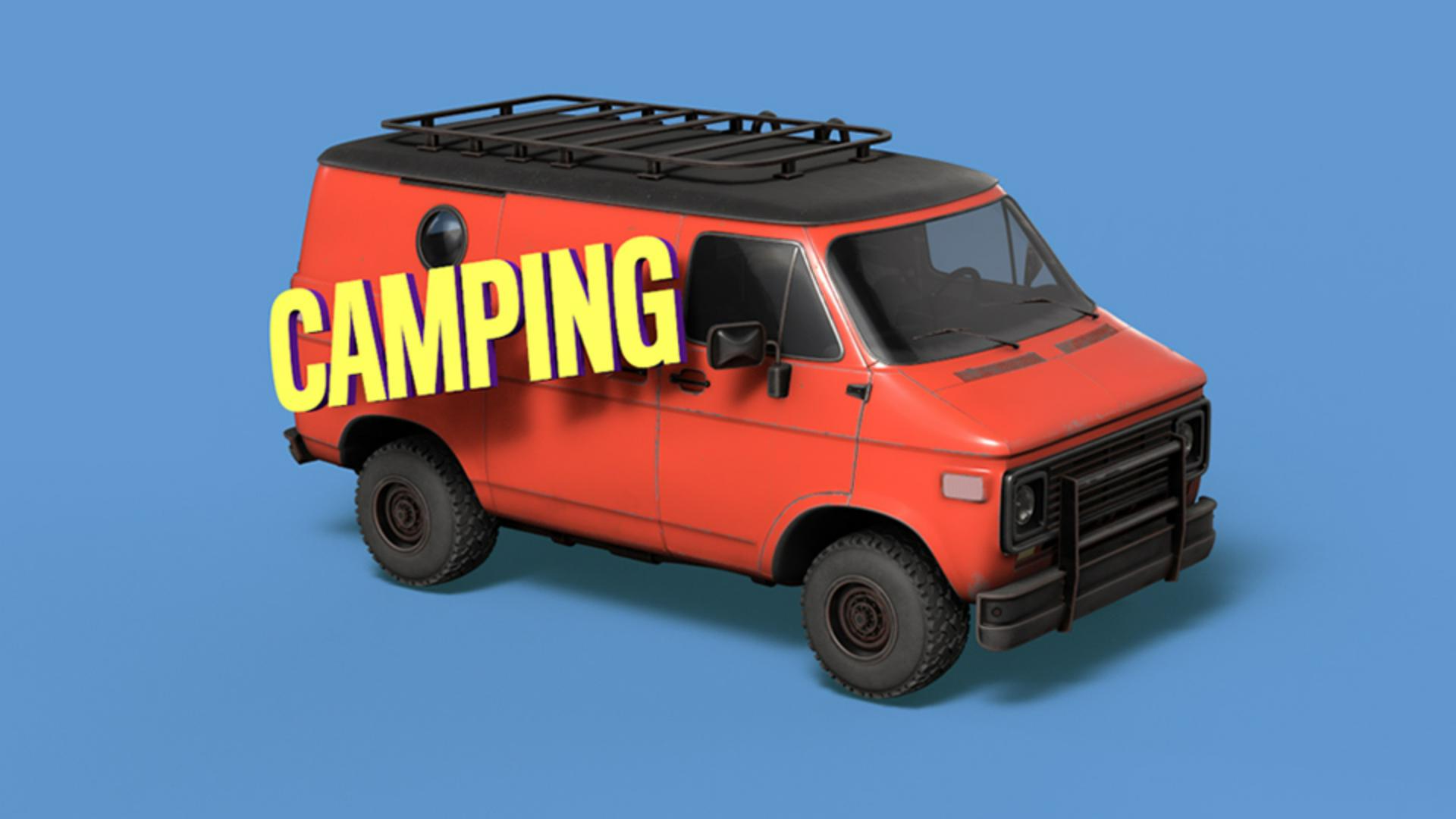
Primero, importaremos un modelo en 3D.
Haz doble clic en el panel Proyecto y busca el archivo van_01.obj.
Arrástralo a la escena.
After Effects cambiará al renderizador 3D avanzado, que permite un renderizado físico de alta calidad con GPU.
Podemos importar modelos en 3D y utilizar luces y materiales de ambiente en capas 3D.
Haz clic en Aceptar.
Puedes hacer ajustes en Configuración del modelo.
Ahora, elige Ajustar al tamaño de la composición.
Pulsa Aceptar.
Y ya está.
El modelo en 3D está listo.
En Adobe Stock, hay modelos en 3D listos para usar.
También puedes crear modelos con el software de 3D que prefieras.
Utiliza Orbitar, Panorámica y Dolly para encuadrar el modelo haciendo clic y arrastrando en la composición.
Ahora, añadiremos una luz ambiental.
Ve a Capa, Nuevo y Luz...
Elige Ambiente en el menú desplegable y haz clic en Aceptar.
Estas luces envuelven una imagen alrededor de la escena y usan la información de la imagen para crear una iluminación realista.
Al girar la luz, cambian los reflejos, las sombras y la iluminación general.
Esta es la luz ambiental predeterminada de After Effects, pero puedes aprender a personalizar las luces con imágenes en otro tutorial de Adobe Learn.
Ahora podemos añadir algunas sombras a la furgoneta.
Crea un sólido blanco nuevo con el atajo Control + Y, conviértelo en 3D pulsando el botón de 3D y, a continuación, cambia la Rotación X a 90,0°.
El sólido deber ser mayor que la sombra proyectada, para que esta no se recorte.
Para ocultar el color del sólido y mantener las sombras, abre Opciones de material y define Aceptar sombras como Solo.
Aquí también puedes cambiar el color de la sombra de esta capa.
Hay otras propiedades para definir cómo interactúa la luz con esta capa.
Puedes ajustar de nuevo la rotación de la luz para cambiar cómo se proyectan las sombras.
Para vistas previas más rápidas, activa Borrador 3D en Composición.
Esto desactiva los efectos de renderizado más pesados, como las sombras.
Activa también el plano de suelo en 3D para facilitar la colocación de objetos.
Vuelve a hacer clic en el botón para desactivarlo.
A continuación, añadiremos texto en 3D.
Crea una capa de texto, conviértela a 3D y colócala cerca de la furgoneta.
En Opciones de geometría, aumenta la Profundidad de extrusión para que las letras tengan lados.
En Opciones de material, puedes cambiar estas propiedades para perfeccionar el aspecto.
En este caso, aumentemos el Brillo especular para darle algo de brillo.
En la capa de texto, haz clic en la flecha junto a Animar.
En este menú hay varios componentes de texto en 3D y propiedades adicionales, como color y materiales.
Ajusta el valor del color RGB del lateral y reduce el brillo especular de la parte delantera.
Estas sombras tienen demasiado ruido, pero aumentaremos la calidad del renderizado al exportar el resultado.
En el menú desplegable 3D avanzado, ve a Opciones de renderizado...
Aquí puedes aumentar la calidad de renderizado general y ajustar la resolución y la suavidad de las sombras.
Trabaja con unos ajustes bajos para un mejor rendimiento y súbelos para el resultado o la vista previa.
Tamaño del cuadro de proyección controla qué parte de la escena recibe y calcula las sombras.
La línea rosa punteada indica los límites del mate.
Un tamaño de cuadro más grande requiere más cálculos y tiempos de renderizado más largos, pero si es demasiado pequeño, se cortarán las sombras.
Intenta encontrar el equilibrio adecuado.
No cambia la calidad de la sombra, solo el área de alcance.
Ahora que sabes importar modelos en 3D y crear tus propias formas en 3D, consulta la lección de iluminación ambiental con imágenes.
¡Muchas gracias por ver el vídeo!