
Prueba estos tutoriales con Illustrator
Crea ilustraciones y otros gráficos con vectores.
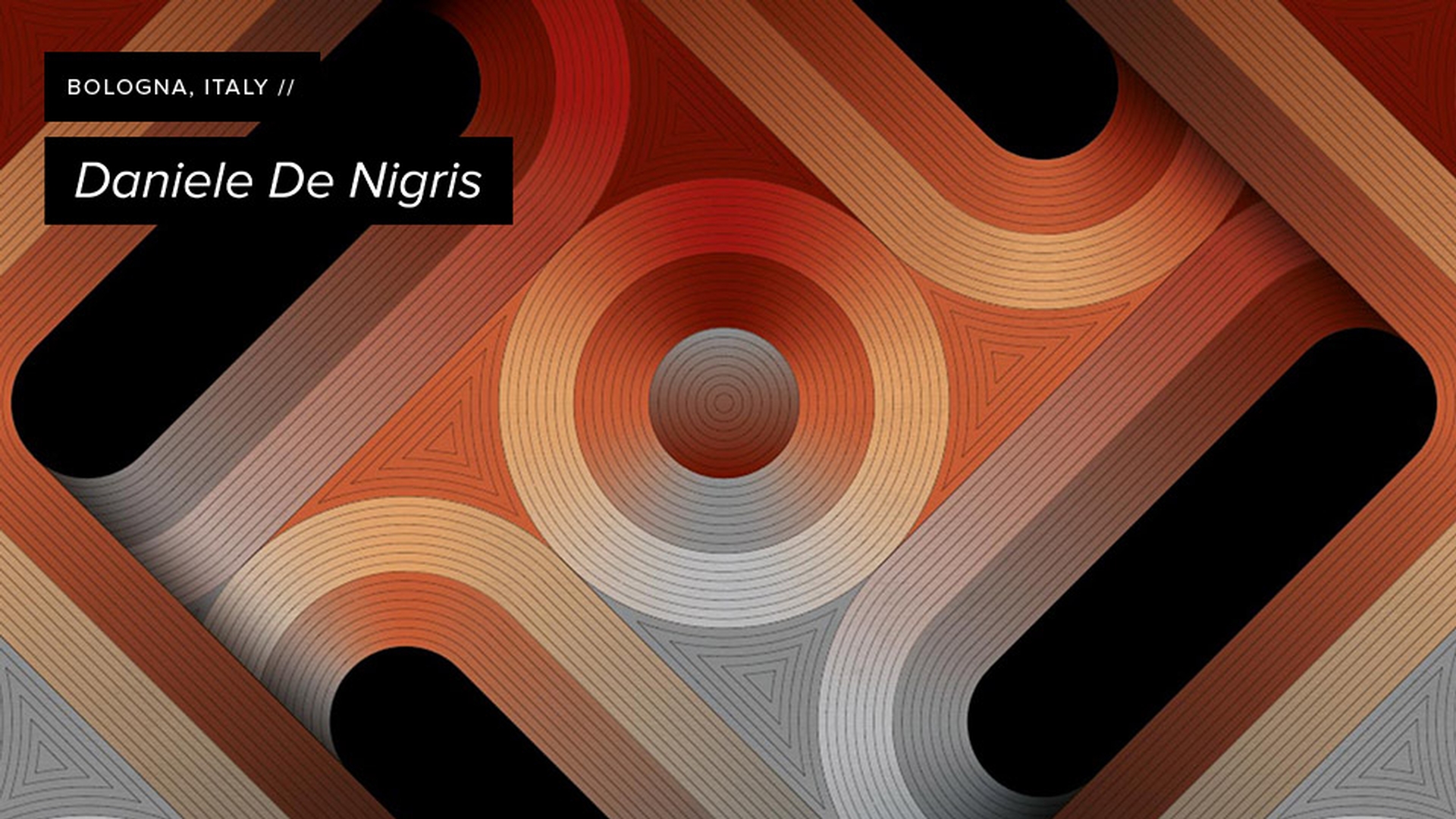
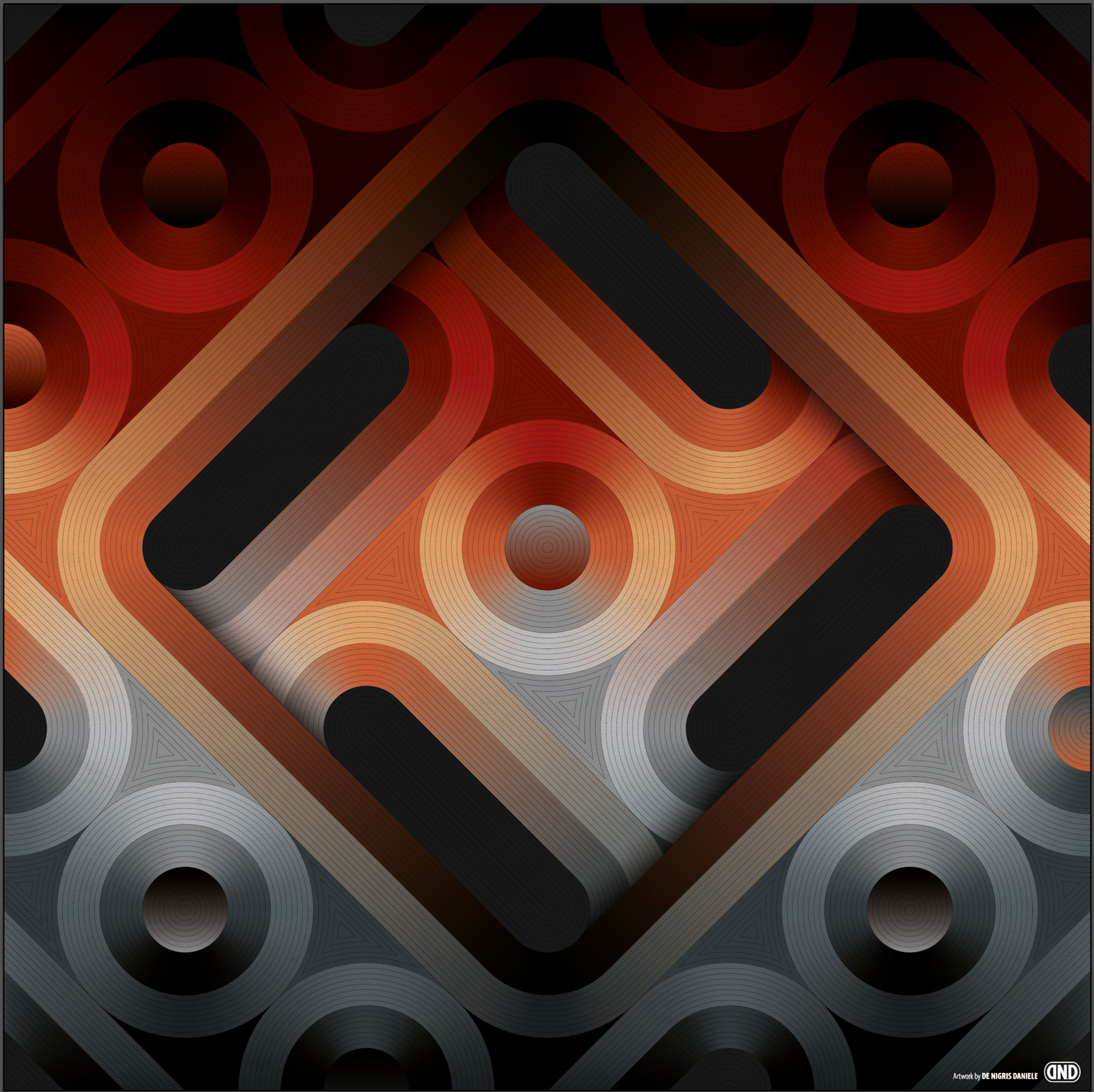
El artista italiano Daniele De Nigris fusiona geometría y arte para crear diseños imposiblemente complejos a partir de sencillas pautas de teselas. Su enfoque es a la vez meticuloso y metódico, ya que añade, quita y repite formas, colores y degradados hasta que consigue sus obras maestras del mosaico. He aquí cómo creó la imagen seleccionada para la pantalla de inicio del Adobe Animate 2017.
Daniele crea una tesela cuadrada con puntos de unión en tres de los cuatro lados, de ahí el título “3/4” de la obra. Los cimientos del diseño de Daniele son esta pauta cuadrada que repite y rota
a lo largo de la composición.
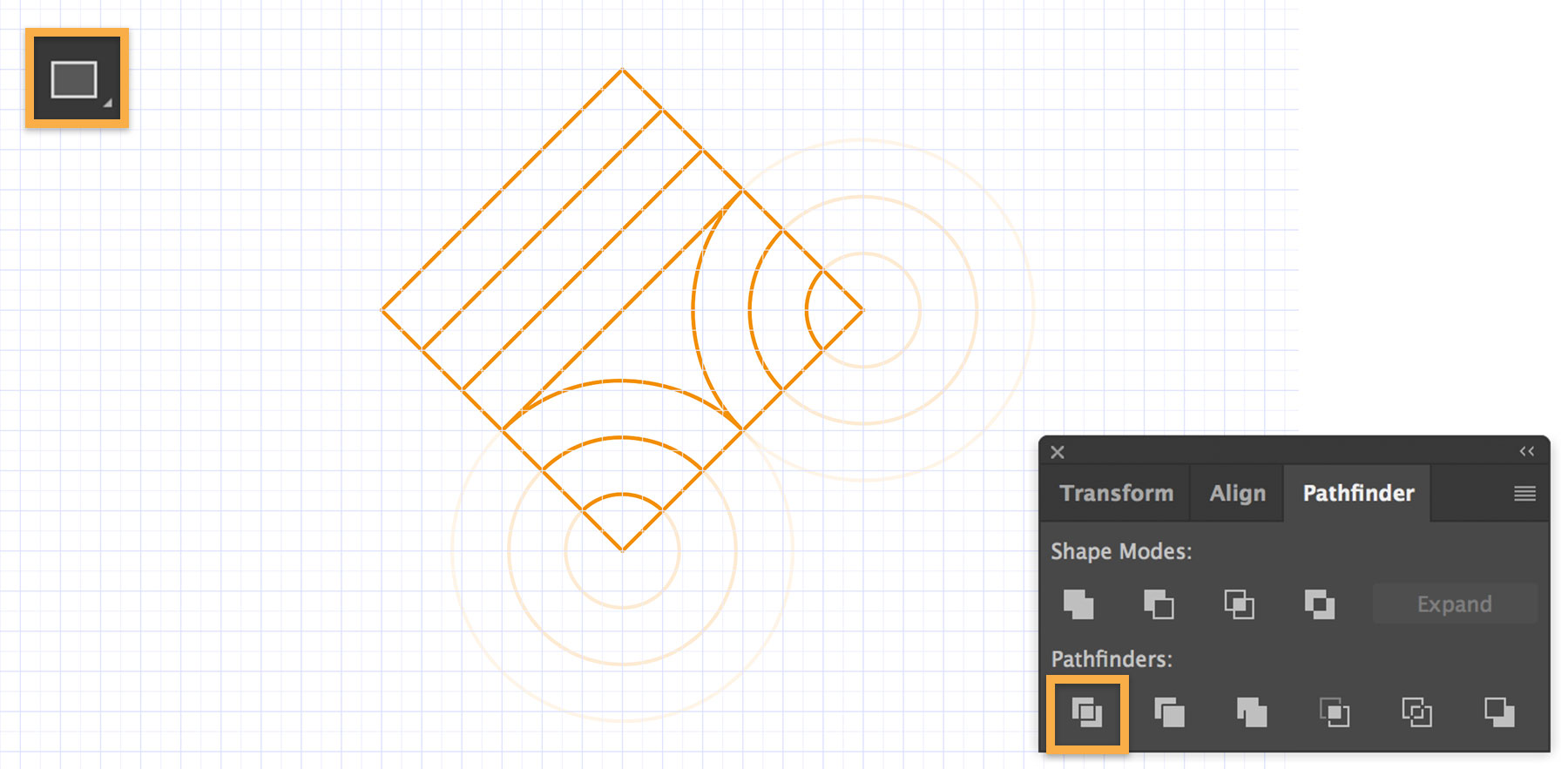
Daniele usa formas básicas —un cuadrado girado con elipses y líneas concéntricas— para formar la pauta de base. A continuación, usa la función Dividir de la herramienta Buscatrazos para recortar la pauta de círculos concéntricos que se sale del cuadrado.
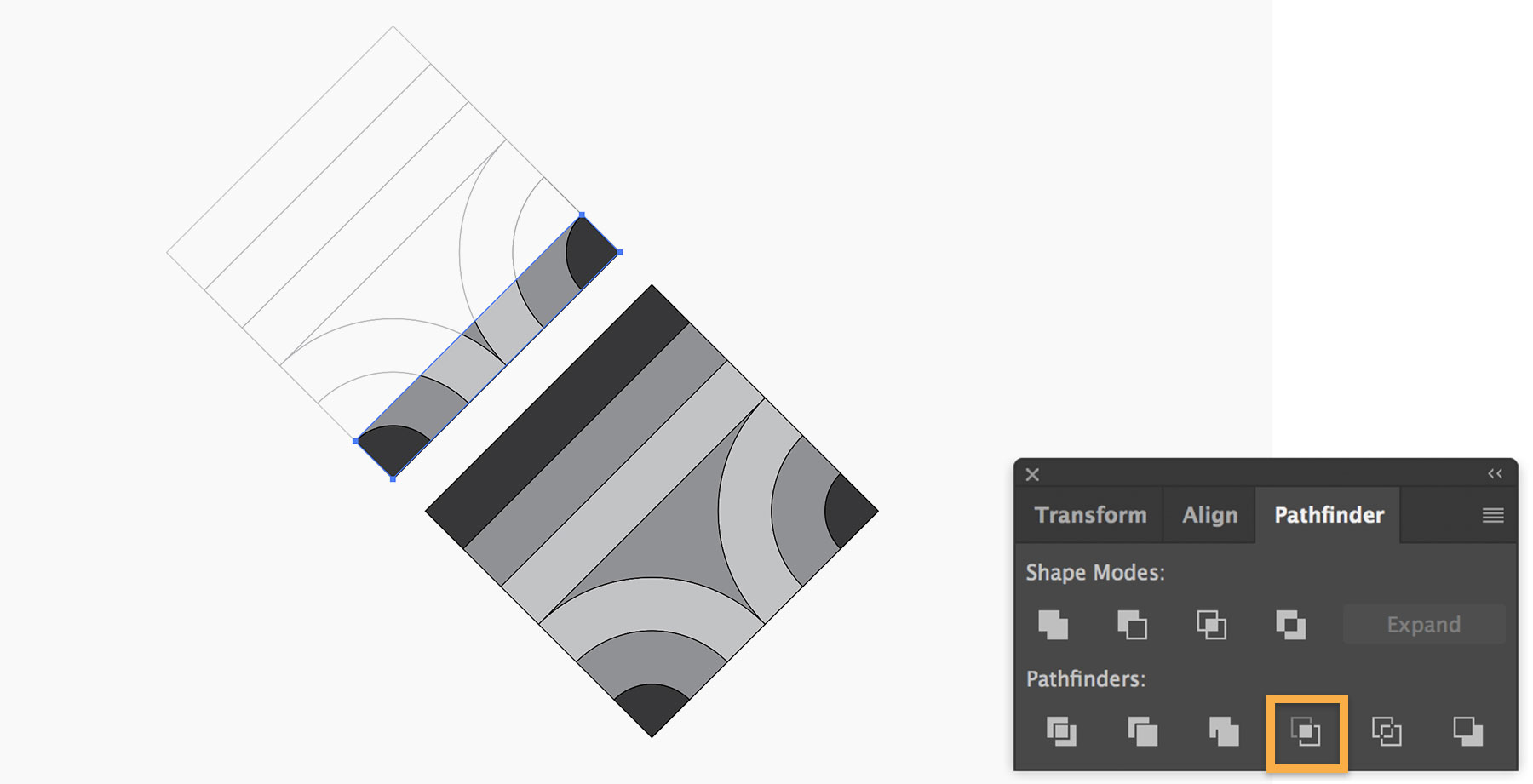
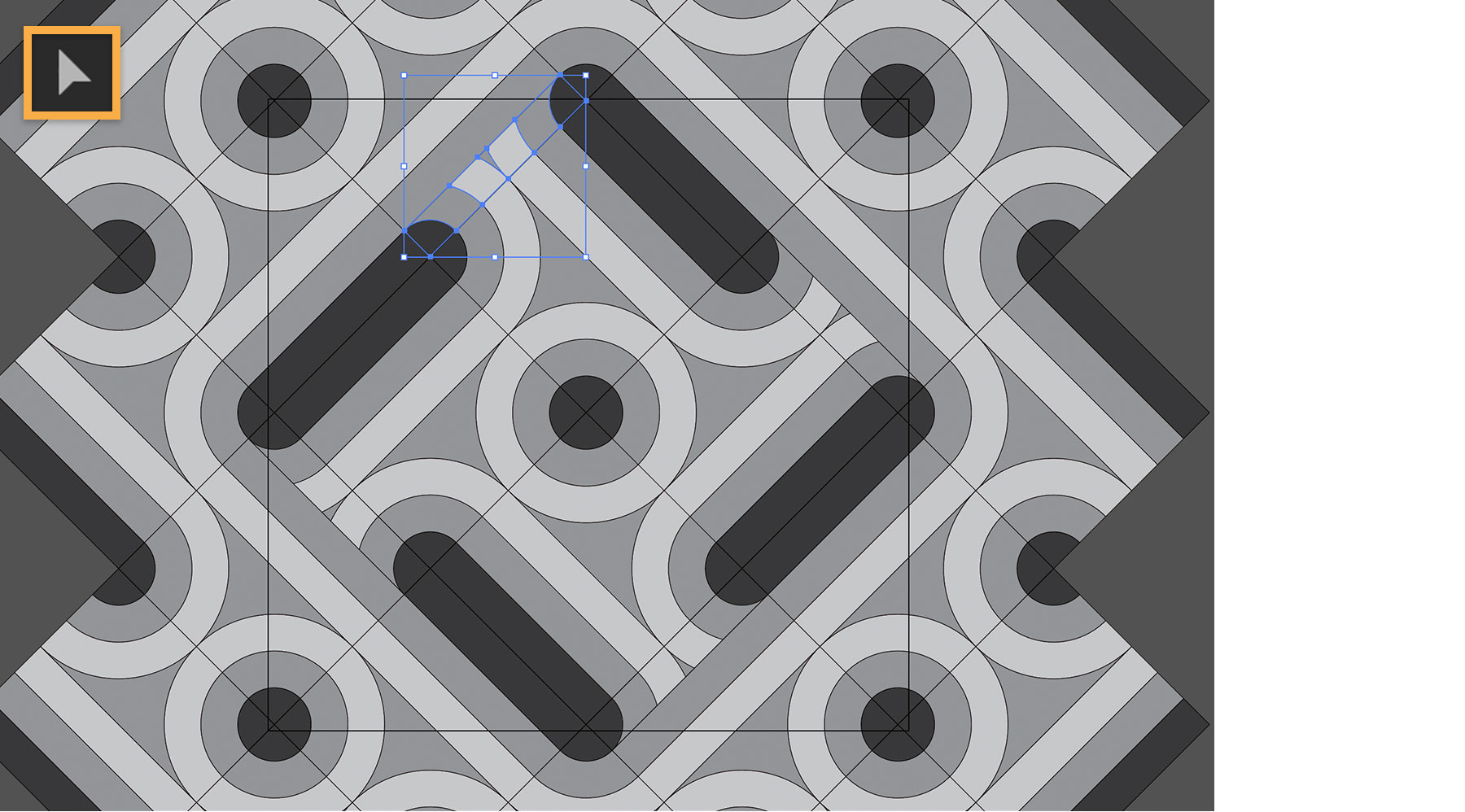
Daniele agrega rellenos en escala de grises para distinguir partes de la pauta. Luego crea una sección transversal del mosaico de base para conectar secciones más grandes de la pauta más adelante en el proyecto. Para ello, duplica un rectángulo vacío desde la parte superior izquierda de la tesela, lo lleva al frente y lo usa para cubrir el lado inferior derecho de la pauta básica. Luego, usa la función Recortar en la herramienta Buscatrazos para crear una parte de la pauta principal. Oculta esta capa adicional hasta que la necesita.
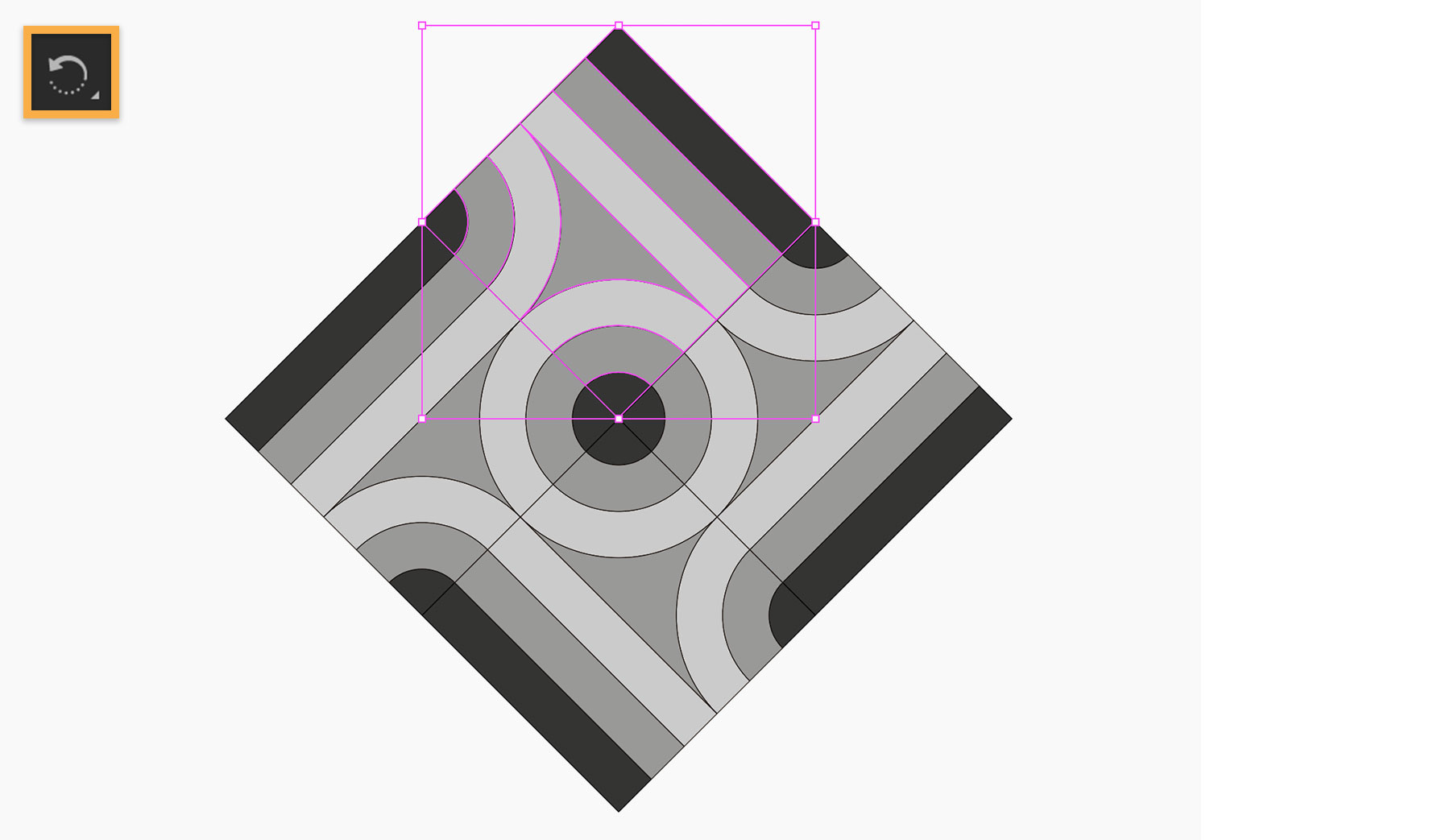
Daniele ahora está listo para crear una pauta más grande. Duplica el patrón cuadrado original y lo gira 90 grados. Repite este proceso hasta que hay cuatro teselas para completar la pauta cuadrada interna.
Daniele repite la pauta de cuatro cuadrados para que se extienda fuera del lienzo. Luego, copia la capa de la sección transversal, la parte de la pauta principal que creó anteriormente, y la coloca de modo que conecte la sección interna de cuatro cuadrados con el diseño justo fuera de esa área. Para terminar el diseño, Daniele copia la capa de conexión y la gira para las tres esquinas restantes.
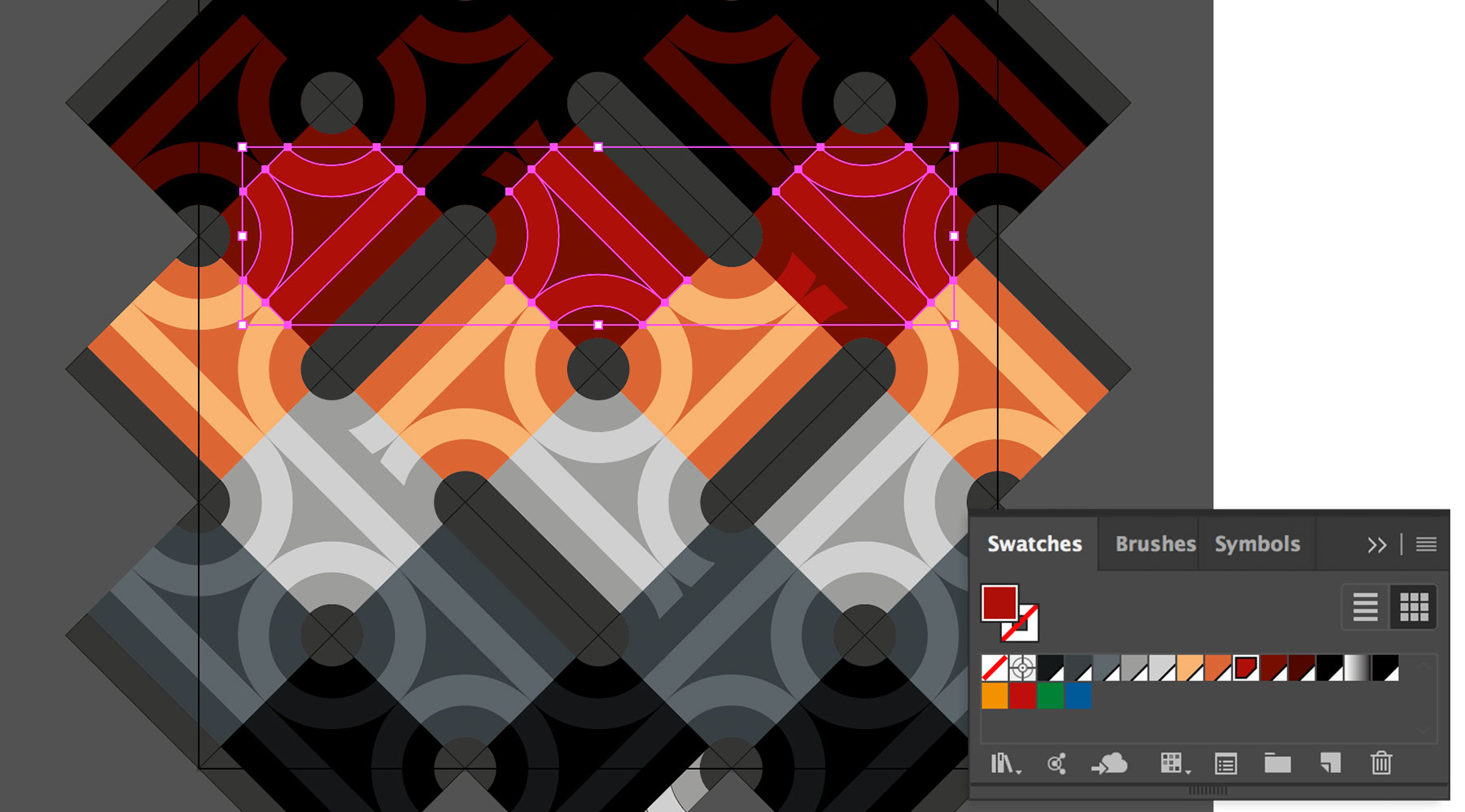
Daniele crea una paleta de muestras de color personalizadas que usa en múltiples proyectos. Una vez que añade
color, Daniele elimina los contornos negros de todas las formas.
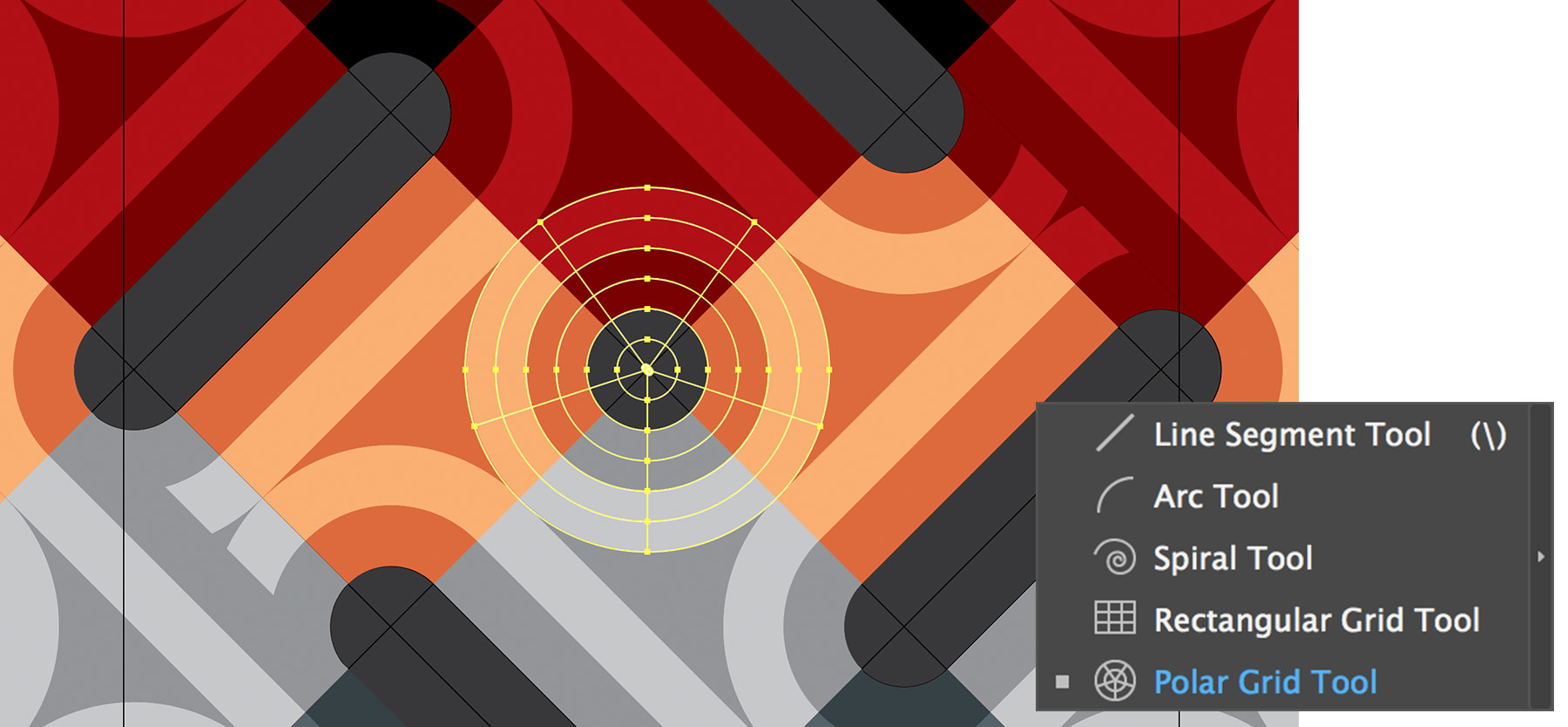
Daniele utiliza un sistema de aplicación de degradados a segmentos de trazos individuales que se combinan para crear la ilusión de profundidad. Es un proceso en varios pasos. Para comenzar, crea una nueva capa y crea rápidamente círculos concéntricos con la herramienta Cuadrícula polar.
Elimina todo menos los dos arcos que dividen en dos la parte coloreada del círculo usando la función Dividir de la herramienta Buscatrazos. A continuación, cambia el color del trazo de esas líneas del blanco predeterminado a un degradado lineal sin relleno. Para crear un degradado suave, establece la Ubicación del inicio del degradado, blanco, en 1 % (no 0 %) y el final, negro, en 99 % (no 100 %).
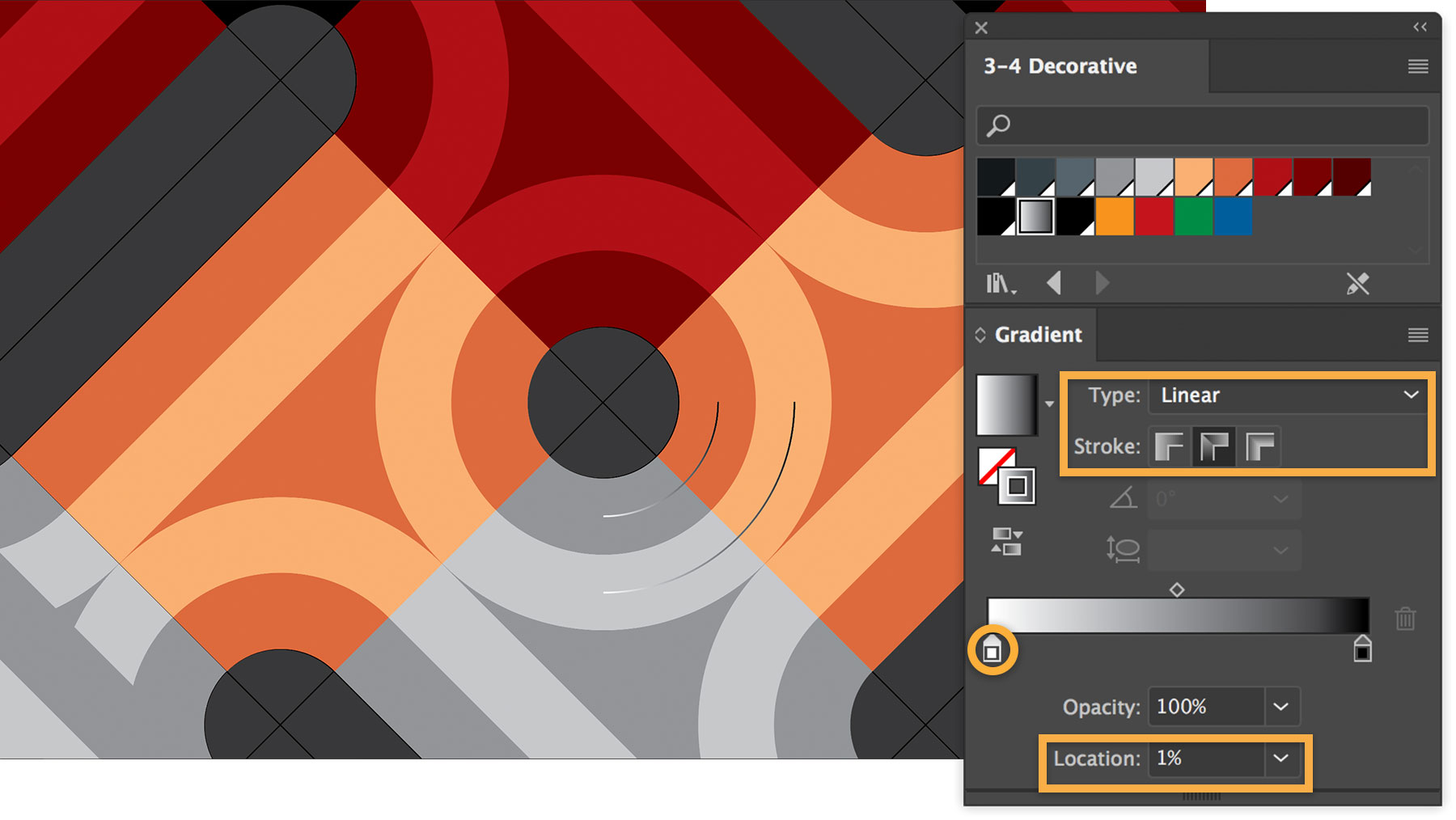
Aumenta el grosor del trazo a 52 puntos, por lo que llena el espacio entre los dos arcos y crea un degradado suave.
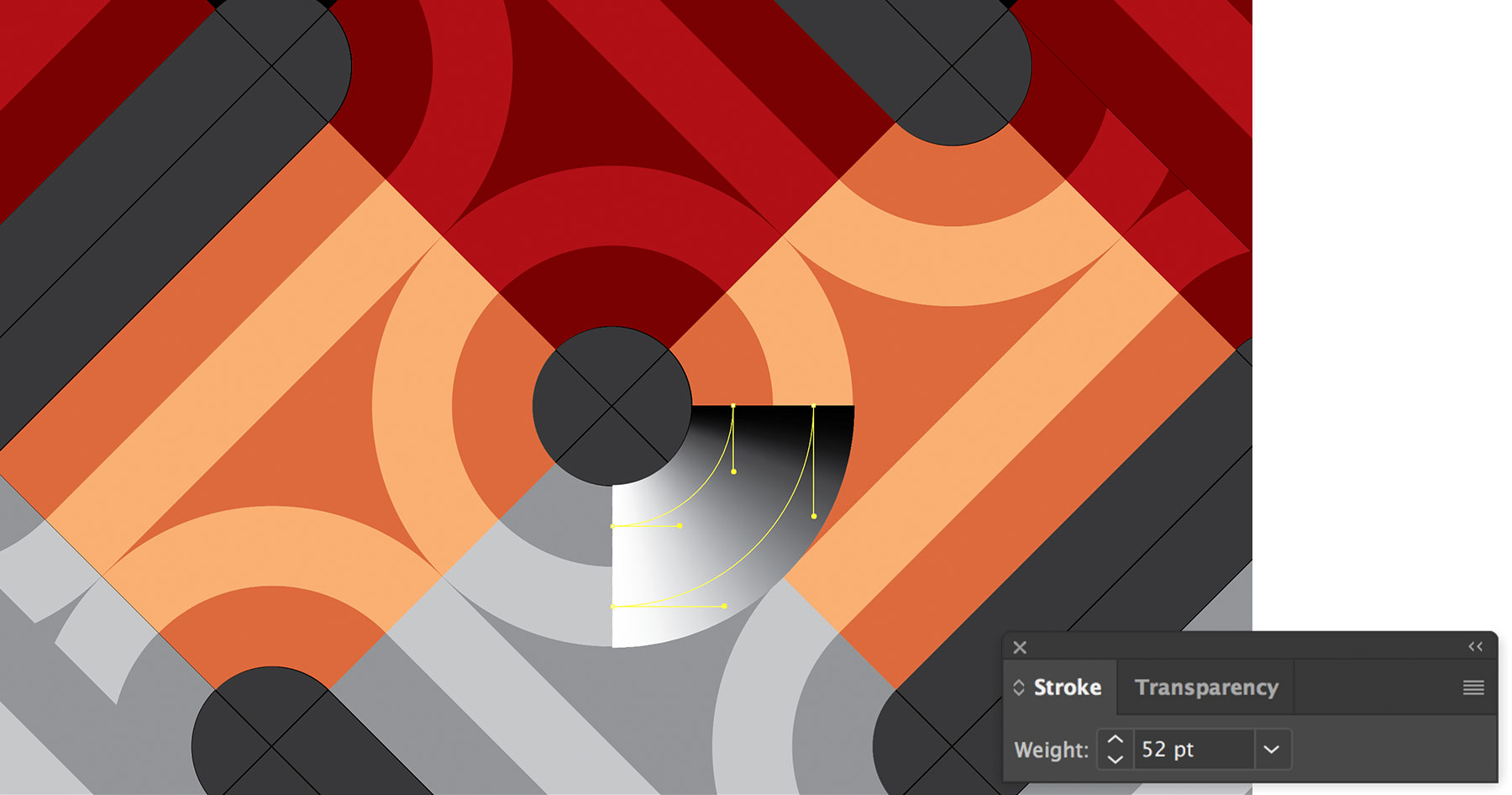
Con el fin de mezclar el degradado, Daniele selecciona el color al inicio y al final de cada arco para crear el degradado. Repite esto en el segundo arco.
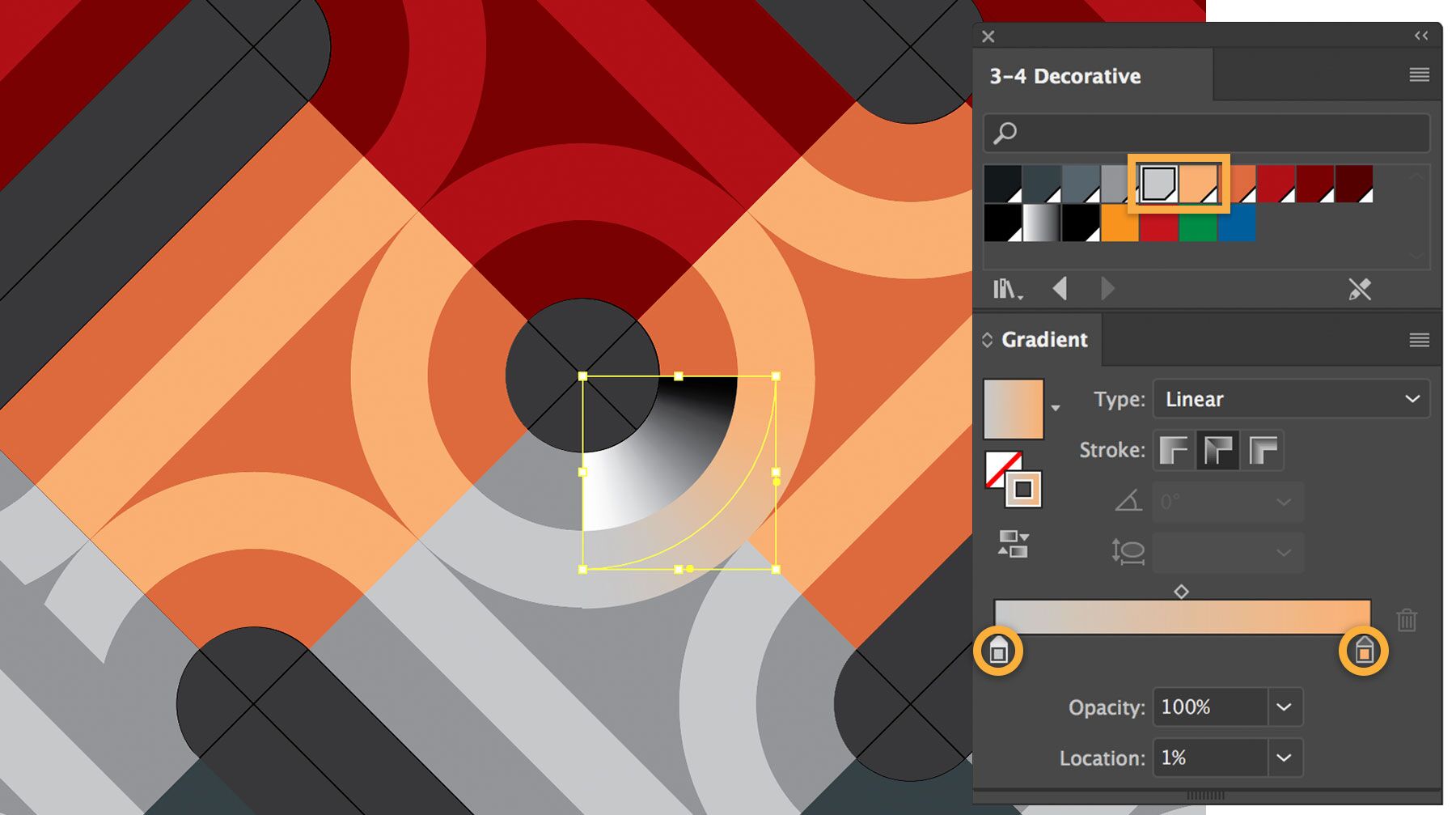
Luego refleja los dos arcos verticalmente para crear el otro cuarto de círculo y repite el proceso para dar un degradado a la mitad superior del círculo.
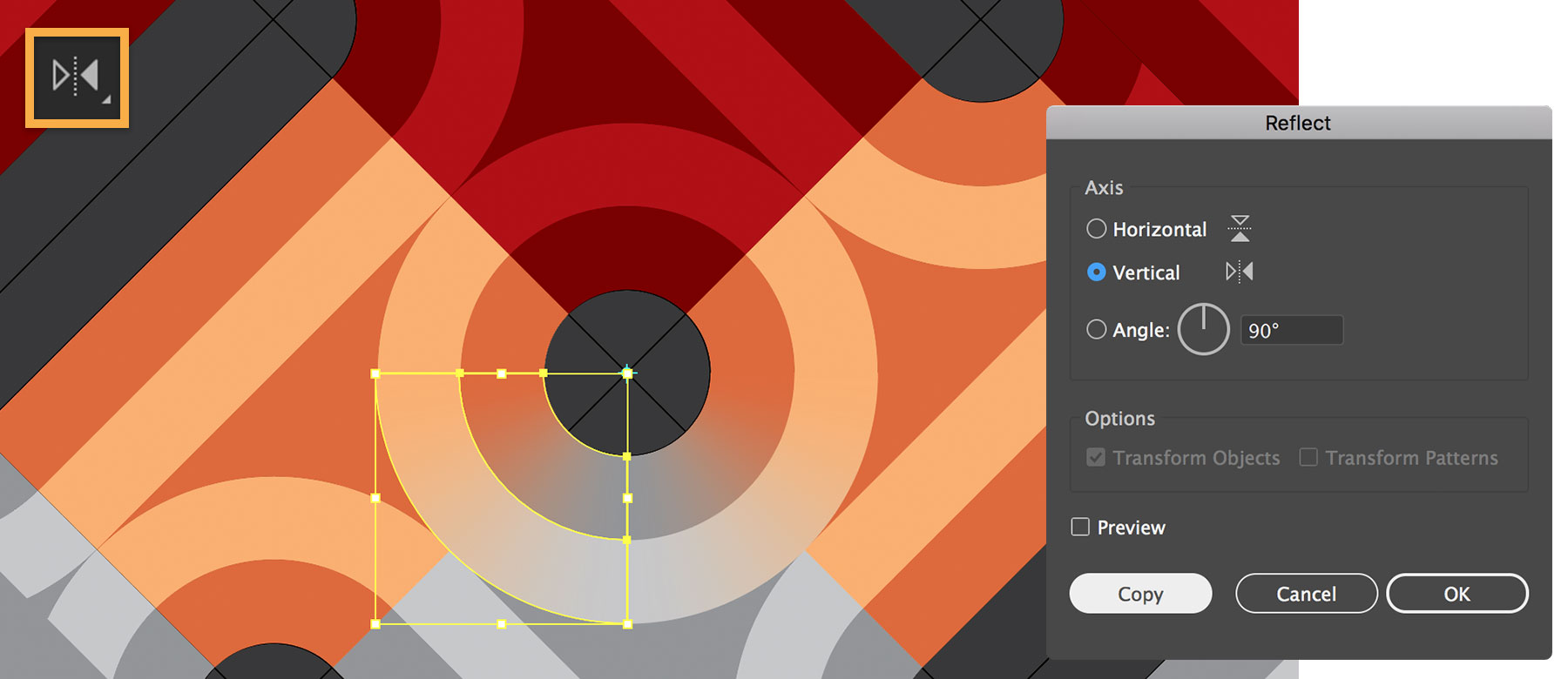
Daniele sombrea la mitad de los círculos y luego los refleja para completar la otra mitad de la pauta. Repite el proceso en las curvas de los bordes largos.
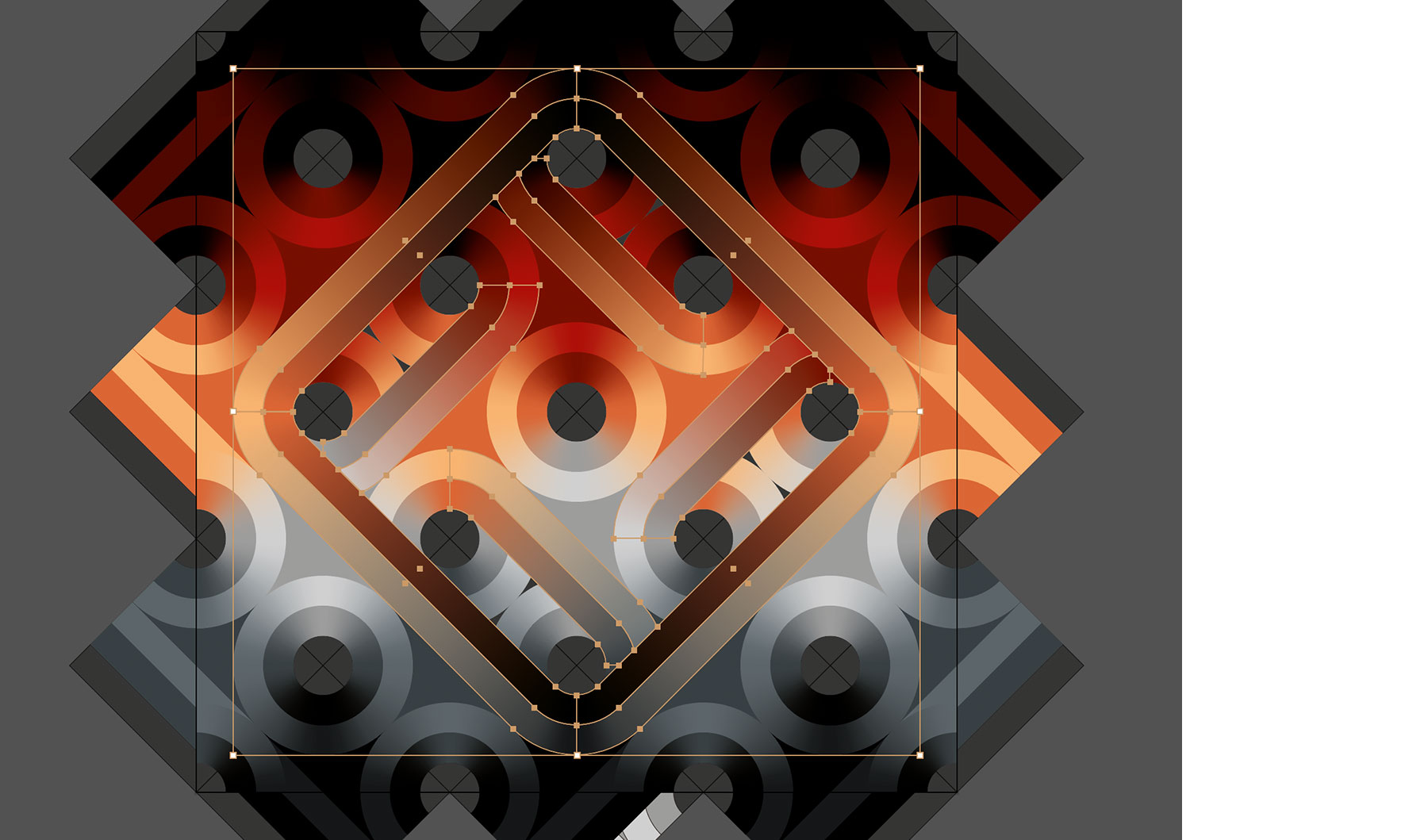
Daniele crea un contraste chocante llenando partes del diseño de negro. Para ello, selecciona los óvalos alargados, los copia y los pega en la capa superior, elimina los óvalos originales y colorea los nuevos
de negro.
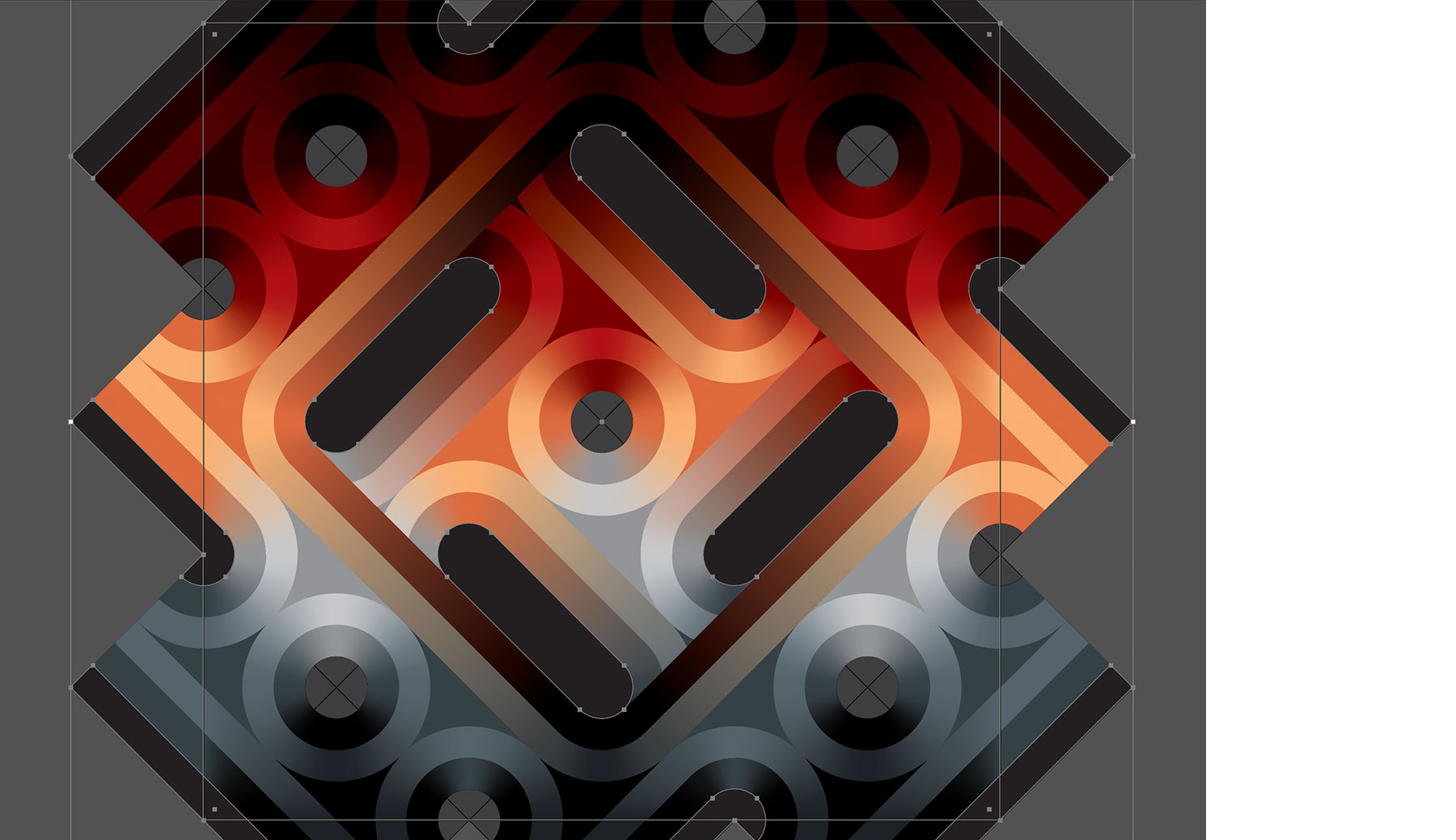
Para crear la ilusión de profundidad, Daniele coloca el círculo en el centro de la pauta con un relleno degradado y sin trazo. Reemplaza los colores del punto final del degradado de negro a blanco con colores de la parte superior e
inferior del círculo, luego los invierte para dar impresión de profundidad. Repite esto para el resto de los círculos de la pauta.
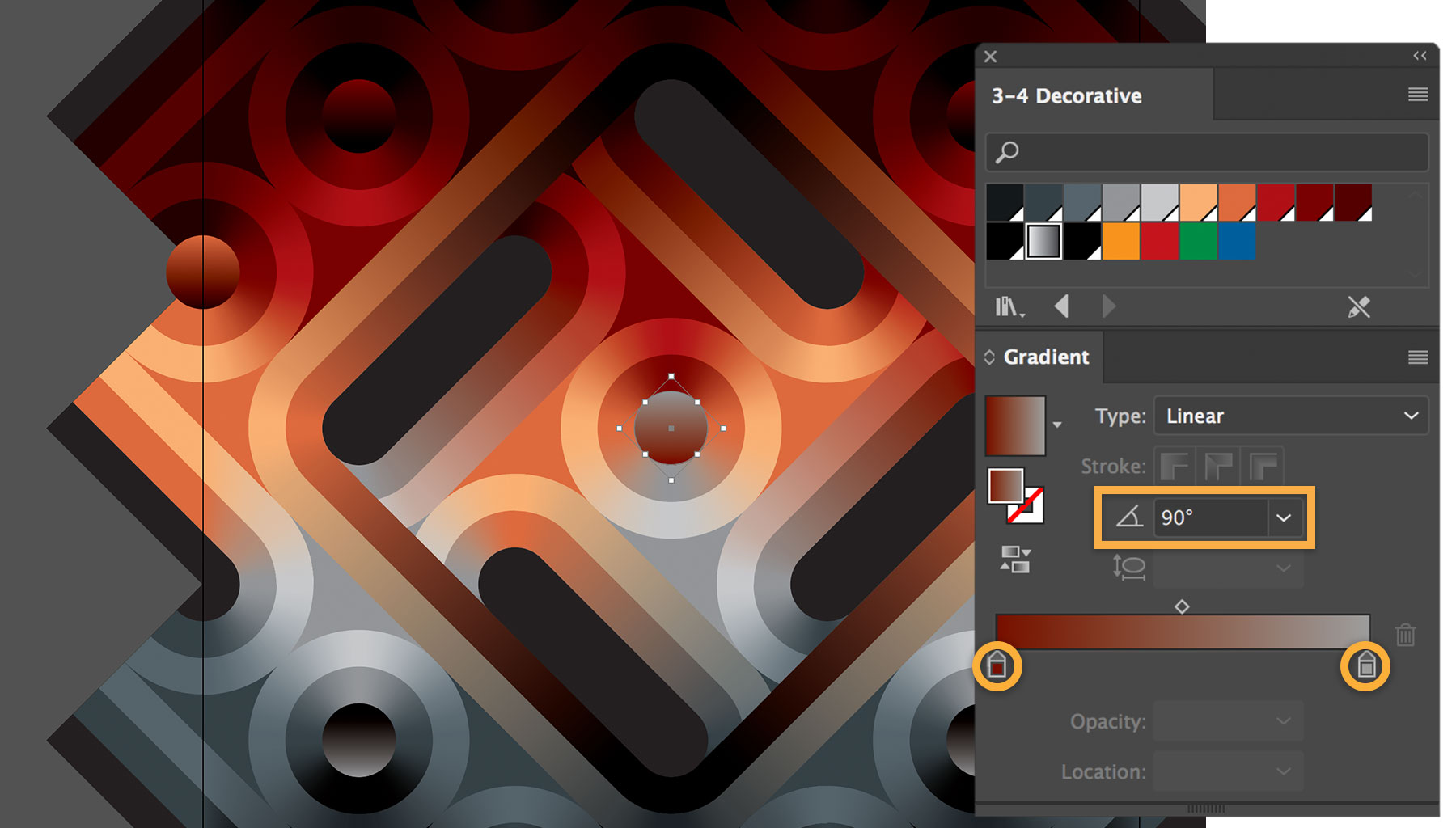
Daniele usa sombras para que el diseño parezca tridimensional. Dibuja dos círculos y los superpone con un rectángulo que divide en dos el centro de los círculos en un ángulo de 45 grados. Utiliza la herramienta Creador de formas para seleccionar, o mantener, la parte central del rectángulo (el área sombreada a continuación) y elimina las piezas restantes.
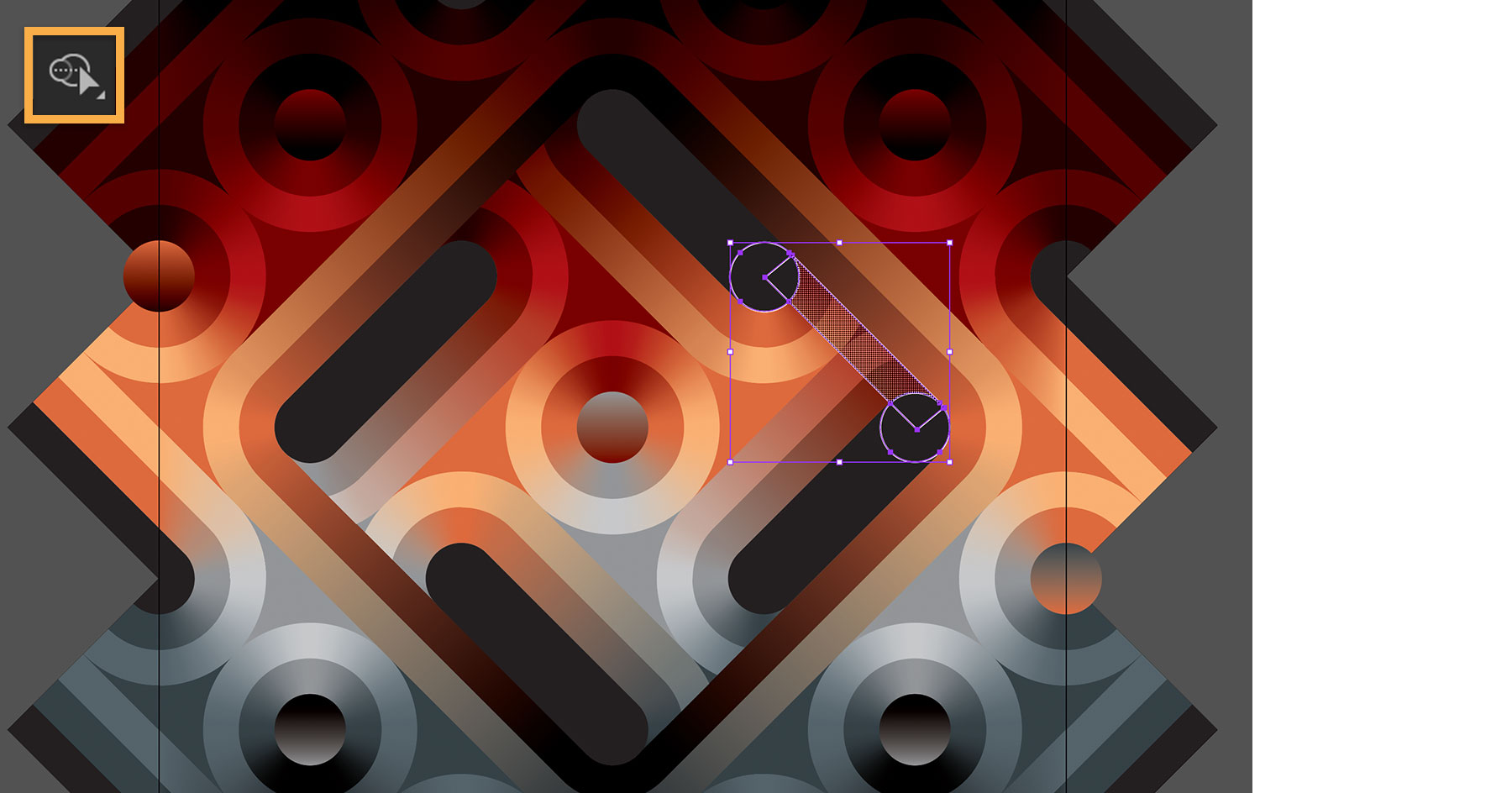
Con la forma seleccionada, Daniele la colorea con un degradado configurado en negro (100 % de opacidad en un extremo y 0 % de opacidad en el otro), configurado con un ángulo de 45 grados. Para redondear el efecto, establece la configuración de Transparencia en Multiplicar y 50 % de opacidad.
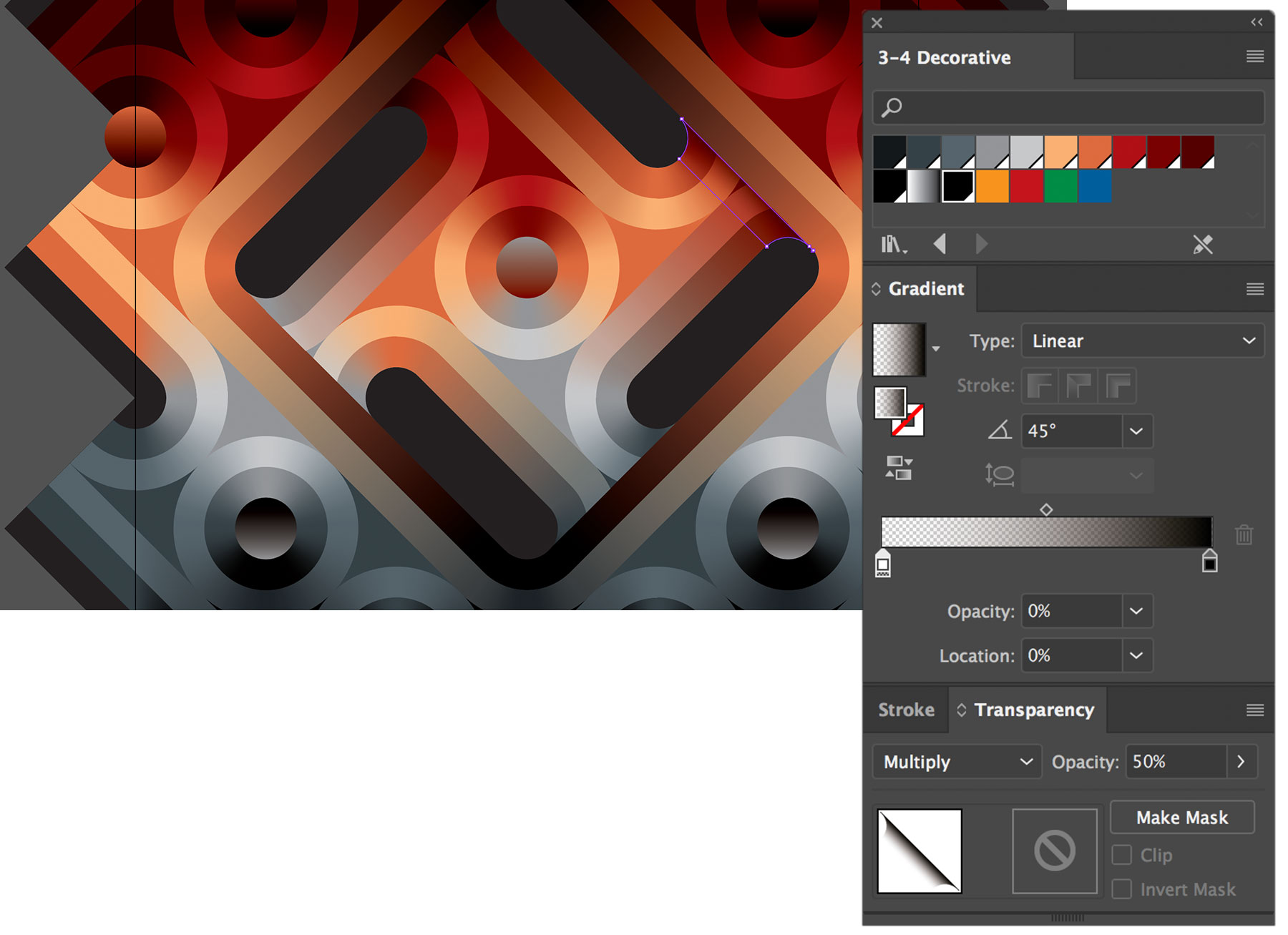
Daniele usa las herramientas Fusionar y Creador de formas para agregar líneas y círculos concéntricos, luego añade una textura de papel escaneada para terminar la pieza.

Acerca del artista:
El amor de Daniele De Nigris por las pautas geométricas y el arte comenzó cuando era un niño que crecía en Bolonia (Italia). Gracias al apoyo de la familia y de un profesor de diseño que vio su potencial desde el principio, Daniele pudo convertir su pasión por crear en un viaje artístico profesional y personal.
Daniele encuentra inspiración en todo lo que lo rodea, desde la naturaleza hasta la arquitectura y los detalles de los objetos cotidianos. Aprecia a los artistas de todo el mundo y le gusta aprender de los manuales de arte, particularmente aquellos que se centran en el diseño geométrico. Daniele quedó fascinado con el trabajo del destacado artista neerlandés M.C. Escher, cuyas creaciones estaban fuertemente arraigadas en la arquitectura y las matemáticas.
Daniele comienza con bocetos rápidos en papel y luego se centra en las ideas que le interesan. En la parte más laboriosa de su proceso, Daniele estudia la pieza y determina el color y la estructura del diseño general. Finalmente, pasa a Illustrator y Adobe Photoshop para crear la composición final.


All Consent Allowed


