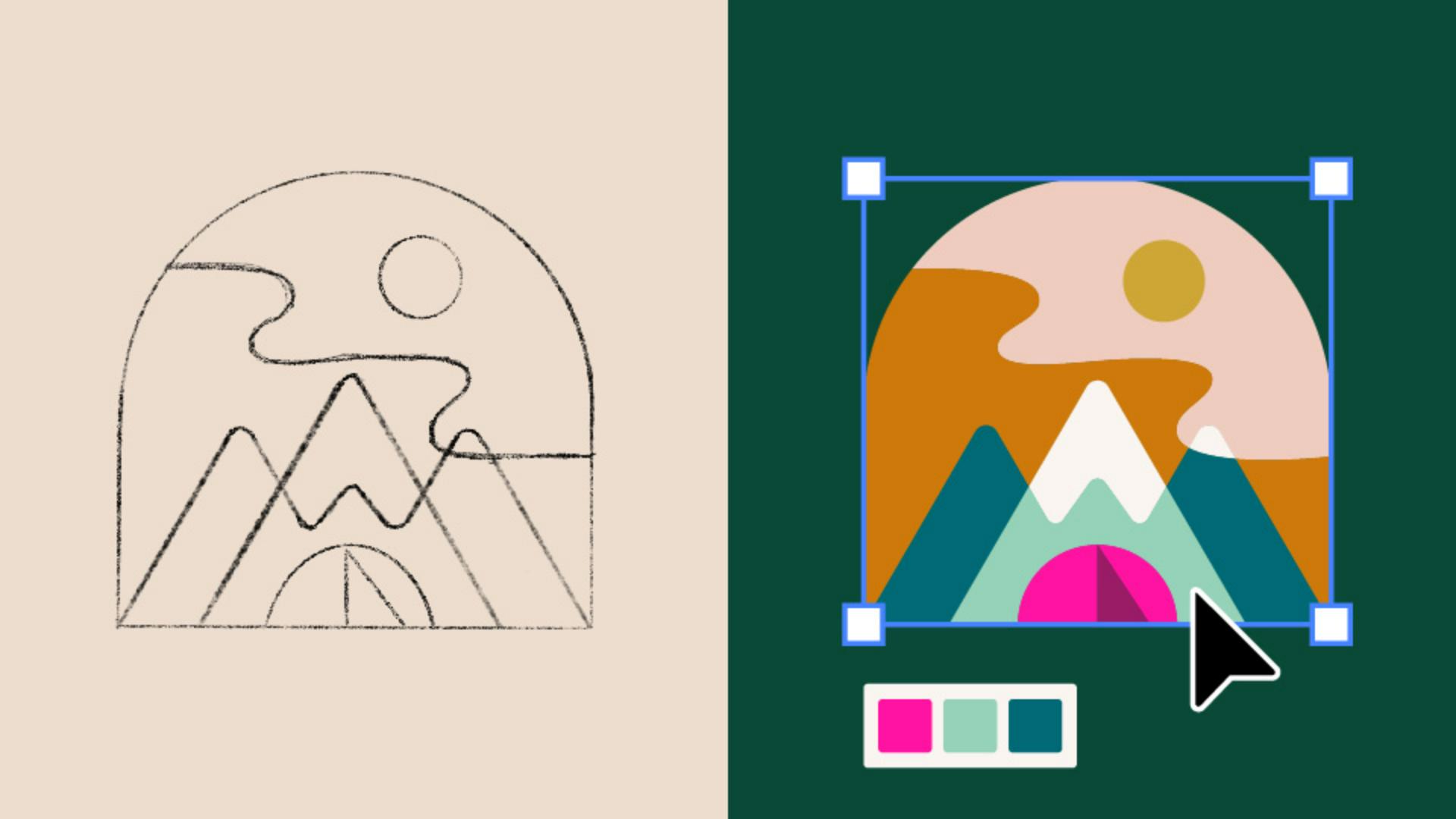
[Sydney Michuda]: ¿Quieres ver cómo convertir un boceto en un logotipo vistoso con muy pocas herramientas?
Me llamo Sydney Michuda, directora creativa de Super Creative.
En los próximos dos minutos, te enseñaré cómo convertir tus bocetos en vectores estupendos con formas simples, la herramienta Pluma y Buscatrazos.
Coloca el boceto en papel o del iPad en Illustrator, reduce la opacidad y fíjalo.
Usa la herramienta Rectángulo para crear el contorno y, con la herramienta Selección directa, resalta las esquinas y arrástralas para formar el arco.
Forma el sol con la herramienta Círculo.
Para que las formas estén centradas, añade una guía vertical y alinea el punto central del arco con esa línea.
Con la herramienta Pluma, añade tres puntos para crear el triángulo central y ciérralo.
Duplica esta forma y arrástrala y escálala donde toque.
Utiliza Pluma para añadir otro punto de ancla y elimina el inferior derecho.
Traza una línea del nuevo punto al centro.
Duplica esta forma y, con la herramienta Reflejar, mantén Mayús, voltéala en horizontal y arrástrala.
Elimina uno de los puntos centrales y utiliza Pluma para unir ambos trazados en el centro y aquí abajo.
Forma la tienda con la herramienta Círculo y añade tres puntos con Pluma para formar el triángulo de la sombra.
Redondea las esquinas con la herramienta Selección directa.
Selecciona los puntos de los picos y arrastra las esquinas.
Repite este paso en los picos centrales.
Ahora, añade el cielo.
Con la herramienta Pluma, empieza fuera de la forma externa y añade puntos de ancla por el camino.
Cuando termines el trazado, perfecciónalo con Selección directa.
Una vez creadas todas las formas, abre Buscatrazos en el menú Ventana o en el panel Propiedades.
Selecciona los objetos que quieras separar y pulsa Dividir.
Desagrupa el diseño y podrás ajustar cada forma una por una.
Toma la paleta de colores de la marca, selecciona Cuentagotas y aplica cómodamente los colores a cada forma de la insignia.
Ahora puedes convertir simples bocetos en insignias de logotipo vistosas en Illustrator.
Prueba a seguir este proceso con los archivos de muestra.
Soy Sydney Michuda, de Super Creative.
Gracias por ver el vídeo.





