[Dave Clayton]: Si no conocías Illustrator, lo primero que debes aprender es cómo crear un nuevo documento.
Soy Dave Clayton y voy a mostrártelo en este vídeo.
Te enseñaré los ajustes que necesitas para crear y guardar tu primer documento.
Vamos a empezar.
Nada más abrir Illustrator, verás la pantalla de inicio.
Para crear un nuevo documento, haz clic en Nuevo archivo o ve a Archivo, Nuevo..., o pulsa Control N en Windows o Comando N en Mac.
Se abrirá la ventana Nuevo documento.
Si hay un tamaño de documento estándar que quieras crear, hay ajustes preestablecidos para que empieces de inmediato.
Exploraremos las plantillas gratuitas al final.
Por ahora, te dejo una plantilla de carta estándar y su configuración.
La seleccionamos y abrimos el documento.
Aparecerá un documento de carta estándar.
Lo cerramos.
Volvemos a la ventana Nuevo documento.
En este ejemplo, diseñaremos la portada de un álbum.
A la derecha, configuramos las unidades.
Elegiré pulgadas y configuraré tanto el ancho como el alto en 12 in.
Como es un cuadrado, la orientación no importa.
Mesas de trabajo se queda en 1 y omitiré el sangrado por ahora.
Si piensas imprimirlo, puedes añadir la opción más tarde.
El modo de color está configurado en RGB, que es adecuado para la web, CMYK es para impresión, que será lo que yo elija, y tú puedes decidir lo que necesitas.
Cambiaré los efectos de rasterizado a 300 ppp para obtener una alta calidad.
Antes de crear el documento, lo guardamos como ajuste preestablecido por si queremos volver a usarlo.
Haz clic en Ajuste preestablecido y asigna un nombre al documento.
Puede ser algo como "Portada de álbum 12 × 12" y, después, pulsa Guardar ajuste preestablecido.
Aparecerá en la pestaña Guardado para la próxima vez.
Aquí está nuestro documento de álbum, pero veamos cómo añadir más mesas de trabajo para crear otros diseños.
Pero ¿qué son exactamente las mesas de trabajo?
Piensa en ellas como páginas adicionales que puedes rellenar con ilustraciones y luego exportar.
Además, puedes tener varias páginas en Illustrator para crear múltiples diseños en el mismo archivo.
Para añadir más mesas de trabajo, basta con seleccionar Mesa de trabajo en la barra de herramientas, hacer clic en el icono + de la barra de control o en el panel Propiedades para duplicar el tamaño actual, o bien utilizar el atajo de teclado Opción y arrastrar la mesa de trabajo para duplicarla.
Esta es una nueva función: pulsa Comando o Control D y repite la transformación tantas veces como mesas de trabajo necesites.
Ahora volvamos al panel Nuevo documento.
Pulsaré Control o Comando N y seleccionaré Plantillas gratuitas.
Están disponibles gratis en Adobe Stock y agrupadas por categorías.
Descubre otros diseños en Ver más y elige una plantilla para ver la vista previa.
Selecciona tu preferida.
Deberás hacer clic en Descargar.
Yo ya he descargado esta y he hecho clic en Abrir.
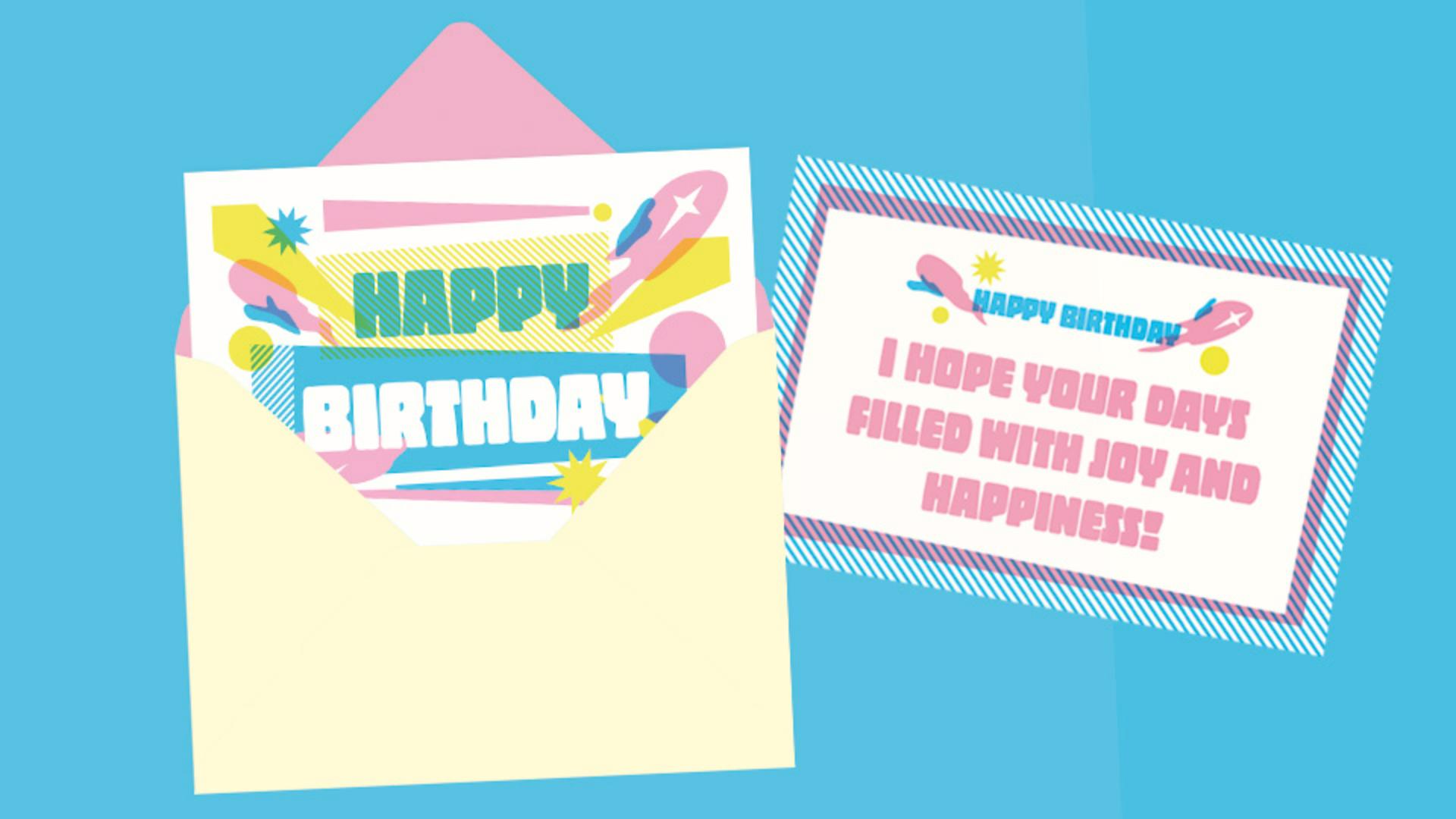
Se trata de un archivo de Illustrator totalmente editable con los vectores y textos listos para personalizarse. [reproducción de clip sin sonido] Ya tienes configurado tu primer documento y conoces las plantillas integradas de Illustrator.
Listo.
Ya tienes tu primer documento de Illustrator configurado y listo para usarse.
Ahora que ya sabes cómo crearlo y guardarlo como plantilla, tienes un buen punto de partida para cualquier proyecto futuro.
Además, no olvides probar alguna plantilla gratuita para practicar.
Sigue explorando y creando.





