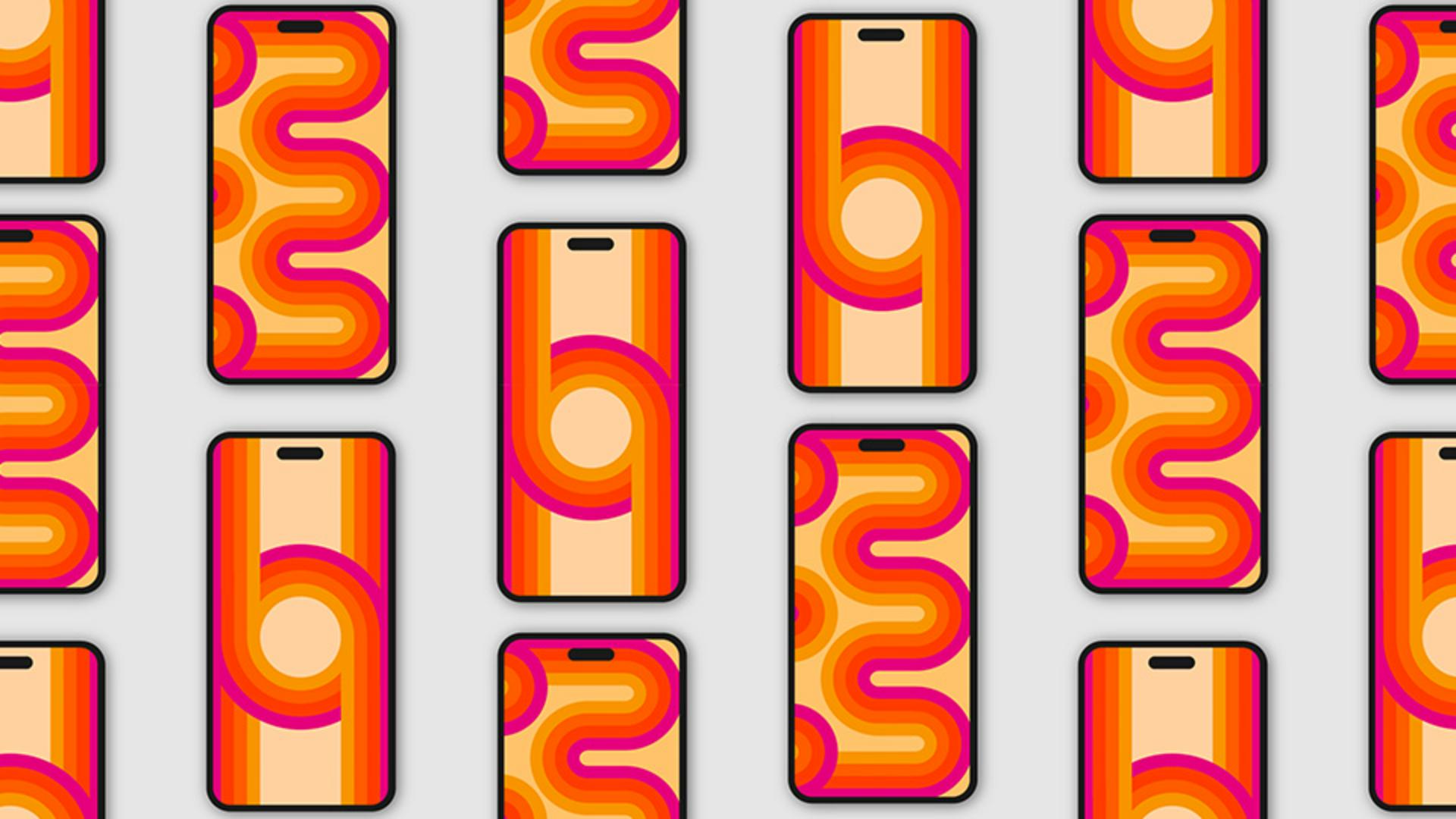
[Rob de Winter]: ¿Siempre has querido diseñar un bonito fondo de pantalla retro?
Con las formas y pinceles artísticos de Illustrator, es rápido y sencillo.
Me llamo Rob de Winter, soy Adobe Certified Instructor, autor y diseñador, vengo de Países Bajos y, en los próximos minutos, te enseñaré cómo crear y personalizar tus propios pinceles creativos, y cómo aplicarlos a formas y líneas en Illustrator.
Para empezar, dibuja las formas que necesitas para crear el pincel.
Haz clic en Rectángulo y dibuja un rectángulo.
Cambia el color de relleno a amarillo.
Que no haya ningún color de trazo.
Ahora, duplica el rectángulo recto hacia abajo.
Para ello, pulsa la herramienta Selección, mueve el rectángulo abajo y mantén pulsado Mayús+Alt en Windows o Mayús y Opción en Mac OS.
Necesitas dos copias más, así que repite este paso dos veces.
Yo siempre pulso Ctrl+D en Windows o Comando+D en Mac OS para repetir la transformación anterior.
Haz esto dos veces.
Ajusta el color de relleno de los 3 rectángulos.
Yo ya había guardado cuatro muestras de color en el panel Muestras.
Cuando lo tengas listo, abre el panel Pinceles en Ventana, Pinceles.
Selecciona los rectángulos y pulsa el botón + del panel Pinceles para crear un pincel.
Elige Pincel de arte y acepta.
Al pincel lo llamarás "Retro Brush".
De serie, todos estos parámetros suelen estar bien.
Como me gusta que el pincel se estire en la dirección del trazo, dejo Estirar para encajar en la longitud del trazo.
De forma automática, la dirección del trazo es hacia la derecha.
Así, el pincel dibujará inmediatamente hacia la derecha en este caso.
Si prefieres que dibuje en otra dirección, puedes ajustarlo aquí.
No te preocupes, siempre podrás modificar los ajustes después.
Pulsa Aceptar.
El pincel se guarda en el panel Pinceles y, si quieres, puedes probarlo dibujando con la herramienta Pincel.
Creo que queda genial.
También he trazado una línea con Pluma y unos semicírculos.
Para empezar, redondea las esquinas de la línea.
Para ello, selecciónala y pulsa la herramienta Selección directa.
Arrastra los widgets de vértices para redondear las esquinas, selecciona todas las formas y elige el pincel recién creado en el panel Pinceles para aplicarlo.
Creo que queda genial, pero aún se podría mejorar si invertimos las líneas en los círculos superior e inferior.
Selecciona el semicírculo superior con Selección, mantén pulsado Mayús y pulsa el inferior para seleccionarlos ambos.
Pulsa el botón Opciones del objeto seleccionado de Pincel en el panel Propiedades, marca la casilla Voltear a través y acepta.
Si quieres cambiar con rapidez el grosor general del trazo, puedes hacerlo fácilmente en el panel Propiedades.
Ahora que has visto cómo crear tus propios diseños setenteros con pinceles en Adobe Illustrator, ya puedes ponerte a crear fondos de pantalla, carteles o portadas retro por tu cuenta.
Soy Rob de Winter y espero verte en el próximo vídeo.





