Introducción y presentación del autor Kaleb Gonyea
[Kaleb Gonyea]: ¿Alguna vez has acabado una imagen y luego has visto que la necesitas desde otro ángulo?
Yo también.
Normalmente, eso conlleva redibujarlo todo (otra orientación, otra perspectiva y más trabajo).
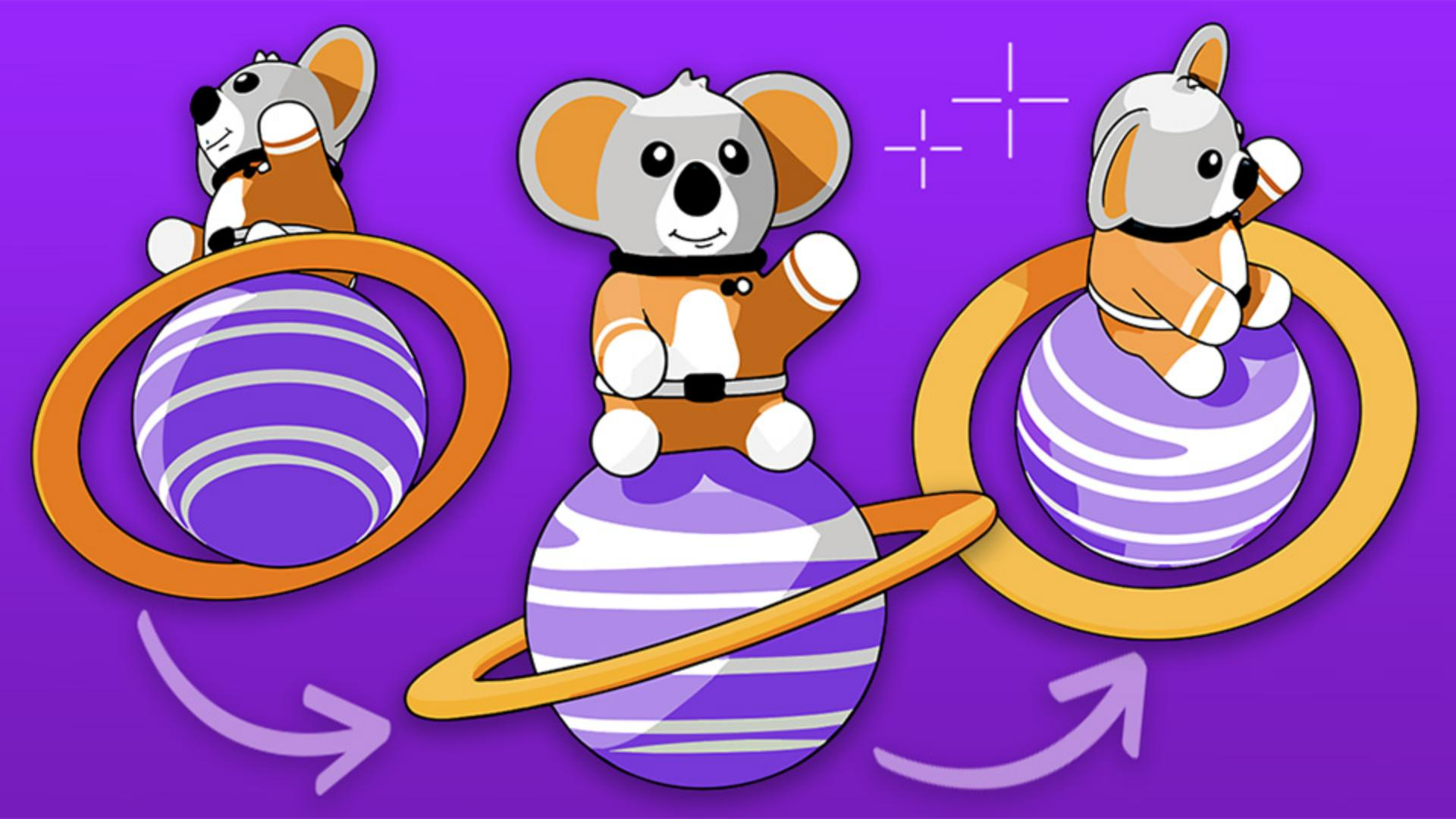
Por suerte, Illustrator acaba de lanzar Placa giratoria, que toma tu ilustración y genera una rotación de 360 grados automáticamente.
Así, en vez de volver a crearlo todo desde cero, acortas el proceso a unos segundos.
Hola, me llamo Kaleb Gonyea, y hoy te voy enseñar a generar nuevas vistas sin redibujar mediante Placa giratoria.
Empecemos.
Generar ángulos alternativos a partir de tu ilustración
Primero, abre Adobe Illustrator y selecciona la imagen que quieras rotar.
Estoy en la versión beta, pero cuando veas esto, Placa giratoria estará disponible.
Cuando selecciones la imagen, mira que esté agrupada.
Luego, dale a Placa giratoria en Propiedades o haz clic derecho en el sujeto para que aparezca la función.
Cuando pulses el botón, Illustrator procesará la ilustración y generará un conjunto de ángulos alternativos automáticamente.
Una vez que termine, verás una nueva barra contextual.
Lo primero que verás es este regulador para desplazarte por 74 vistas generadas diferentes de la ilustración a través de 360 grados de rotación.
Así, en lugar de redibujar cada ángulo a mano, Illustrator crea perspectivas limpias y uniformes al instante.
También verás estas flechas hacia arriba y abajo, que añaden inclinación vertical para ver la obra desde algo más arriba o abajo.
Esto te brinda nuevas posibilidades para exportar la ilustración en ángulos que quizás no diseñaste al principio.
Colocar todas las vistas y elegir la mejor perspectiva
Ahora pulsamos Coloca todas las vistas en lienzo.
Al hacerlo, Illustrator distribuye toda la rotación de ángulos generados en la mesa de trabajo.
Esto es de gran utilidad, ya que puedes ver rápidamente todas las perspectivas y elegir la más adecuada para el proyecto.
Fíjate en la gran diferencia que hay entre voltear la ilustración y usar la función Placa giratoria.
Veamos un ejemplo real.
Tomemos la ilustración y coloquémosla en un folleto.
Con Placa giratoria, puedo probar todo tipo de perspectivas y ángulos diferentes para determinar la mejor composición para el folleto.
Sin esta función, habría pasado horas redibujando y ajustando perspectivas para crear estas variaciones.
Ahora solo se tarda unos segundos.
Y lo mejor es que todos los ángulos generados se pueden editar y ajustar con las herramientas básicas de Illustrator.
Exportar un GIF animado en un clic
Por último, veamos la opción Exportar como GIF.
Con un clic, Illustrator puede tomar todos estos ángulos generados y convertirlos en un GIF animado en bucle.
Así, una ilustración estática puede convertirse en una animación giratoria ideal para redes sociales, presentaciones y contenido de marketing.
Y con solo eso, hemos tomado una ilustración y la hemos exportado en nuevas perspectivas sin cambiar de aplicación, hacer conjeturas de perspectiva ni redibujar nada a mano.
Si creas bocetos de personajes, mascotas de marca, ilustraciones de productos o gráficos animados simples, esta función te ahorrará mucho tiempo.
Gracias por ver el vídeo.
Me llamo Kaleb Gonyea.
¡Hasta la próxima!