¿Quieres hacer realidad tus primeras ideas?
Hoy te enseño cómo agilizo mi flujo de trabajo y creo activos para una tienda de alimentos.
Soy Sydney Michuda, diseñadora, ilustradora y directora de Super Creative.
Vamos allá.
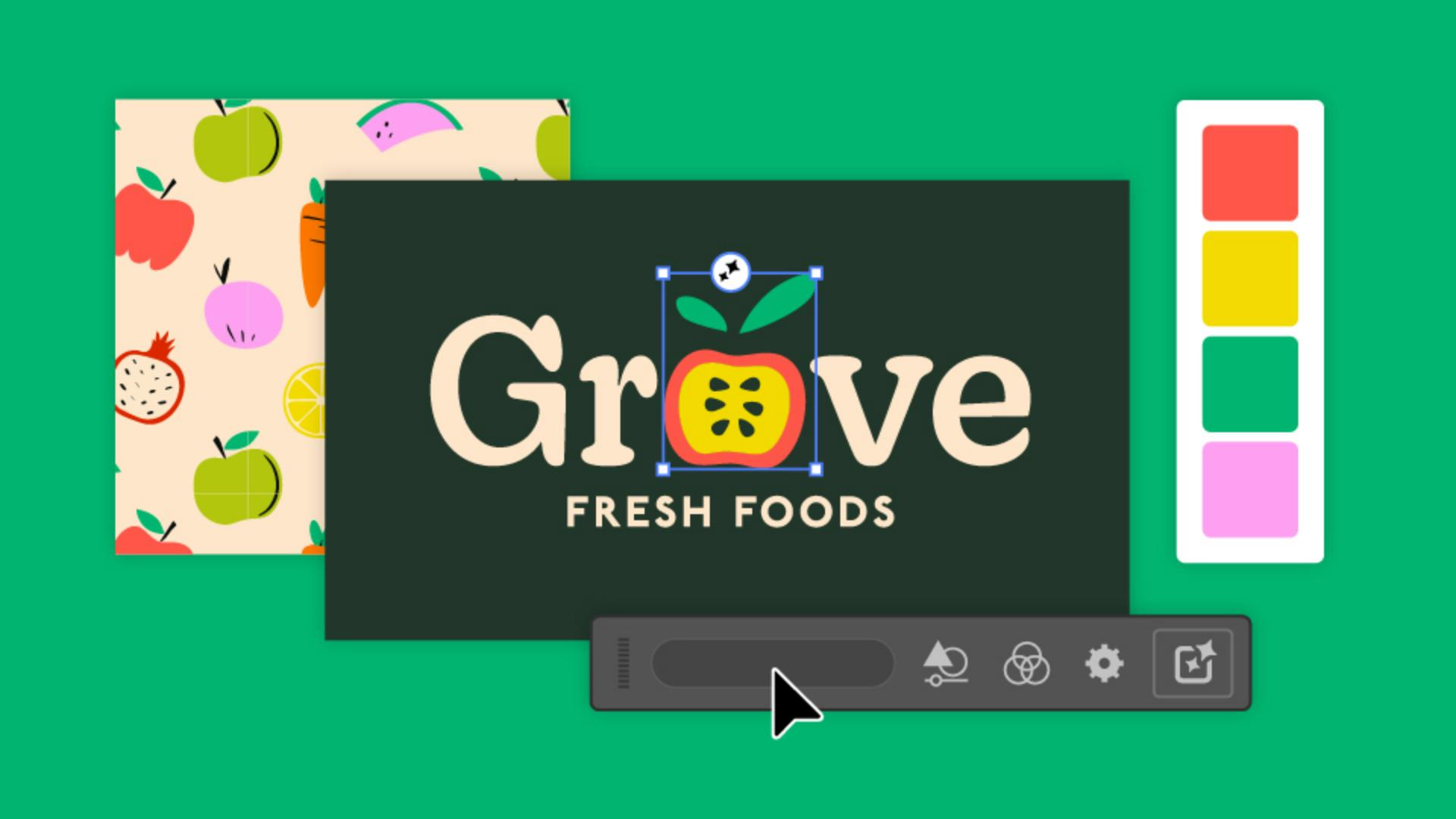
Aquí tengo una serie de fuentes, bocetos para iconos e inspiración para el estilo, pero quiero perfeccionar y ajustar estos iconos.
Abro la barra de tareas contextual y uso Relleno generativo de forma para desarrollar las ideas.
Voy a empezar con la manzana.
Quiero que los ajustes e indicaciones sean simples, ver qué hay que cambiar y partir de esa base.
Hago clic en el boceto, Relleno generativo de forma y Ajustes, añado la indicación, manzana por dentro, dejo los reguladores en el medio y añado una referencia de estilo para crear algo similar cuando le dé a Generar.
Monísimo.
El primero está muy bien, pero no es un logotipo.
Cambiemos los ajustes.
Reduzco el nivel de detalle porque quiero simplificarlo y dejar solo dos colores.
Nos estamos acercando.
Esto se ajusta mucho, pero no me convence.
Vamos a reintentarlo con los mismos ajustes.
Perfecto.
Me encanta la primera opción.
Voy a ajustarla rápidamente para darle el último toque y adaptarlo al tipo de logotipo.
Vamos a probar estos conceptos y usar el mismo proceso de invención e iteración.
Tengo una idea de un brote en una bolsa reutilizable, así que voy a Relleno generativo de forma y Ajustes, añado la indicación, bolsa con un icono de una rama con hojas, reduzco Forma y Detalles y limito los colores a dos.
La tercera opción es genial.
Tras investigar, aplicar los últimos toques y perfeccionar, tenemos varios conceptos y un logotipo estupendo.
Para crear los iconos, he usado Relleno generativo de forma, que me permite empezar con mis bocetos y explorar ideas menos convencionales.
De texto a gráfico vectorial ayuda a crear gráficos más elaborados sin tener que esbozar toda una escena de antemano.
Usaré De texto a gráfico vectorial en el próximo proceso.
Debo crear ilustraciones para la marca.
En la barra de tareas contextual, le doy a De texto a gráfico vectorial.
Escribo la indicación, elijo Escena en Tipo de contenido, reduzco un poco Detalle y escojo la misma referencia del logotipo.
Hago clic en Generar.
Estas primeras opciones son muy buenas.
Podría trabajar con las ilustraciones de los tres resultados.
Como me gusta experimentar, voy a duplicar el activo, y abro Ajustes para ver qué pasa al seleccionar Sujeto en Tipo de contenido.
Abro Color y tono y elijo Color vibrante en Ajustes preestablecidos de color.
Me gustan, pero me quedo con los originales.
Tras unos ajustes, tengo un conjunto de imágenes para la marca de alimentos.
Ahora, vamos a crear motivos para los envases.
Ve a Objeto, Motivo, Generar motivos para abrir la ventana.
Crearé un cuadrado con, al menos, 300 píxeles.
Lo selecciono y escribo mi indicación.
No está mal, pero no es lo que busco.
Vamos a ajustarlo.
Modifico la indicación y, en Ajustes, reduzco Densidad para que los elementos no queden tan compactos.
Listo.
Esto se acerca más a mi idea.
Hay que ajustarlo para que quede acorde con la marca, pero está bien.
Me encantan los colores vivos que ha generado la función, pero voy a probar algo más discreto por si acaso.
Selecciono las ilustraciones y le doy a Volver a colorear ilustración y a Generación de colores de reemplazo.
Añado una indicación para que la paleta sea más apagada y pulso Generar.
Precioso.
Son variaciones muy bonitas por si mi cliente quiere tonos apagados.
Hemos diseñado e iterado a partir de conceptos iniciales, los hemos ajustado a nuestro estilo y hemos obtenido activos acabados y de uso comercial seguro.
Soy Sydney Michuda, de Super Creative.
Prueba el proceso y muestra tus resultados.





