

Prueba estos tutoriales con Illustrator
Crea ilustraciones y otros gráficos con vectores.
Make smooth adjustments to parts of your vector drawings and keep other areas unchanged.

1. Abre Illustrator y haz clic en Crear nuevo.
2. En la ventana Nuevo documento, haz clic en Imprimir y selecciona Carta como valor predeterminado; a continuación, haz clic en el botón azul Crear situado en la parte inferior derecha.
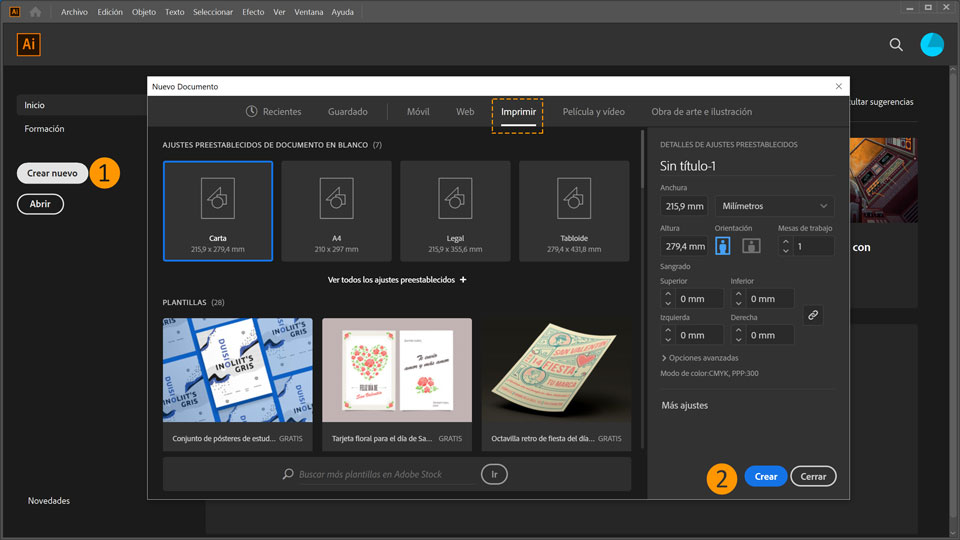
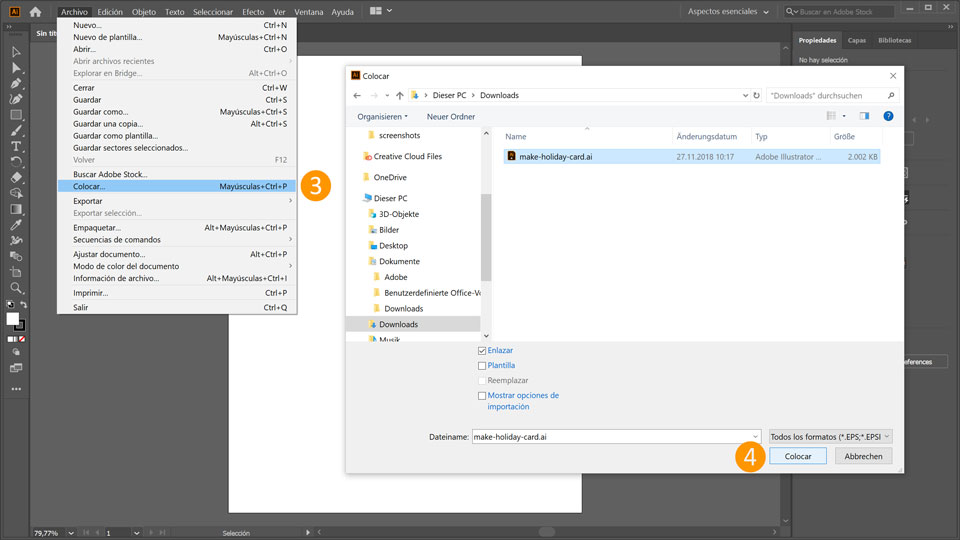
3. En el menú principal, haz clic en Archivo y, a continuación, selecciona Colocar… en el menú desplegable.
4. En elarchivo de práctica descargado, selecciona “make-holiday-card.ai” y, a continuación, haz clic en el botón Colocar.
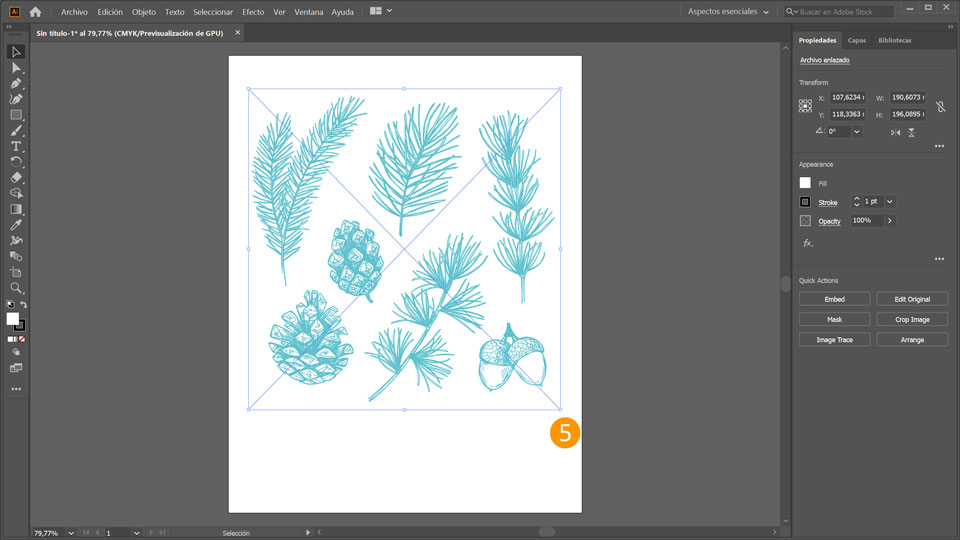
5. Haz clic con el botón izquierdo del ratón y mantenlo en la parte superior izquierda del documento. Arrastra el ratón hasta que encaje bien en la parte inferior derecha para que llene la página de manera uniforme.
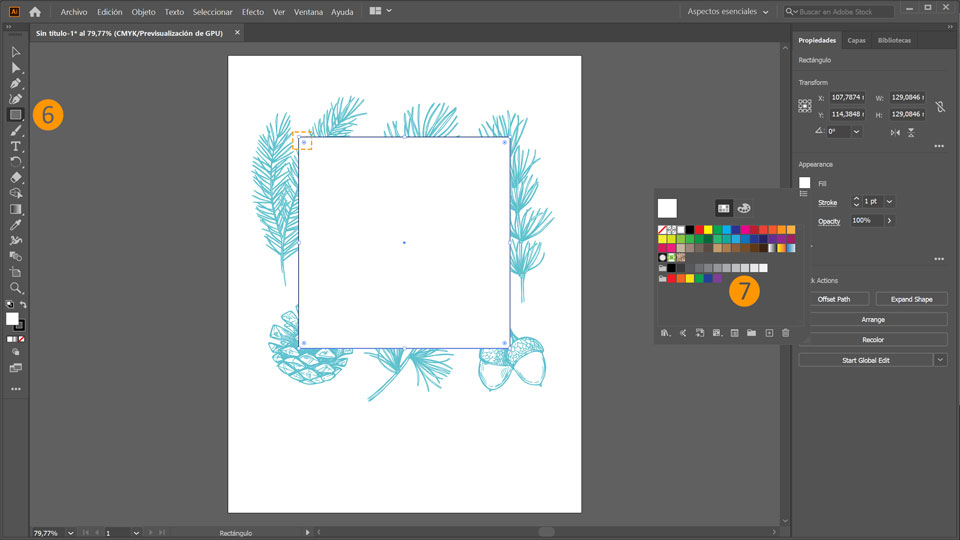
6. En la barra de herramientas de la izquierda, selecciona la herramienta Rectángulo. Haz clic con el botón izquierdo del ratón y mantenlo pulsado para dibujar un rectángulo sobre una parte del dibujo.
7. En el panel Propiedades de la derecha, busca la sección Apariencia y elige un color de relleno de la ventana emergente para el rectángulo.
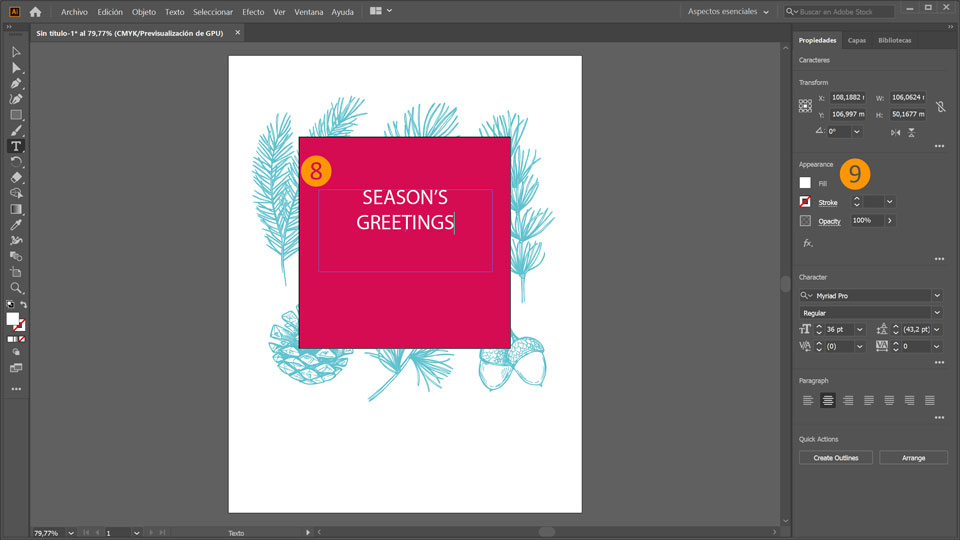
8. En la barra de herramientas, selecciona la herramienta Texto. Haz clic y arrastra para crear un cuadro de texto en el rectángulo rojo. Sustituye el texto provisional.
9. En el panel Propiedades, cambia el color de relleno del texto a blanco.
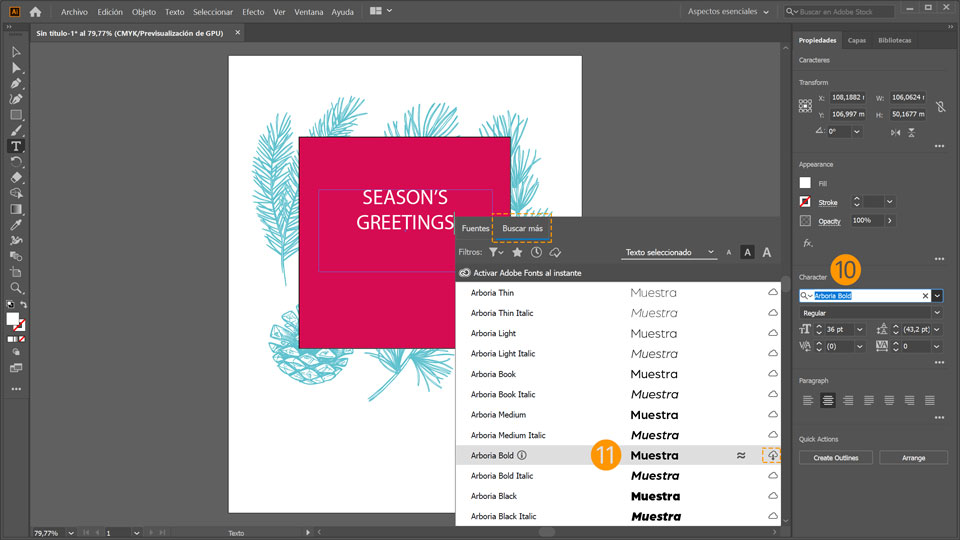
10. Con el cuadro de texto aún seleccionado, haz clic en la lista desplegable Fuentes del panel Caracteres.
11. En el menú desplegable Caracteres, selecciona Buscar más. Cámbiala, por ejemplo, a Arboria Bold y haz clic en el icono de la nube para activar la fuente y que se sincronice con tu ordenador.
Marca el texto y, a continuación, haz clic en la lista desplegable Fuente del panel Caracteres (Ventana - Texto - Caracteres). Elige Buscar más y selecciona una fuente que te guste. Haz clic en el icono de la nube para activar la fuente y que se sincronice con tu ordenador.
Consejo: Para poder cambiar el texto a Arboria Bold debes abrir el menú desplegable Caracteres y seleccionar Buscar más. Para acceder a todas las fuentes debes conectar Illustrator a Adobe Fonts. Una vez que hayas conectado Illustrator a Adobe Fonts, podrás escribir Arboria Bold en la barra de búsqueda. Cuando encuentres esta fuente, tendrás que hacer clic en la nube que se encuentra justo al lado. Se iniciará una descarga rápida y se integrará la fuente en Illustrator.
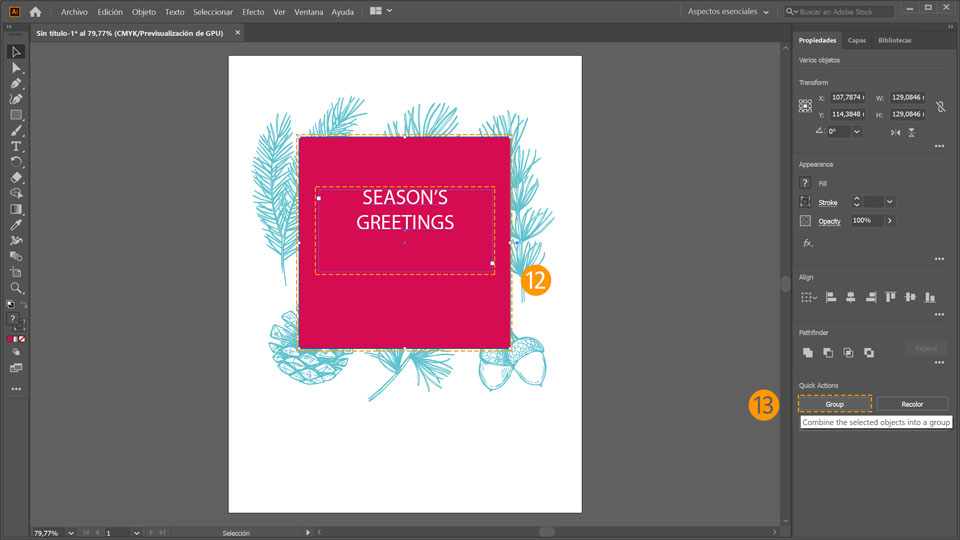
12. Haz clic en el campo de texto y utiliza la combinación Mayús + clic para seleccionar otro objeto (el rectángulo detrás del texto).
13. Después, haz clic en Objeto en el menú principal y selecciona Grupo para agrupar el texto y el rectángulo.
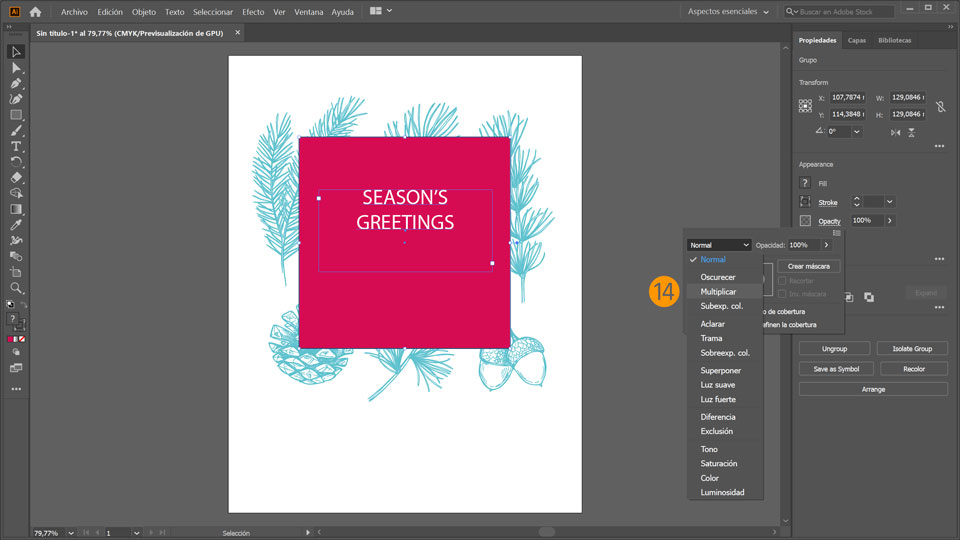
14. Una vez que hayas agrupado el texto y el rectángulo, podrás cambiar la opacidad. Así que haz clic en Opacidad en Propiedades y selecciona Multiplicar en el menú desplegable.
Hope you had fun! Practice making smooth modifications to small and large areas of your artwork.
¡Ya está! Ahora es tu turno: crea una felicitación en 60 segundos con Illustrator. Descarga los recursos o utiliza los tuyos propios y comparte tu imagen en Facebook, Twitter e Instagram con #MadewithIllustrator para recibir comentarios y conectar con otras mentes creativas.


All Consent Allowed


