

Prueba estos tutoriales con Illustrator
Crea ilustraciones y otros gráficos con vectores.
Utiliza pinceles y patrones personalizados para crear una portada de álbum que inspire y fascine.
Añade activos de diseño a una biblioteca Creative Cloud y reutiliza los mismos elementos en varios diseños para crear un aspecto coherente. Artista destacado: Hoodzpah. Echa un vistazo a otras obras suyas aquí: https://hoodzpahdesign.com/
1. Descarga losarchivos de práctica y abre “_make-album-cover_practice.ai” en Illustrator.
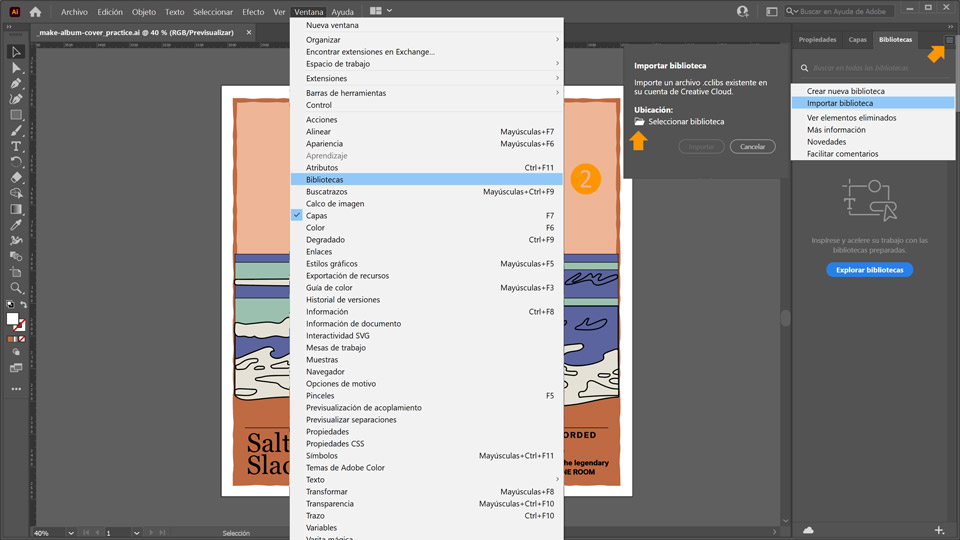
2. Para importar una nueva biblioteca, ve a Ventana > Bibliotecas para abrir el panel Bibliotecas. Haz clic en el icono del menú y elige Importar biblioteca en el menú flotante Bibliotecas. Selecciona la ubicación de la biblioteca haciendo clic en el icono de carpeta y selecciona el archivo “albumcover.cclibs” proporcionado con los archivos de práctica. A continuación, haz clic en Importar y Aceptar.
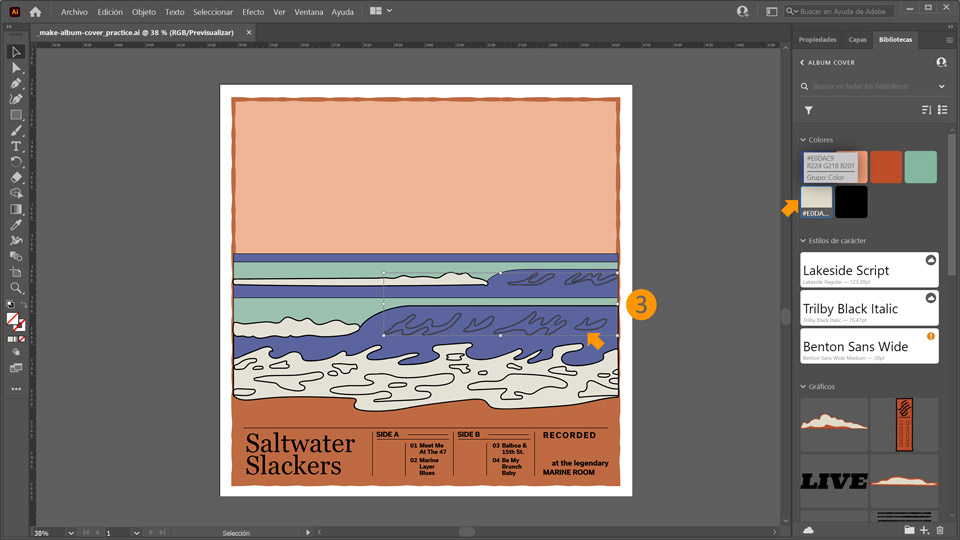
3. Haz clic en la herramienta Selección (V) en el grupo de espuma de color morado, ve a la sección Color en la biblioteca y selecciona el color blanco crema.
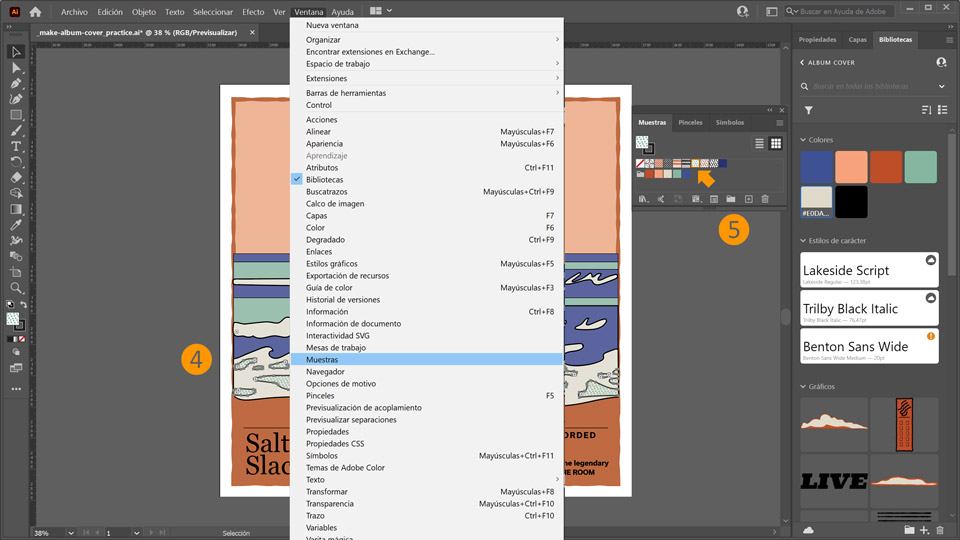
4. Selecciona el otro grupo de espuma. A continuación, abre el panel Muestras accediendo a Ventana > Muestras para ver los patrones proporcionados por Hoodzpah.
5. Haz clic en el cuadrado de puntos verdes para aplicar el patrón a los objetos seleccionados.
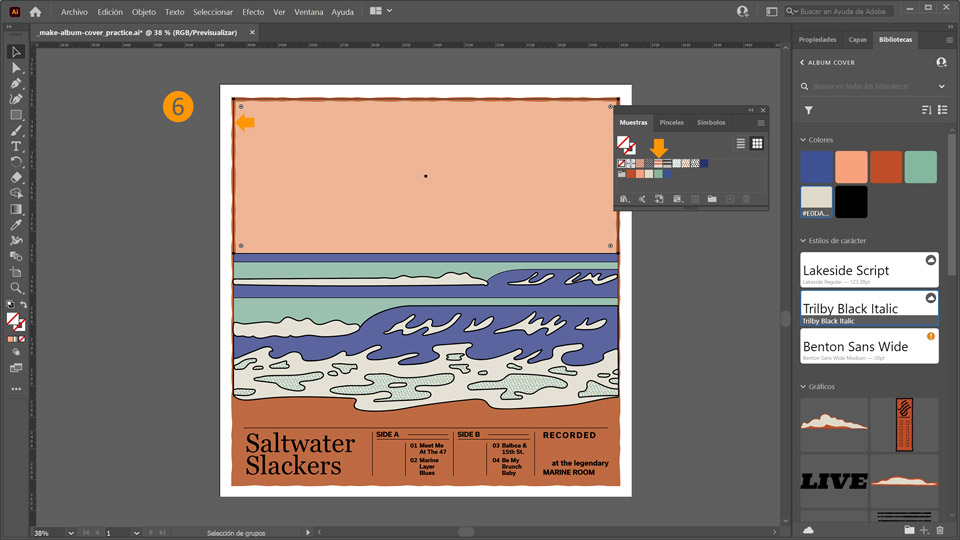
6. Aplica otro patrón, ahora en el cielo. Para ello, selecciona el rectángulo en la parte superior de la ilustración. Haz clic en el patrón de rayas horizontales de las muestras para aplicarlo al cielo.
7. A continuación, añade pinceles a la ola y a los trozos de espuma que aún tienen trazados negros. Selecciona la pestaña Pinceles en el panel Muestras.
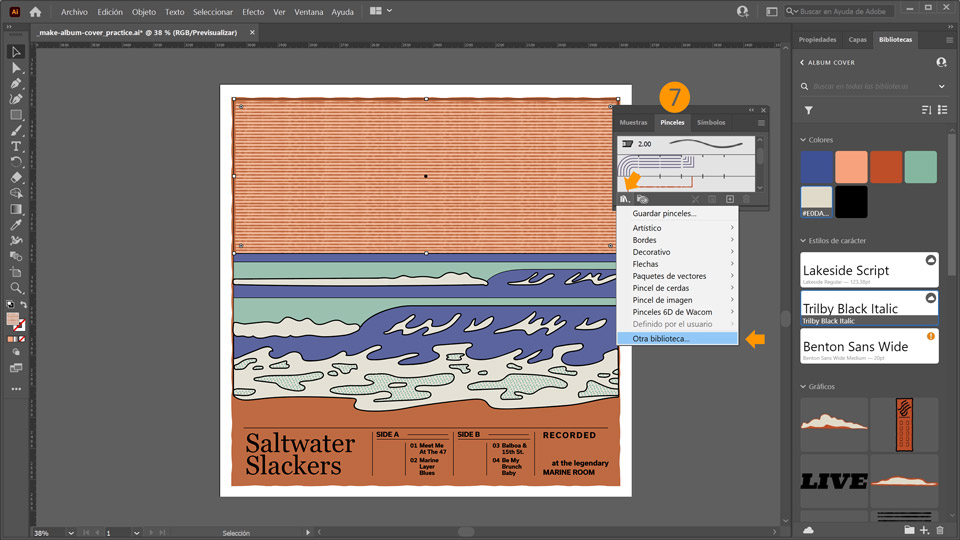
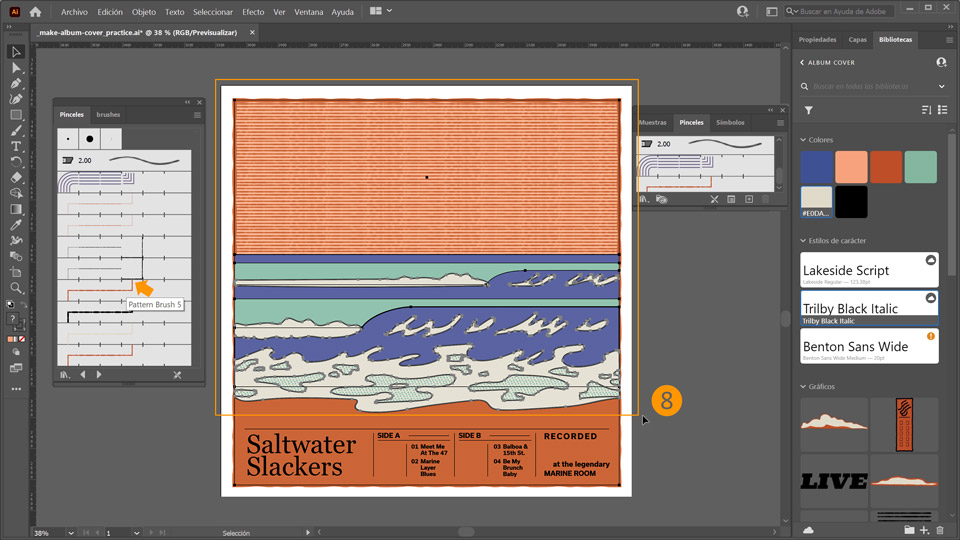
8. Selecciona todos los objetos, excepto la parte de fuente en la parte inferior, y haz clic en “Pincel de motivo 5” en el panel de pinceles para aplicar el pincel a los objetos. Elige el panel Pinceles.
Consejo: Con la herramienta Selección (V) seleccionada, arrastra un rectángulo desde un poco más allá de la esquina superior izquierda hasta el lado derecho ligeramente por encima de la fuente para seleccionar varios objetos a la vez.
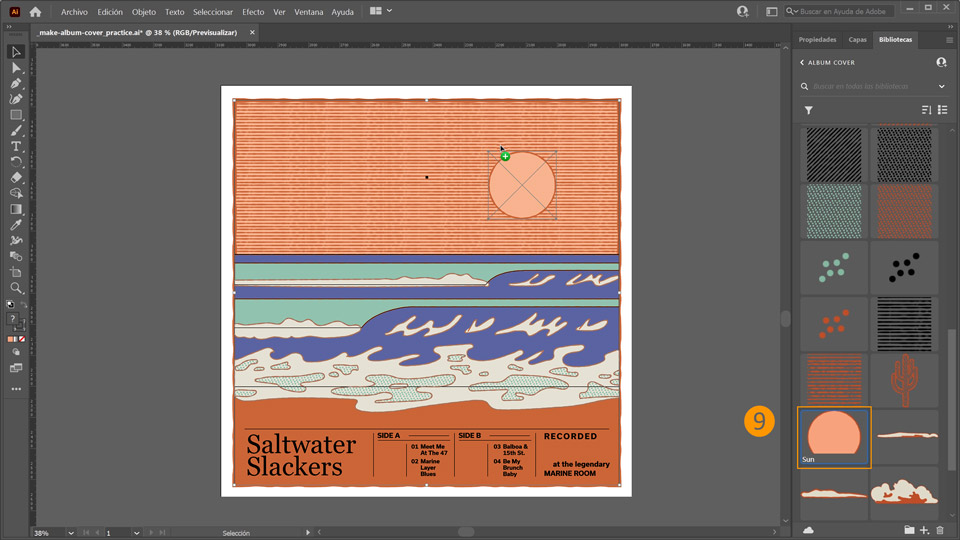
9. Ve a la categoría Gráficos en el panel Bibliotecas y selecciona el sol. Arrastra el gráfico a la ilustración y haz clic donde quieras colocarlo. Repite para añadir gráficos como nubes, caras sonrientes y otros activos que quieras incluir en la ilustración.
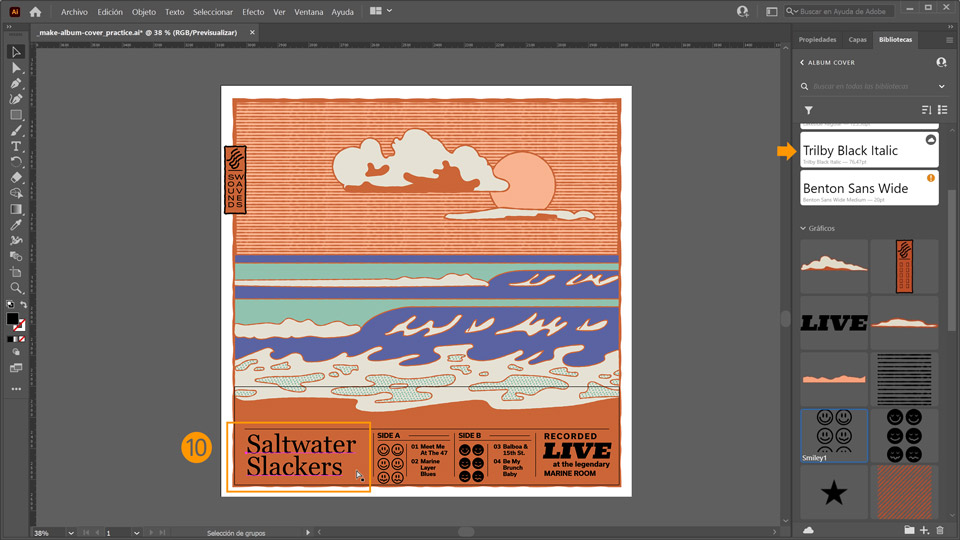
10. Por último, selecciona el texto “Saltwater Slackers” en la ilustración, ve a la categoría Texto en el panel Bibliotecas y haz clic en “Trilby Black Italic”.
¡Ya está! Ahora te toca crear una portada de álbum en Illustrator. Descárgate los activos o utiliza los tuyos propios, y comparte el resultado en Facebook, Twitter e Instagram con #MadewithIllustrator para obtener comentarios y conectar con otras mentes creativas.
Descargar mis activos de práctica
Facebook:https://www.facebook.com/canaladobe
Twitter: https://twitter.com/AdobeES
Instagram:http://www.instagram.com/adobecreativecloud
YouTube:https://www.youtube.com/user/canaladobe
Behance:https://www.behance.net/live Únete a nuestras retransmisiones en directo con profesionales y proyectos de verdad en tiempo real, y encuentra inspiración.