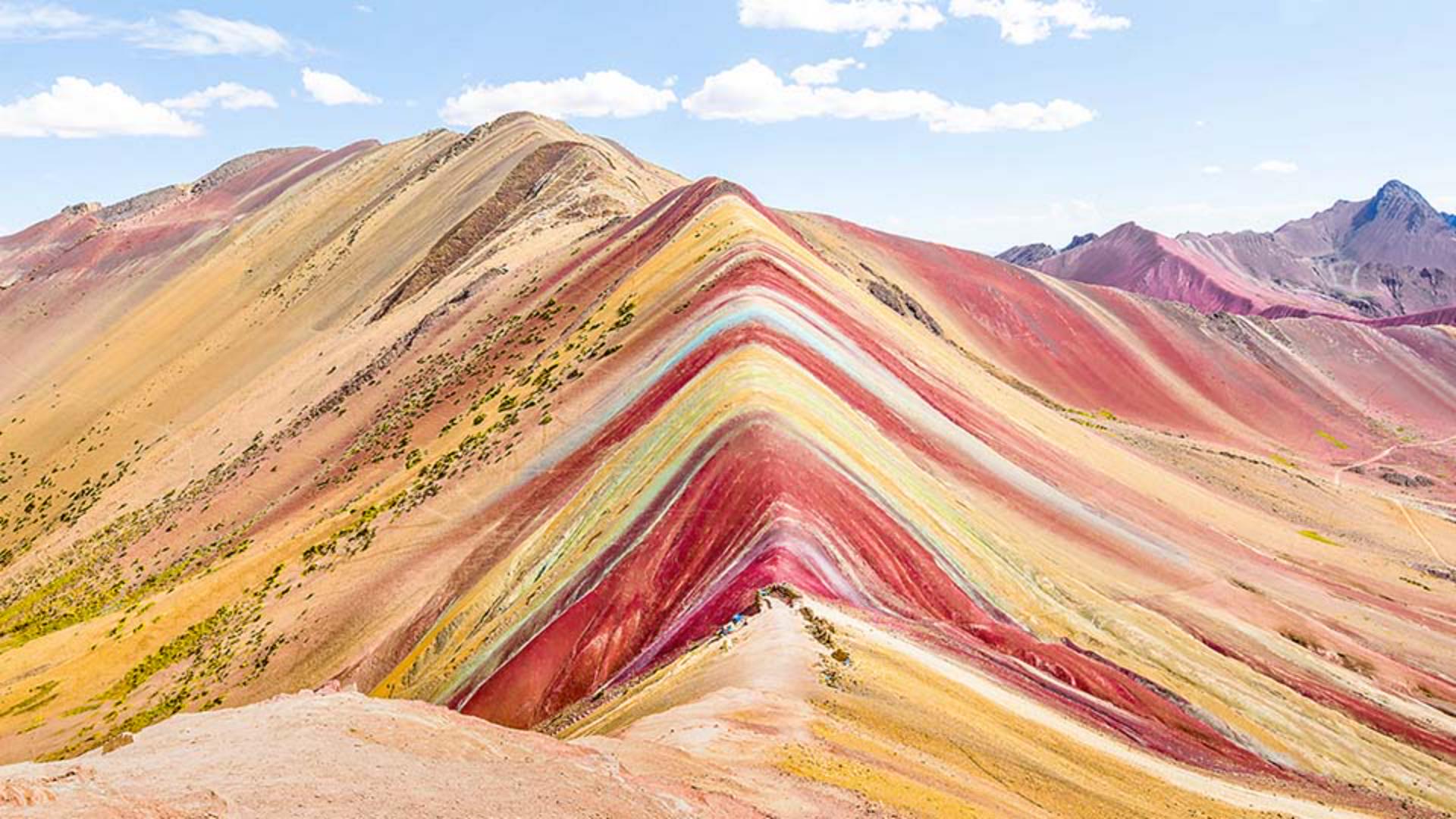
¿Alguna vez has estado en un lugar con colores maravillosos, pero los colores de tus fotos se ven menos intensos de lo que recuerdas en la vida real?
No hay problema, porque añadir saturación en Photoshop puede cambiar colores que estén apagados o atenuados a los colores intensos que viste en persona.
Soy Jan Kabili del equipo de Adobe Learn.
En este tutorial, te mostraré cómo dar vida a tus fotos mejorando cada color sin hacer selecciones.
Todo se hace con una capa de ajuste de Tono/Saturación.
Comienza en la parte inferior del panel de capas y haz clic en el botón Crear nueva capa de ajuste y elige Tono/Saturación...
Verás una nueva capa de ajuste de Tono/Saturación sobre la foto en el panel de capas y los controles de esa capa de ajuste están aquí en el panel Propiedades.
Si mueves el regulador de Saturación a la derecha en el panel Propiedades, todos los colores de la imagen se saturarán al mismo valor, algo que quizás no sea lo que buscas.
Entonces volvamos a establecer la Saturación en 0, ya sea arrastrando o haciendo doble clic en la etiqueta de Saturación.
En su lugar, vamos al menú hacia la parte superior del panel Propiedades, donde ahora pone Master, lo que significa que los cambios que haces afectan a toda la imagen, al rojo, es decir, los cambios que hagas afectarán solo a un rango de los rojos de la imagen.
Debajo, tienes un regulador de Tono, que puedes utilizar para cambiar el color, el regulador de Saturación, que cambia la intensidad del color y en el que nos centraremos en esta lección, y el regulador de Luminosidad, que es una manera de cambiar la luminosidad de un color.
Movamos el regulador de Saturación hacia la derecha.
Esto aumenta la saturación o la intensidad de todas las áreas rojas de una foto, el rojo del frente y todo el rojo del fondo.
Genial.
Luego, saturemos los amarillos de la misma manera yendo al mismo menú y eligiendo Amarillos y, luego, moviendo el regulador de Saturación a la derecha.
A medida que lo hagas, verás que los amarillos se saturan más.
Quisiera que dominen los amarillos, así que aumentaré su saturación un poco más de lo que hice con los rojos.
Hay otros colores inusuales en este paisaje, como esta línea colorida sobre la montaña.
No está claro si el color de la línea es parte del rango de colores de azules, cianes o verdes del menú desplegable que hemos usado.
Entonces, es un buen momento para usar la herramienta Ajuste en la imagen.
Esta herramienta nos ahorra mucho tiempo.
No solo selecciona un rango de color, sino que también permite hacer tu ajuste directamente en el lienzo.
En el panel Propiedades, haz clic en el botón que parece una mano con dos flechas para activar la herramienta Ajuste en la imagen.
Luego, dirígete a la imagen y haz clic en esa línea colorida y muévela a la derecha.
Esto no solo afecta al color de la línea, sino también a la saturación del color del cielo.
Si miras el panel Propiedades, verás por qué.
El menú desplegable se ha establecido de manera automática en Cianes, que significa que el color sobre el que hicimos clic con Ajuste en la imagen entra dentro de los rangos de color cian.
Por eso, el cambio ha afectado al cielo y a la línea.
Si quieres, puedes experimentar más con Ajuste en la imagen haciendo clic y moviendo a la derecha o izquierda de otros colores para cambiar su saturación en toda la imagen.
También puedes mantener pulsada la tecla Comando en Mac o Ctrl en Windows mientras arrastras Ajuste en la imagen para cambiar el tono de los colores.
Siempre puedes deshacer los cambios con Comando o Ctrl + Z.
Felicidades.
Ahora sabes cómo hacer que los colores de una foto destaquen con una sola capa de ajuste de Tono/Saturación.





