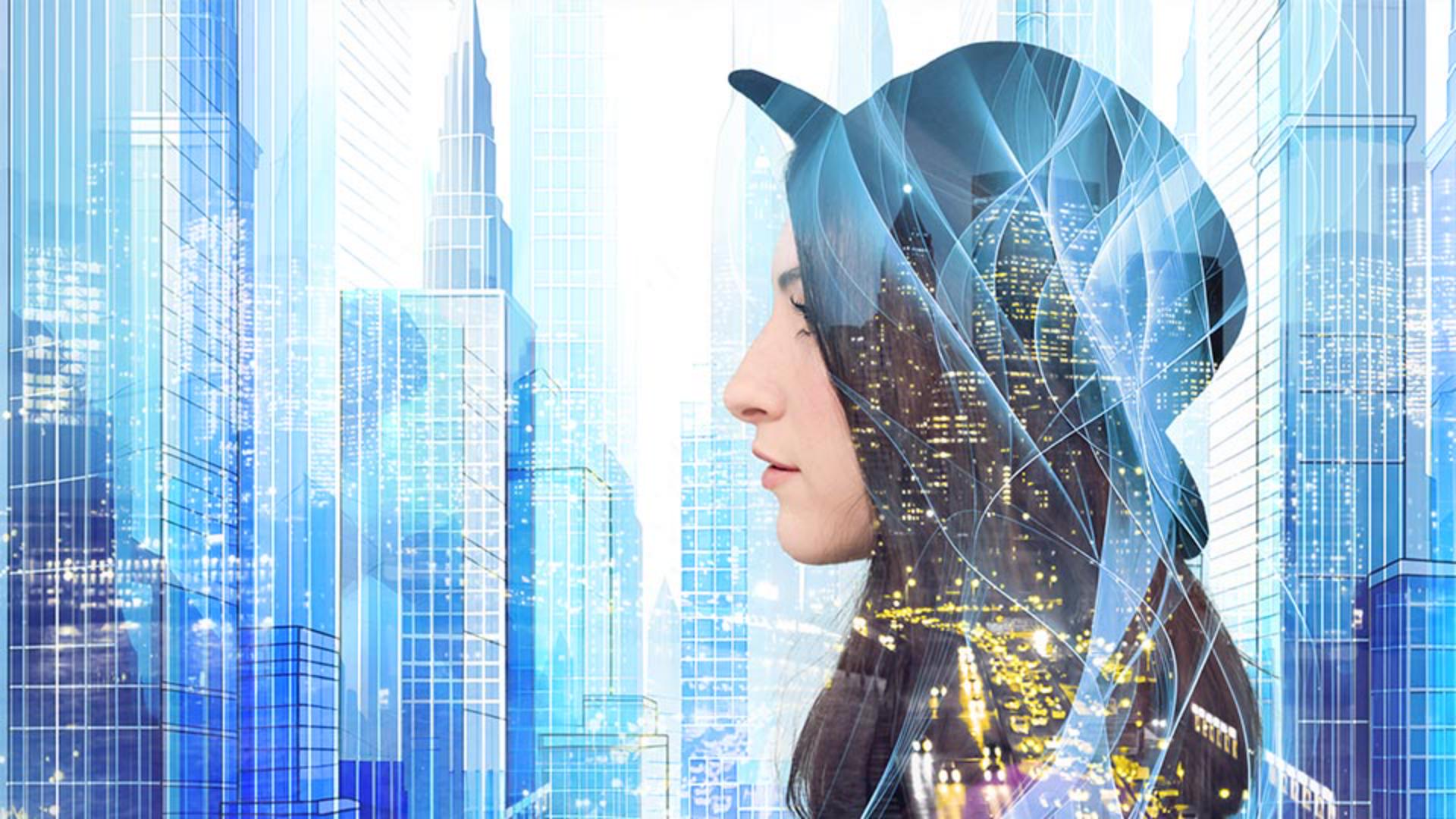
Una de las ventajas de crear composiciones en Photoshop es que puedes usar muchas técnicas para combinar fotos.
Los modos de fusión del panel Capas ofrecen algunas de las mejores formas de hacerlo, tanto para fines prácticos como para obtener efectos increíbles.
Hola, soy Seán Duggan, del equipo de Adobe Learn.
Para ciertos tipos de composiciones, los modos de fusión ofrecen muchas posibilidades.
En este tutorial, veremos algunos conceptos esenciales para entender cómo funcionan algunos de ellos en los proyectos de composición.
Ya he creado las capas de esta composición para ver cómo funcionan algunos modos de fusión y darte ideas sobre cómo usarlos en tus propios proyectos de composición.
Comencemos con las dos primeras capas, Cintas azules sobre blanco y Cintas azules sobre negro.
Voy a empezar con la primera, así que desactivo la visibilidad de la otra para no modificarla.
Abro el menú de Modo de fusión en la parte superior de Capas para ver todos los modos de fusión.
Si pasas el cursor sobre los distintos modos del menú, verás su efecto en tu imagen, algo muy útil para comprobar cómo afecta cada uno a tu foto.
Asimismo, los modos están divididos en grupos específicos.
Esto importa porque dos de los grupos que están más arriba, donde dice Oscurecer y Aclarar, te darán una pista de cómo afectan a la imagen.
Los modos Oscurecer comparan el color y el tono de la capa activa con las capas subyacentes y resaltan lo más oscuro de cada una.
Estos modos tampoco muestran nada que sea blanco.
Por ejemplo, en el modo Multiplicar que he elegido aquí, no se ven las zonas blancas de esta capa, pero sí las más oscuras de las cintas azules, porque son más oscuras que la capa de debajo.
Los modos Oscurecer son muy útiles cuando hay un elemento oscuro sobre un fondo blanco o claro que quieres fusionar en una foto.
Los modos Aclarar comparan el tono y el color de la capa activa con las capas subyacentes y resaltan lo más claro de cada una.
En esta capa, que ya tiene el fondo blanco, cubre la escena de debajo porque es mucho más clara que el retrato de la mujer, así que no funciona muy bien.
Voy a desactivarla y a hacer clic en Cintas azules sobre negro para activarla.
Ahora le aplicaré el modo de fusión Aclarar.
Esto ya es otra cosa.
Este efecto sí que queda bien.
Este es el modo de fusión Aclarar, y también tenemos Trama, Sobreexponer color y algunos más.
Voy a aplicarle Trama.
Debes saber que el modo de fusión Aclarar no muestra nada negro.
Así que ninguna de las áreas negras de la capa se ve en la composición.
Los modos Aclarar son muy útiles cuando hay un elemento claro sobre un fondo negro u oscuro que quieres fusionar en una foto.
Vamos a probar las demás capas.
Por ahora, desactivaré Cintas azules sobre negro y activaré la capa Ciudad nocturna y su visibilidad haciendo clic.
Voy a aplicarle el modo Trama, que crea un efecto de doble exposición con el retrato de abajo.
No me gustan las luces sobre la cara, así que hago clic en el icono Añadir máscara de capa en la parte de abajo, selecciono la herramienta Pincel y pinto en negro sobre la máscara para eliminar las luces de la cara.
Cuando añades el color negro a una máscara de capa, oculta esa parte de la capa.
Ahora, hago clic en la capa Retrato.
La máscara de capa de esta capa está desactivada.
En el menú principal, selecciono Capa, Máscara de capa, Habilitar.
Esto activa la máscara de capa y revela Imagen de ciudad debajo, que crea un nuevo fondo para el retrato.
El método abreviado para activar o desactivar una máscara es Mayús + clic en la miniatura de la máscara.
Voy a activar la copia de Ciudad nocturna y a seleccionarla.
Es la misma imagen de la capa de arriba, pero se ha invertido en horizontal.
En el menú del modo de fusión, elijo Superponer para esta capa.
Los modos de fusión afectan a cómo se fusiona la capa activa con las de debajo.
He copiado esta capa principalmente para añadir luces de edificios a la izquierda de la capa Imagen de ciudad de debajo.
Si el modo Superponer es demasiado intenso, puedes probar Luz suave.
Recuerda que puedes ajustar la opacidad de una capa para suavizar un efecto del modo de fusión.
Por último, vuelvo a Cintas azules sobre negro y la activo.
El modo de fusión de esta capa es Trama, y me encanta cómo las cintas parecen el pelo fluyendo en la composición.
Voy a añadirle una máscara de capa y a pintar con negro para ocultar las líneas blancas de la cara de la mujer.
Listo.
Nuestro retrato Sueños de ciudad ha quedado muy bien.
Hay muchos otros modos de fusión disponibles.
Pruébalos con tus propias imágenes.
Cuando entiendas los conceptos clave sobre su funcionamiento, sabrás cuál será el efecto general y podrás usarlos mejor para combinar imágenes.





