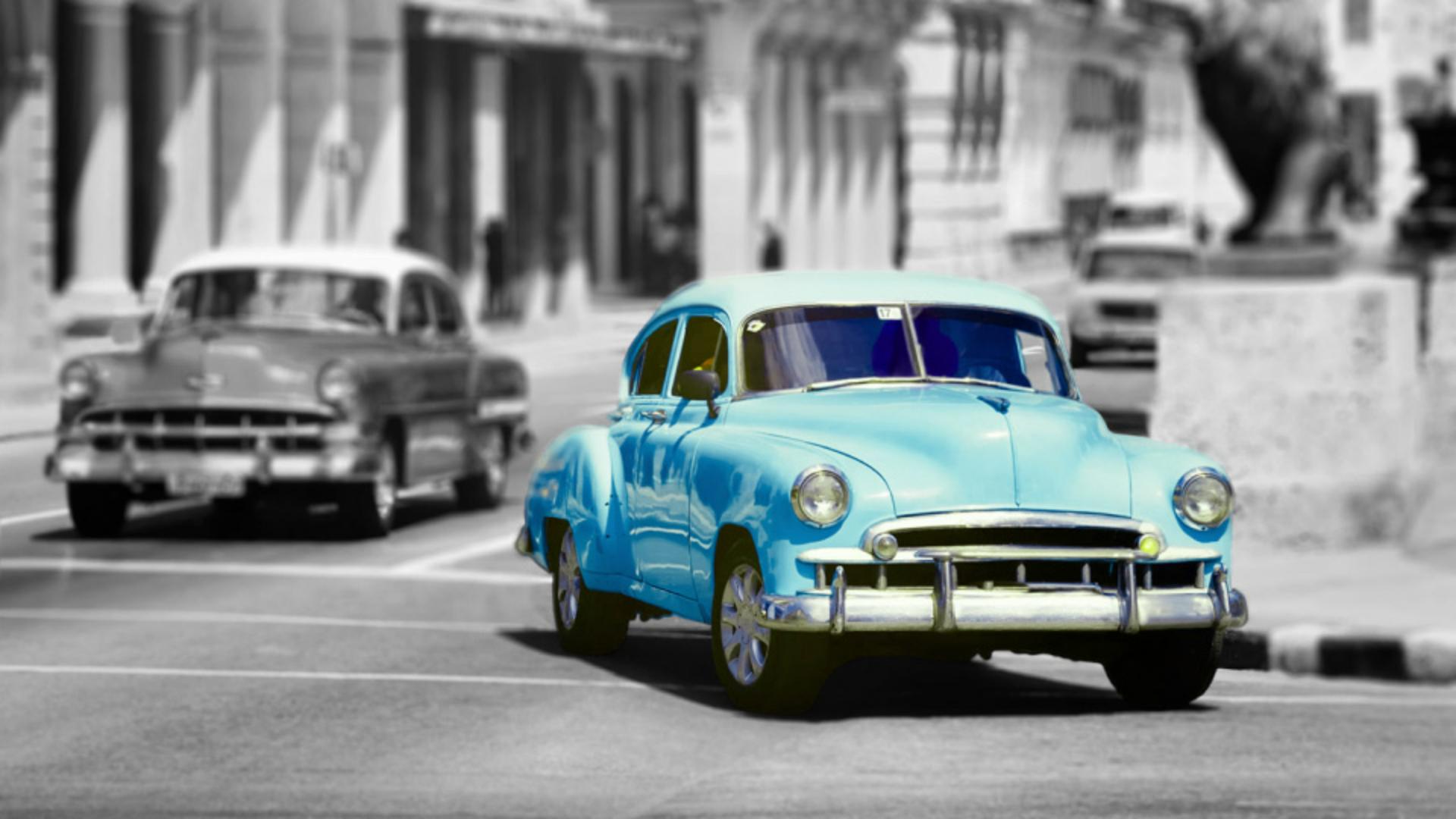
En Photoshop para iPhone, puedes editar componentes de las imágenes fácilmente con selecciones y capas de ajuste.
Soy Howard Pinsky y hoy te enseño a editar partes de una imagen con Photoshop para iPhone.
Quiero cambiar los colores de esta imagen con la que estoy trabajando.
Primero, selecciono el objeto principal.
Con Seleccionar el área, Photoshop ha detectado varios objetos que puedo añadir a la selección.
Puedo pulsar en las miniaturas de esta lista o en el lienzo.
Tras elegir los objetos, al pulsar la marca de verificación, se creará la primera selección con opciones como Ajustar el área.
Esto mostrará ajustes que pueden aplicarse al objeto.
Como quiero cambiar el color, voy a añadir Tono y saturación.
Puedo cambiar el color en Tono, y ajustar la saturación y la luminosidad.
Pulso abajo la marca de verificación y aplico el ajuste.
Queda muy bien, pero quiero poner el resto de la imagen en blanco y negro.
Vuelvo a Seleccionar el área y selecciono el coche pulsando en él en la imagen.
Esta vez, también pulso Invertir para seleccionar el resto de la imagen.
Ahora, al pulsar la marca de verificación, se ve el borde animado que indica que está seleccionado todo menos el coche.
Voy a hacer algo más con la selección.
Le doy a Ajustar el área y al ajuste Blanco y negro para aportar un toque atemporal a la imagen.
En los ajustes de color, también puedo cambiar los tonos grises de colores concretos si quiero obtener un aspecto específico.
Por ejemplo, si muevo los amarillos a la izquierda, todo lo que era amarillo se oscurece.
Incluso puedo añadir un tono general al fondo.
Si quieres revertir ese tono o los ajustes, pulsa arriba en Deshacer tantas veces como quieras.
Como me gusta mi edición, pulso la verificación y aplico el ajuste.
Ahora abro la vista detallada de capas deslizando las miniaturas a la izquierda.
Verás que ambas capas de ajuste se han añadido a la pila.
Así, más adelante, puedes volver a ellas y modificarlas.
Así se ajustan partes de una imagen en Photoshop para iPhone.
¡Hasta la próxima!





