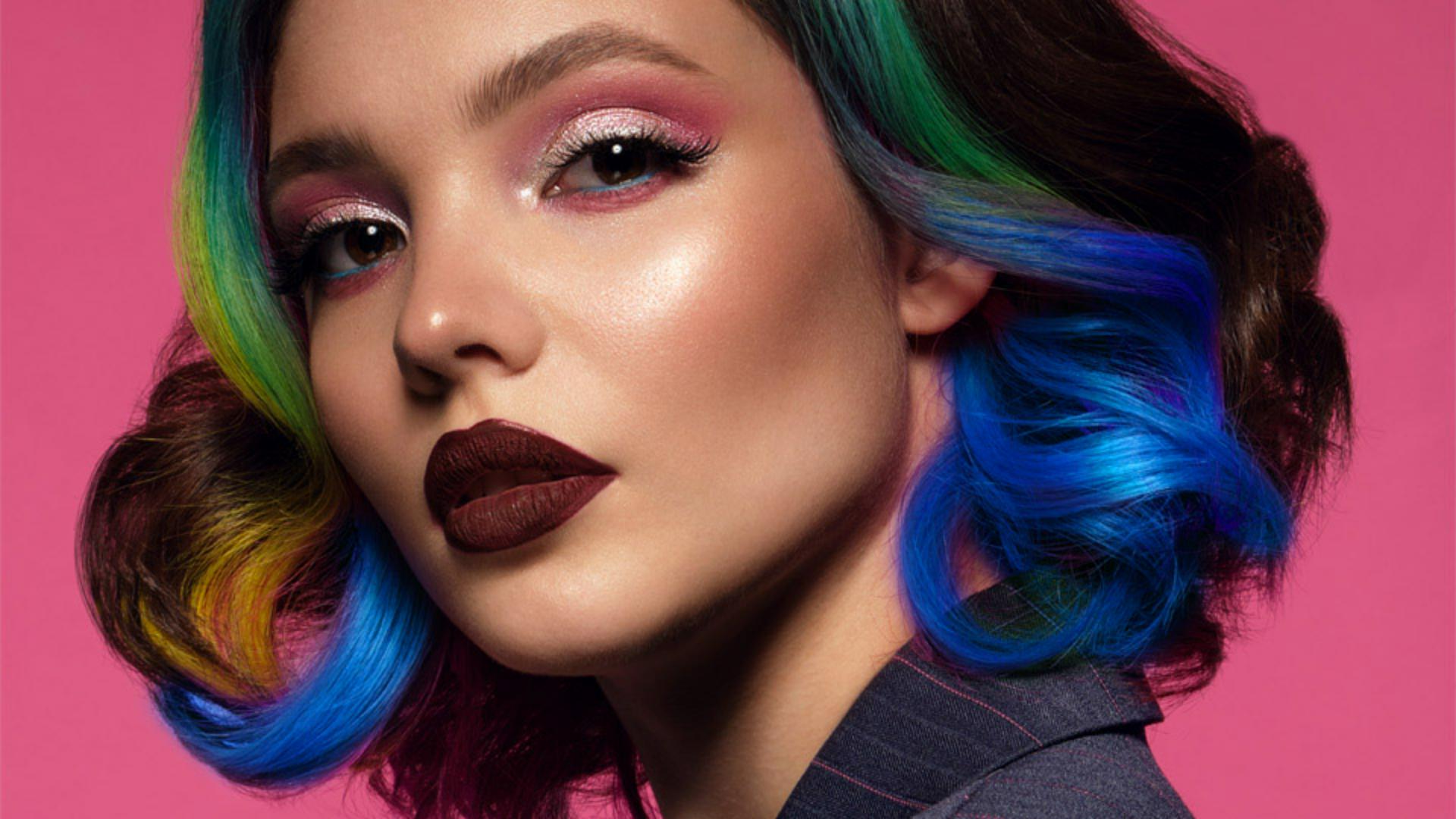
[Colin Smith]: Voy a enseñarte a aplicar ajustes creativos a una foto pintando sobre las zonas que quieras cambiar.
Hola, soy Colin Smith, de PhotoshopCAFE.
Aquí aprenderás a editar partes individuales de una foto de forma intuitiva.
Esta sencilla herramienta permite a cualquiera, hasta a principiantes, elegir entre una serie de ajustes y pintar con ellos sobre una imagen.
Incluso puedes cambiar los parámetros tras aplicar las pinceladas.
Primero, vamos a cambiar el color rosa del pelo a azul.
En la barra de herramientas cogemos el pincel de ajuste.
Vamos a la barra de tareas contextual.
Si no la ves, ve a Ventana, Barra de tareas contextual.
Vamos a seleccionar Tono/saturación para cambiar el color.
También podemos cambiar el tamaño y la dureza del pincel.
Para suavizar la fusión, reduzcamos la dureza al 0 % y ajustemos el tamaño.
Si quieres ver el tamaño del pincel mientras lo ajustas, usa la tecla de paréntesis derecho o izquierdo para agrandarlo o reducirlo.
Activemos Superponer para ver por dónde pintamos.
Ahora vamos a pintar sobre los mechones de pelo rosas.
Así que arrastramos por aquí.
Al hacerlo, se crea la capa de ajuste Tono/saturación.
Ahora podemos cambiar el color yendo al panel Propiedades y ajustando el tono.
Queremos un tinte azulado.
Me gusta este a –124.
Al soltar, vuelve a aparecer la superposición.
Si queremos, podemos ocultarla y seguir pintando.
Cambiemos también el lado derecho.
El ajuste se aplica directamente a medida que pintamos.
Parece que nos hemos pasado un poco.
Así que vamos a la barra de tareas y, con la herramienta -, lo corregimos.
Así eliminaremos el ajuste de esa zona.
Ahora quiero aplicar otro ajuste para aclarar un poco la chaqueta.
Para eso, vamos arriba a Añadir nuevo ajuste.
Lo seleccionamos en la barra de tareas y le damos a Brillo/contraste para crear el ajuste.
Al seleccionarlo, se crea otra capa de ajuste.
Vamos a cambiar a la herramienta +.
Para seleccionar la chaqueta, usaremos las herramientas Selección automática.
Seleccionamos Aplicar a objeto.
Al pasar el cursor, vemos todo el objeto resaltado.
Solo queremos marcar la chaqueta.
Haz clic y arrastra un marco alrededor de la chaqueta para decirle a Photoshop que quieres seleccionarla.
Si miras la máscara, verás que solo está seleccionada la chaqueta.
En Brillo y Contraste, podemos aumentar el brillo y reducir el contraste.
Y también podemos aclarar la chaqueta.
El pincel de ajuste te permite hacer ajustes en tu imagen de forma fácil y rápida.
Y con la selección de objetos puedes aplicarlos exactamente donde quieras.
También puedes cambiar los ajustes más adelante y modificar los trazos con los pinceles + y -.





