Relleno generativo de Photoshop permite agilizar las ideas para diseños y hacerlas realidad con solo unos clics.
Me llamo Jesús Ramírez.
En este vídeo, te enseñaré a usar Relleno generativo y composiciones de capas de objetos inteligentes para crear varias ideas de diseño y presentarlas en un mismo documento.
Hay que crear ideas de diseño para la imagen principal de mi cliente en su sitio web, campañas de redes sociales y anuncios impresos.
Esta es una foto de una mesa vacía en un restaurante.
Con Relleno generativo de Photoshop, añadiré sus emblemáticos platos.
Estas generaciones no serán el producto final, solo una forma rápida de idear y plantear opciones a tu cliente.
El primer paso es crear una selección en torno al lugar donde quieres colocar el nuevo objeto.
Vale cualquier herramienta de selección, pero Pincel de selección es una de las mejores para combinar con Relleno generativo.
Te permite crear una selección con solo pasar el pincel por la imagen.
Lo mejor es que, al rodear una zona, Photoshop rellena automáticamente su interior.
La superposición muestra la zona en la que Photoshop generará el contenido.
Para ello, pulsa Relleno generativo en la barra de tareas y escribe "plato blanco vacío".
Pulsa Generar para crear 3 imágenes a partir de esa indicación.
Pulsa estas flechas de la barra de tareas para repasar los resultados.
Todos están bien, pero este es el que más me gusta.
Ahora, generaré algunos de los platos emblemáticos que ofrece el restaurante.
Delimitaré esta zona del plato, Photoshop la rellenará y pulsaré Relleno generativo en la barra de tareas.
Esta vez, escribiré la indicación "lasaña con salsa marinara".
Luego, pulsaré Entrar en Windows (Retorno en Mac) para generar la imagen.
También puedes repasar las variaciones pulsando en ellas en el panel Propiedades para elegir la que más te guste.
Usaré esta.
Pulsa el icono de ojo de la respectiva capa para desactivarla.
Vamos a generar otro plato emblemático.
Crea una selección sobre el plato.
Esta vez, generaré espaguetis y albóndigas y pulso Generar.
Repasa aquí también las variaciones y elige la que más te guste.
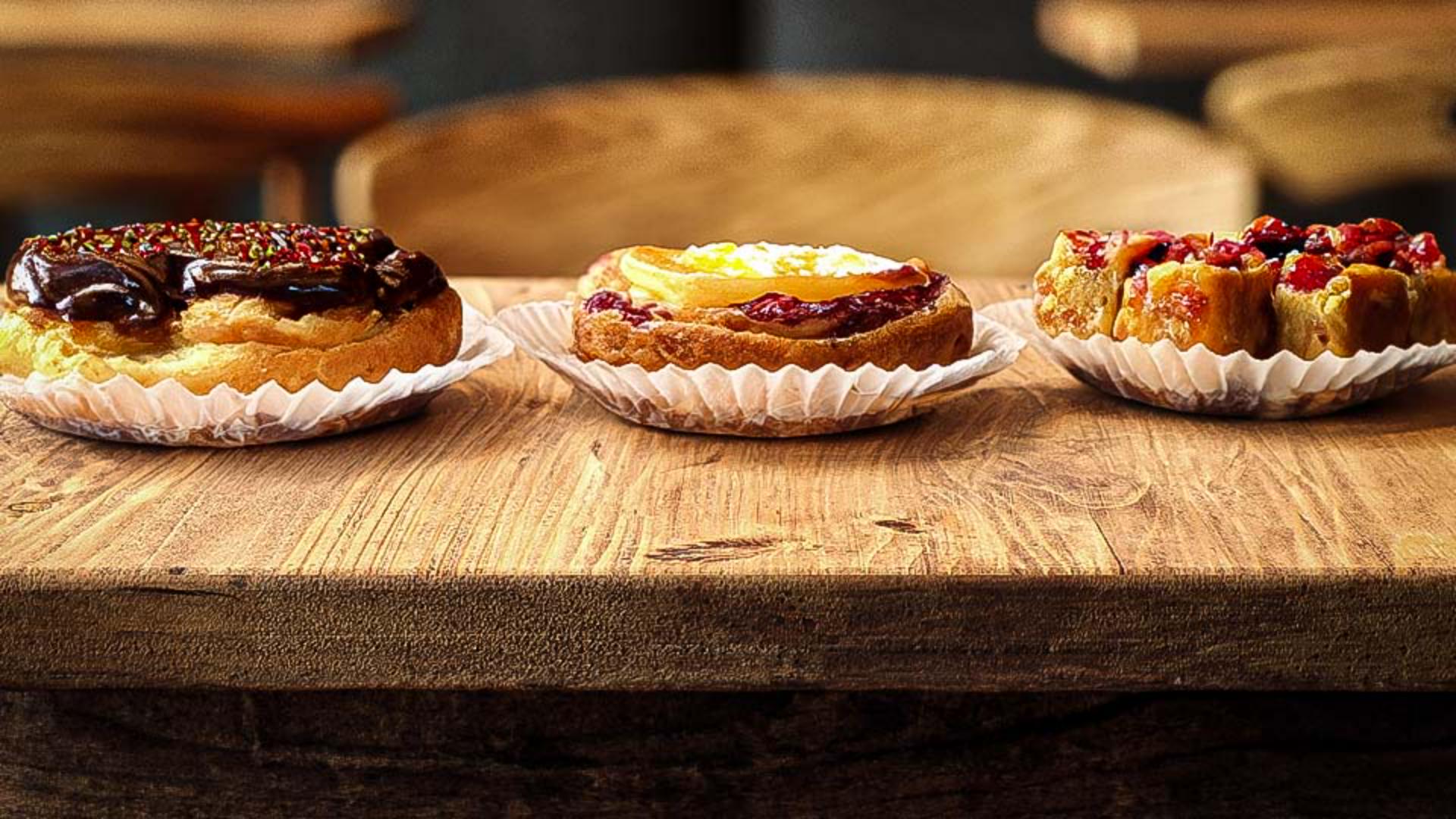
Los pasteles de mi cliente también tienen fama, así que igual conviene ofrecerlos como posible idea de diseño.
Desactiva las capas generativas pulsando el icono del ojo correspondiente.
Aumenta el tamaño del pincel pulsando la tecla del corchete de cierre, pinta a través del lienzo, usa la indicación "surtido de pastelitos", pulsa Generar, repasa los resultados y elige el que más te guste.
Con todas estas ideas de diseño, necesito una forma sencilla de mostrar cada combinación de objetos a mi cliente.
Una función fantástica para ello es anidar composiciones de capas.
Esta es una de las ventajas de tener IA generativa integrada en Photoshop: combinar IA generativa y flujos de trabajo no tradicionales para trabajar con rapidez y eficiencia.
Así funcionan las composiciones de capas: primero, haz clic en la capa superior del panel Capas, mantén Mayús y pulsa la capa inferior para seleccionarlas todas.
Púlsalas con el botón secundario y elige Convertir en objeto inteligente, que es un contenedor que te permite aplicar ajustes editables, distorsiones y filtros.
Siempre podrás cambiarlos.
Haz doble clic en el objeto inteligente para editar el contenido.
El contenido aparecerá en otra pestaña.
Son las mismas capas con las que trabajamos antes.
En Ventana, elegimos Composiciones de capas.
Estas composiciones permiten guardar y alternar diversas versiones de las capas del documento.
En esta ventana, al pulsar este icono, se crea otra composición de capas Basta con darle un nombre.
La llamaré "Pastelitos" porque esta es la versión del documento que estamos viendo.
Activa Visibilidad si no lo está y pulsa Aceptar.
Pulsa el icono de ojo de la capa de los pasteles para desactivarla y activa la capa del plato y la de los espaguetis.
Pulsa Nueva composición de capas y llámala "Espaguetis".
Pulsa Entrar o Retorno para confirmar los cambios.
Desactiva la capa de espaguetis, activa la capa de la lasaña, crea otra composición de capas y llámala "Lasaña".
Cuando acabes, guarda estos cambios pulsando Control+S en Windows (Comando+S en Mac) y cierra esa pestaña.
En el archivo principal, el que contiene el objeto inteligente, puedes mostrar estas ideas de diseño a tu cliente en un entorno limpio.
Para ello, ve al panel Propiedades y, en este desplegable, verás las composiciones de capas.
Elige la que quieras y Photoshop mostrará esa versión de la imagen.
Puedes repasarlas brevemente para mostrar a tu cliente todas tus ideas.
Ahora que sabes generar elementos personalizados para tus composiciones, prueba a generar otros en tus proyectos.
Soy Jesús Ramírez.
Gracias por ver la sesión.





