
1. Descarga elarchivo de práctica y abre “circular-stretch-effect.psd” en Photoshop.
2. Haz clic en el icono Crear una nueva capa para crear una nueva capa vacía.
Crea el efecto de estiramiento
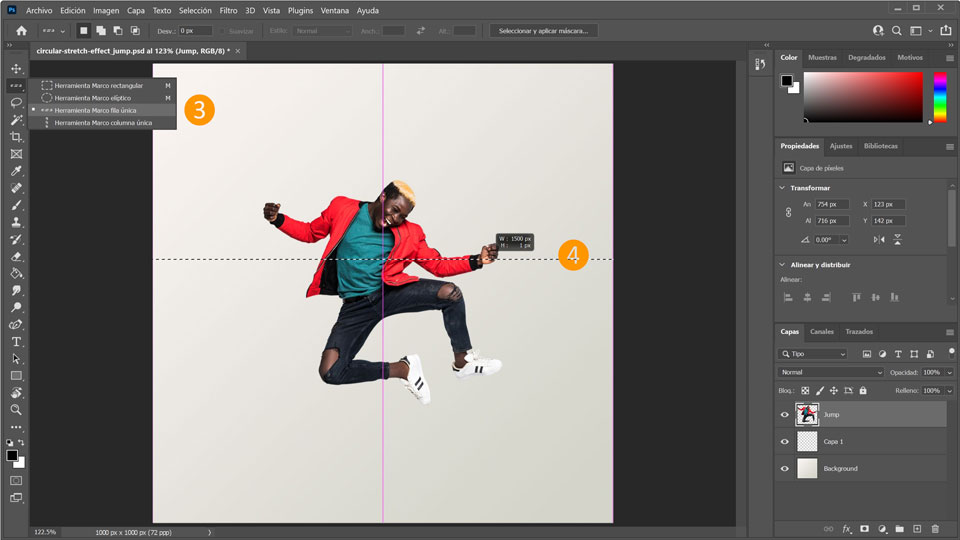
3. Selecciona la capa “Saltar”, haz clic en la herramienta Marco rectangular y mantén pulsado el ratón para seleccionar la herramienta Marco de fila única en el menú contextual.
4. Haz clic en un punto de la imagen donde se encuentren la mayoría de los colores> aparecerá una línea discontinua para mostrar tu selección. Copia la selección seleccionando Edición > Copiar (método abreviado: Ctrl+C en Windows o ⌘+C en macOS).
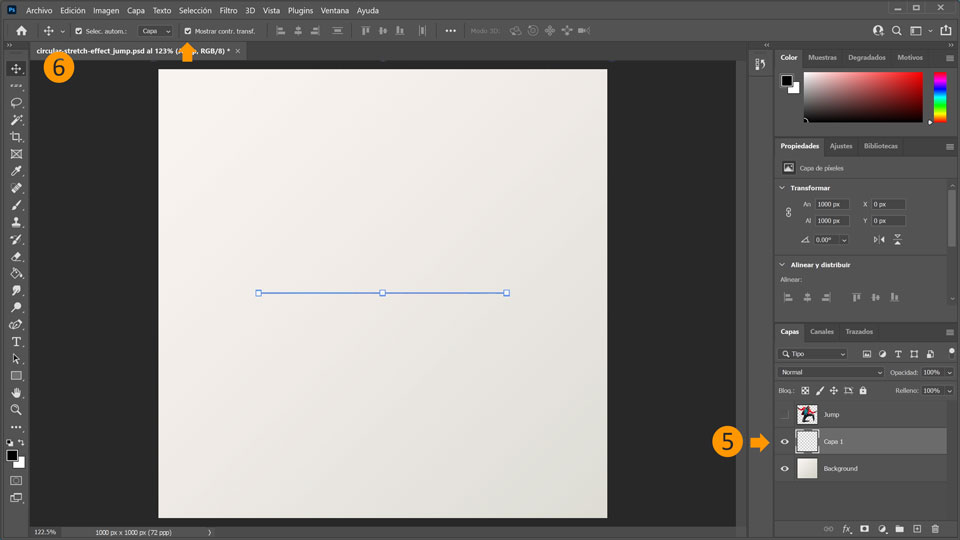
5. A continuación, selecciona la capa vacía que has creado antes y pega la selección seleccionando Edición > Pegar (método abreviado: Ctrl+V en Windows o ⌘+V en macOS).
6. Para girar y estirar la línea de colores, selecciona la herramienta Mover y marca Mostrar controles de transformación. Aparecerán tres asas.
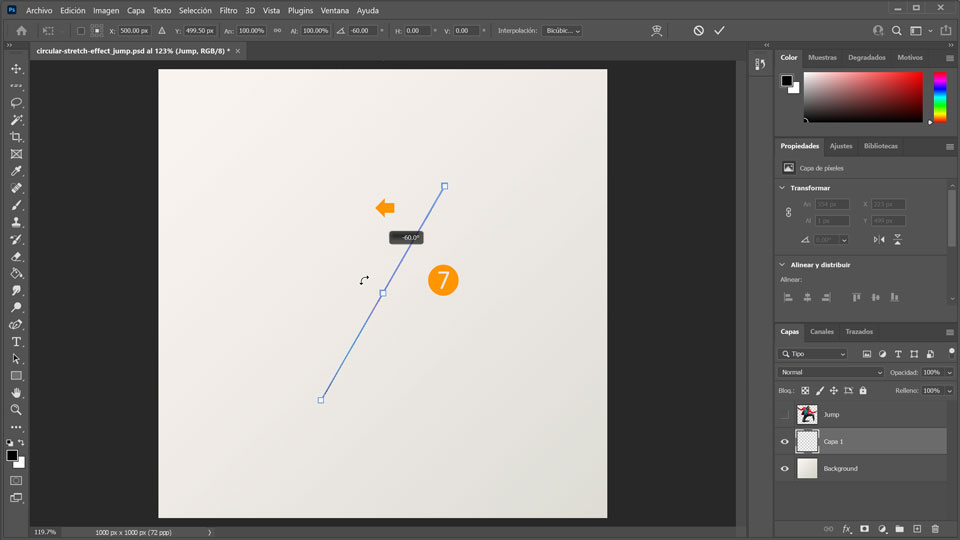
7. Mueve el ratón al asa del centro de la selección hasta que se convierta en un cursor con dos flechas. Ahora, mantén pulsada la tecla Mayús (o Shift) y gira la selección 90 grados.
Consejo: Si mantienes pulsada la tecla Mayús (o Shift) mientras giras, la selección girará en pasos de 15 grados, de forma que puedes aplicar los 90 grados con precisión.
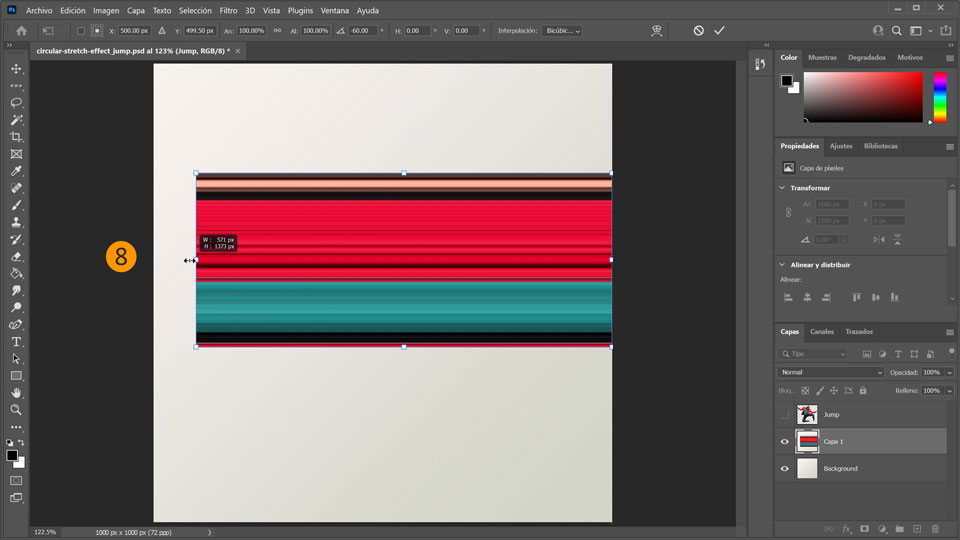
8. Utiliza Mayús en Windows o Shift+Opción en macOS y arrastra para estirar la selección a lo ancho del documento a ambos lados.
9. Vuelve a utilizar Mayús en Windows o Shift+Opción en macOS y arrastra para estirar la selección un poco hacia arriba y hacia abajo en el documento.
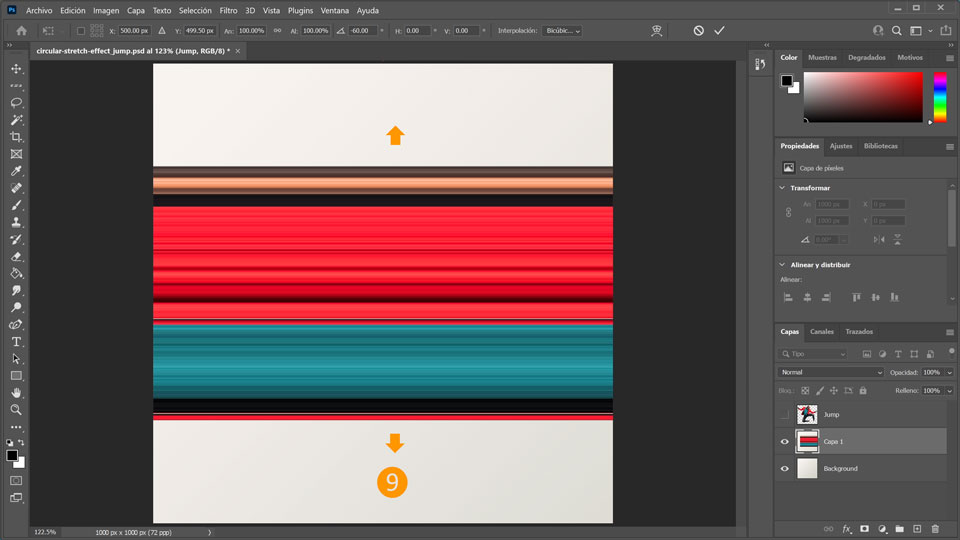
10. En el menú principal, elige Filtro > Distorsionar > Coordenadas polares para transformar el efecto de estiramiento horizontal en uno circular.
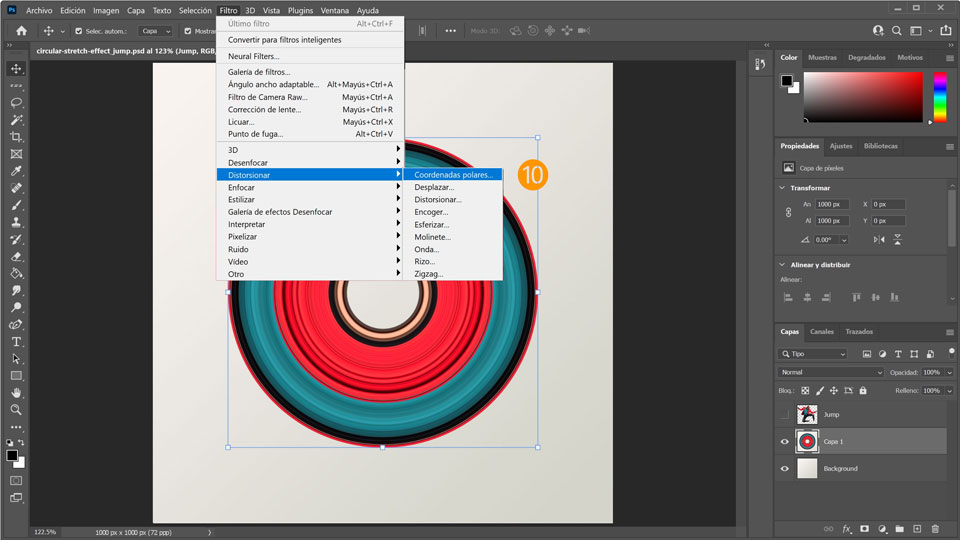
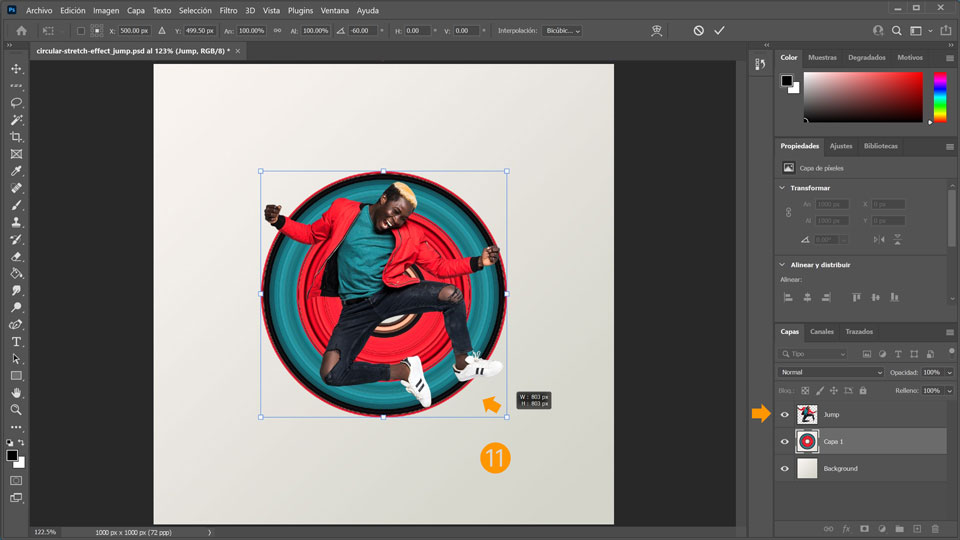
11. Haz que la capa “Saltar” vuelva a ser visible y ajusta el tamaño del estiramiento circular de detrás manteniendo pulsada la tecla Alt y arrastrando el asa.
Oculta porciones del efecto circular
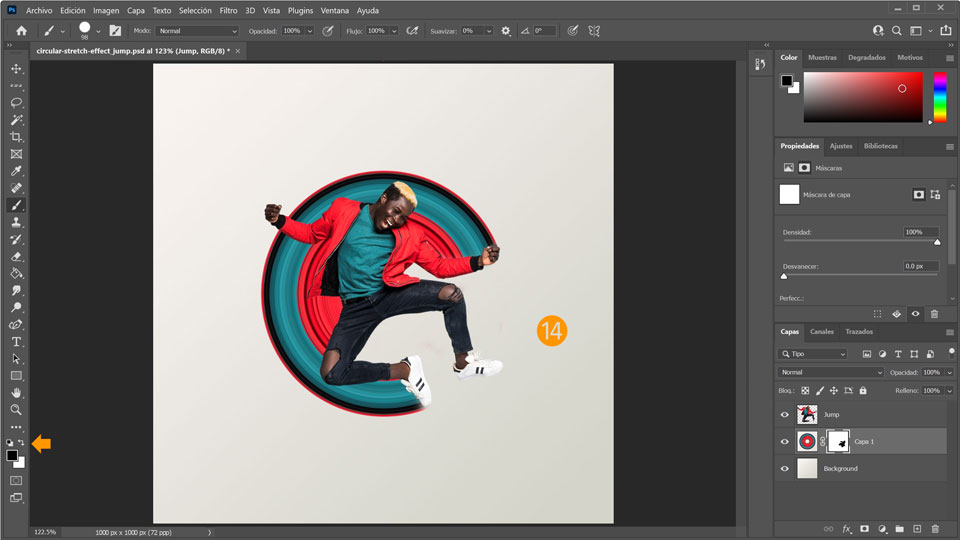
12. Teniendo seleccionada la “Capa 1”, haz clic en el icono Añadir máscara de capa en la parte inferior del panel de capas.
13. Elige la herramienta Pincel, establécela en negro y aplícala para ocultar porciones del efecto circular.
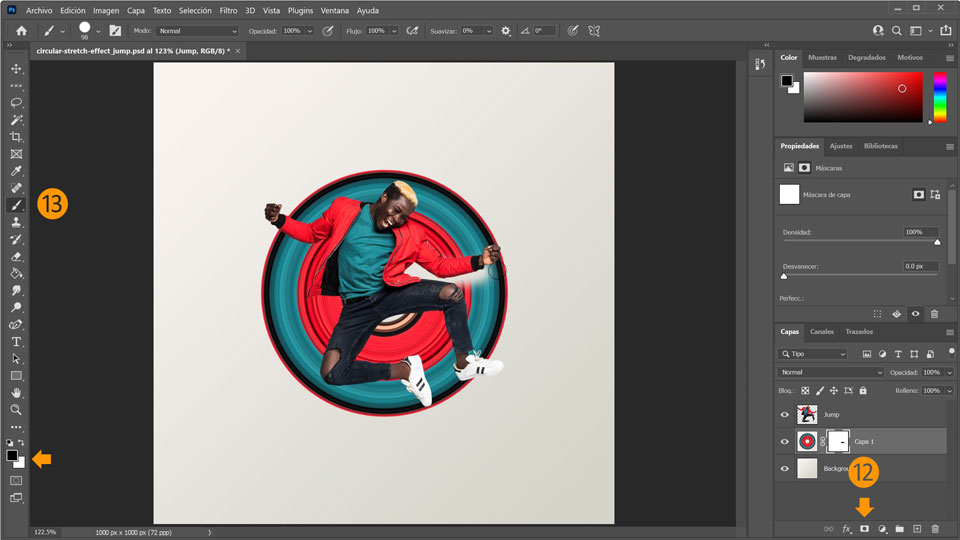
14. Sigue pintando sobre la máscara que se oculten las porciones no deseadas del efecto circular. Si quieres volver a mostrar porciones del efecto circular, solo tienes que cambiar el color de fondo a blanco y volver a pintar.
¡Ya está! Ahora te toca a ti crear un estiramiento circular en Photoshop. Descarga los activos o utiliza los tuyos propios y comparte tu imagen en Facebook, Twitter e Instagram con #MadewithPhotoshop para recibir comentarios y conectar con otras mentes creativas.
Behance:https://www.behance.net/live Únete a nuestras retransmisiones en directo con profesionales y proyectos de verdad en tiempo real, y encuentra inspiración.

22 de julio de 2022
Prueba estos tutoriales con Photoshop
Edita fotos para crear nuevas imágenes y gráficos.
You can control how Adobe websites use cookies and similar technologies by making choices below. But note that if you disable cookies and similar technologies entirely, Adobe websites may not function properly.
Cookies are small text files stored by your web browser when you use websites. There are also other technologies that can be used for similar purposes like HTML5 Local Storage and local shared objects, web beacons, and embedded scripts. These technologies help us do things like remembering you and your preferences when you return to our sites, measure how you use the website, conduct market research, and gather information about the ads you see and interact with.
You can make choices in the menu below about what cookies and other technologies you want us to use on Adobe sites when you visit them from this browser. You can always change those choices later by clicking on the Cookie Preferences link at the bottom of the page.
If enabled:
We can improve your experience by tailoring the site and the content to things we think might be of interest
We can better keep track of your preferences — like what language you prefer to use
We will better understand your likely interests so we can provide you more relevant Adobe ads and content on non-Adobe websites and in non-Adobe apps
It will help us improve the performance of our website and those of our partners who use the Adobe Experience Cloud
If disabled:
We won’t be able to remember you from session to session so the experience may not be tailored to your interests
You’ll still have access to the content of the site but certain features that depend on cookies may not function
You’ll still see ads, they just may not be as relevant to you
General information
You can control how Adobe websites use cookies and similar technologies by making choices below. But note that if you disable cookies and similar technologies entirely, Adobe websites may not function properly.
Cookies are small text files stored by your web browser when you use websites. There are also other technologies that can be used for similar purposes like HTML5 Local Storage, web beacons, and embedded scripts. These technologies help us do things like remembering you and your preferences when you return to our sites, measure how you use the website, conduct market research, and gather information about the ads you see and interact with.
You can make choices in the menu below about what cookies and other technologies you want us to use on Adobe sites when you visit them from this browser. You can always change those choices later by clicking on the Cookie Preferences link at the bottom of the page.
If enabled:
We can improve your experience by tailoring the site and the content to things we think might be of interest
We can better keep track of your preferences — like what language you prefer to use
We will better understand your likely interests so we can provide you more relevant Adobe ads and content on non-Adobe websites and in non-Adobe apps
It will help us improve the performance of our website and those of our partners who use the Adobe Experience Cloud
If disabled:
We won’t be able to remember you from session to session so the experience may not be tailored to your interests
We’ll still count your use of our site and services
You’ll still have access to the content of the site but certain features that depend on cookies may not function
You’ll still see ads, they just may not be as relevant to you
Operate the site and core servicesOperate site and measure engagement
Always active
These cookies are required, and they are used to enable the site and related services core functionality. Without them the site could not operate, so they cannot be disabled.
These cookies enable the site and related services’ core functionality and collect statistics about user engagement, such as counting active use to help us understand trends. These cookies cannot be disabled.
Measure performance
These cookies are used to analyze site usage to measure and improve performance. Without them Adobe cannot know what content is most valued and how often unique visitors return to the site, making it hard to improve information we offer to you.
These cookies are used to analyze site usage to measure and improve performance. Without them Adobe cannot know what content is most valued, making it hard to improve information we offer to you.
Extend functionality
These cookies are used to enhance the functionality of Adobe sites such as remembering your settings and preferences to deliver a personalized experience; for example, your username, your repeated visits, preferred language, your country, or any other saved preference.
Personalize advertising
These cookies are used to enable Adobe and our partners to serve ads more relevant to your interests. Without them you will still see ads, but they might not be as relevant to you.
Personalize advertising
These cookies are used to enable Adobe and our partners to serve ads more relevant to your interests. Without them you will still see ads, but they might not be as relevant to you.
