
Prueba estos tutoriales con Photoshop
Edita fotos para crear nuevas imágenes y gráficos.
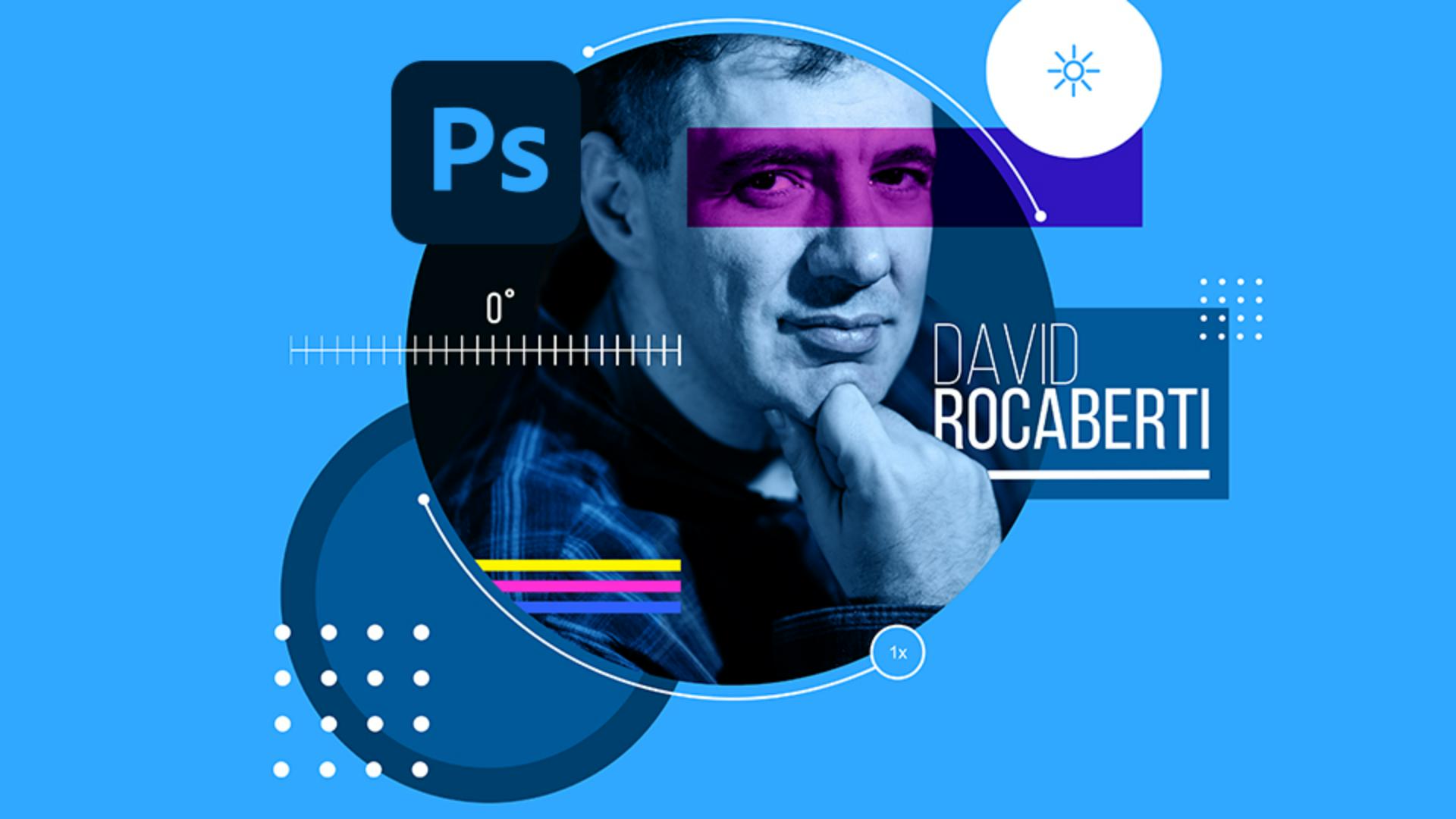
A veces, verás que algún filtro no funciona para toda una imagen. Cuando eso suceda, tendrás que empezar a adaptar las ediciones a los distintos elementos de tus fotos. Con la ayuda del fotógrafo profesional David (@davidrocaberti), aprenderás fantásticos métodos para realizar selecciones en tus imágenes y editarlas de distintas formas en cuestión de minutos. Echa un vistazo a este tutorial de Adobe Photoshop y empieza a practicar con los activos de práctica que te ofrecemos a continuación.
Elige la herramienta Selección rápida en el menú de la izquierda y haz clic y arrástrala por toda la imagen hasta seleccionar el área deseada. Quizás necesites pulsar los símbolos más y menos hasta conseguir la medida exacta.

Dirígete al panel Capas y selecciona el icono de círculo para crear una Capa de ajuste. En la lista de opciones, selecciona Filtro de fotografía y verás cómo se aplica un filtro cálido al área que hayas seleccionado. Puedes ajustar este filtro a tu gusto arrastrando la flecha. Prueba con “55 %”. Ahora que ya tienes esta Capa de ajuste configurada, cualquier edición que realices mientras te encuentres en ella solo afectará a esta sección.

Regresa al panel Capas y mientras te encuentras en la capa de ajuste, vuelve a hacer clic en el icono de círculo y selecciona Niveles . A continuación, tendrás que arrastrar tu Capa de ajuste existente hasta la parte inferior del panel Capas y soltarla sobre el icono del símbolo más para duplicar la capa. Luego, solo tendrás que arrastrar tu nueva capa de ajuste sobre la capa Niveles y pulsar Aceptar. Ahora debería quedarte una capa sin máscara. Como ya no vas a necesitarla, arrástrala hasta la parte inferior del panel y suéltala sobre el icono de la Papelera.
A continuación, haz clic en la capa superior y asegúrate de contar con tres niveles distintos con los que experimentar. Igual que has hecho antes, arrastra la flecha por el gráfico y comprueba cómo afecta a tu imagen. También puedes introducir valores para cada campo. Prueba con “7” para los Negros, “0,60” para los Medios y “255” para los Blancos.

Ahora, toca encargarse del resto de la imagen. Para aplicarle las ediciones necesarias, tendrás que invertir la máscara de capa de niveles. En primer lugar, duplica la capa (para ello, arrástrala hasta el icono del símbolo más situado en la parte inferior del panel Capas). A continuación, comprueba que tengas la nueva capa seleccionada y pulsa Comando/Control e I en el teclado. Ahora deberías ver que la pequeña miniatura de la capa tiene las secciones opuestas en blanco y negro. El objetivo es realizar ediciones similares para que ambas secciones de la imagen encajen. Introduce los siguientes valores: “7” para los Negros, “0,67” para los Medios y “255” para los Blancos.

Ahora selecciona el pincel de pintura en el panel izquierdo y ajusta la Opacidad al “25 %”. Mientras sigues en la máscara de capa, colorea en negro todas las secciones que quieras oscurecer.

Añade una nueva capa de ajuste, esta vez para ajustar los colores de la imagen. A estas alturas seguro que ya sabes cómo: solo tienes que hacer clic en el icono de círculo, y esta vez seleccionar Equilibrio de color. Para recrear el ejemplo de David, actualiza Cian-Rojo a “+15” y Amarillo-Azul a “+6”. Magenta-Verde puede quedarse en cero. Sigue el mismo proceso descrito anteriormente y usa la herramienta Pincel para actualizar las áreas en las que quieras ajustar los colores.

El último paso consistirá en editar las curvas. Para ello, haz clic en el icono de círculo en el panel Capas y selecciona Curvas. Donde quieras añadir definición a la imagen, tendrás que seguir el mismo proceso que antes y usar la herramienta Pincel (de color negro) para aplicar los ajustes finales. Y eso es todo. ¿A que ahora ya dominas las máscaras de capa y tu imagen se ha transformado por completo? ¡Bien hecho!

Descargar mis activos de práctica
CONECTEMOS
Facebook:http://facebook.com/adobecreativecloud
Twitter:http://twitter.com/creativecloud
Instagram:http://www.instagram.com/adobecreativecloud
YouTube:https://www.youtube.com/channel/UCL0iAkpqV5YaIVG7xkDtS4Q
Behance:https://www.behance.net/live Únete a nuestras retransmisiones en directo con profesionales y proyectos de verdad en tiempo real, y encuentra inspiración.



