Una de las primeras cosas que haces en Photoshop es abrir una imagen para empezar a editarla.
Tanto si quieres mejorar una foto, añadir elementos creativos o tan solo ajustar los colores, abrir una imagen es el primer paso esencial que te permite hacer todos estos cambios.
Me llamo Rob de Winter.
Soy Adobe Certified Instructor, autor y diseñador, vengo de Países Bajos y, en este vídeo, te enseñaré cómo abrir imágenes en Photoshop y combinarlas en una composición fotográfica sencilla.
Al iniciar Photoshop, probablemente verás esta pantalla de inicio, que permite acceder rápidamente a archivos recientes, tutoriales y opciones para crear documentos o abrir otros existentes.
En vez de usar el botón Abrir, vayamos directamente a Archivo, Abrir… porque en Photoshop esta opción siempre está disponible.
Así, se iniciará el Finder en macOS o Explorador de archivos en Windows, donde puedes navegar por todos los archivos del sistema.
Pulsa el archivo de imagen en Finder o Explorador para abrirlo en Photoshop.
Si quieres abrir más de una imagen, mantén pulsado Cmd (macOS) o Ctrl (Windows) y pulsa también ese otro archivo de imagen.
Pulsa el botón Abrir para abrir lo seleccionado.
Cada imagen se abrirá en una pestaña distinta de la ventana Documento, cada cual con el nombre del documento abierto en cuestión.
Al pulsar las pestañas, puedes elegir la imagen que quieres ver o editar.
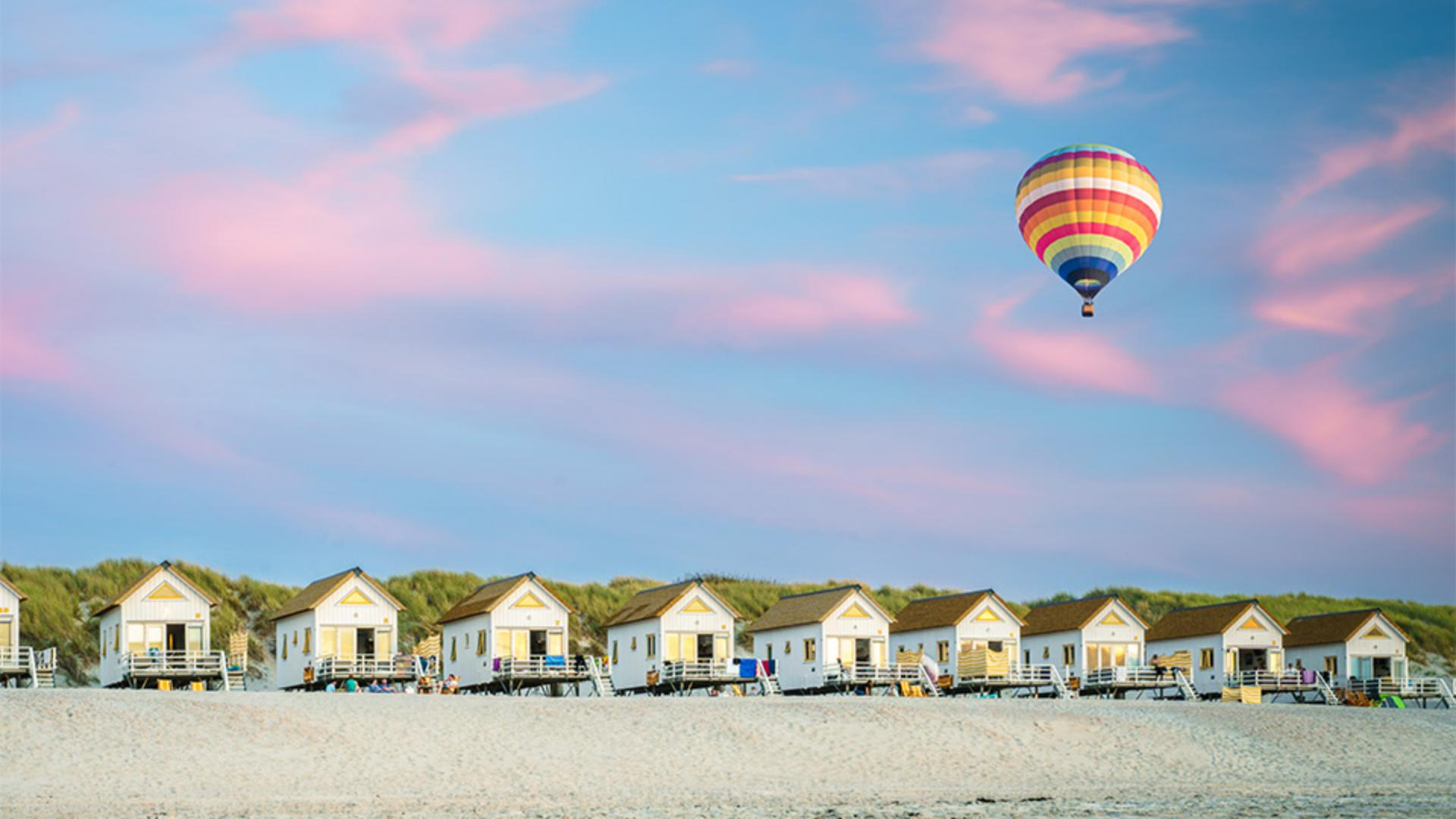
Pulsa esta para editar la foto de las casas en la playa.
Veamos ahora cómo añadir otra imagen a un documento ya abierto en Photoshop como este.
Primero, busca una foto en el Finder o el Explorador.
Para poner esta foto de un globo encima de la foto de las casas de la playa en Photoshop, pulsa y arrastra la foto del globo directamente al documento abierto.
Ajusta el tamaño arrastrando los controles de escala.
Después, pulsa y arrastra el globo para ajustar la posición.
Al acabar, pulsa Hecho en la barra de tareas contextuales.
Si quieres eliminar rápidamente el fondo de la imagen del globo, pulsa Eliminar fondo en la barra de tareas contextuales (es la barra flotante que tiene algunos comandos como Eliminar fondo).
Si no ves la barra de tareas contextuales, ve a Ventana y ábrela desde allí.
El comando Eliminar fondo ayuda a ocultar el área en torno al sujeto principal y vuelve a visibilizar el fondo.
Ahora que ya sabes cómo abrir una o varias imágenes en Photoshop y cómo combinar dos imágenes distintas, espero que esta habilidad te dé la confianza para acometer tus proyectos creativos.
Soy Rob de Winter y espero verte en más vídeos de Adobe.





