

Prueba estos tutoriales con Photoshop
Edita fotos para crear nuevas imágenes y gráficos.
Ah, sí, la herramienta “Relleno según el contenido”. ¿No tienes ni idea de lo que te estamos hablando? Pues pronto se convertirá en tu función favorita de Adobe Photoshop. Sigue el tutorial de David (@davidrocaberti) para aprender a eliminar elementos molestos de tus fotos con tan solo unos clics.
Carga Photoshop y añade la foto con la que quieras trabajar. Para empezar, crea una copia de la imagen. Para ello, ve al panel Capas de la derecha y arrastra la capa original hasta el símbolo más. Así, la capa se duplicará y contarás con un buen método para comparar el antes y el después.
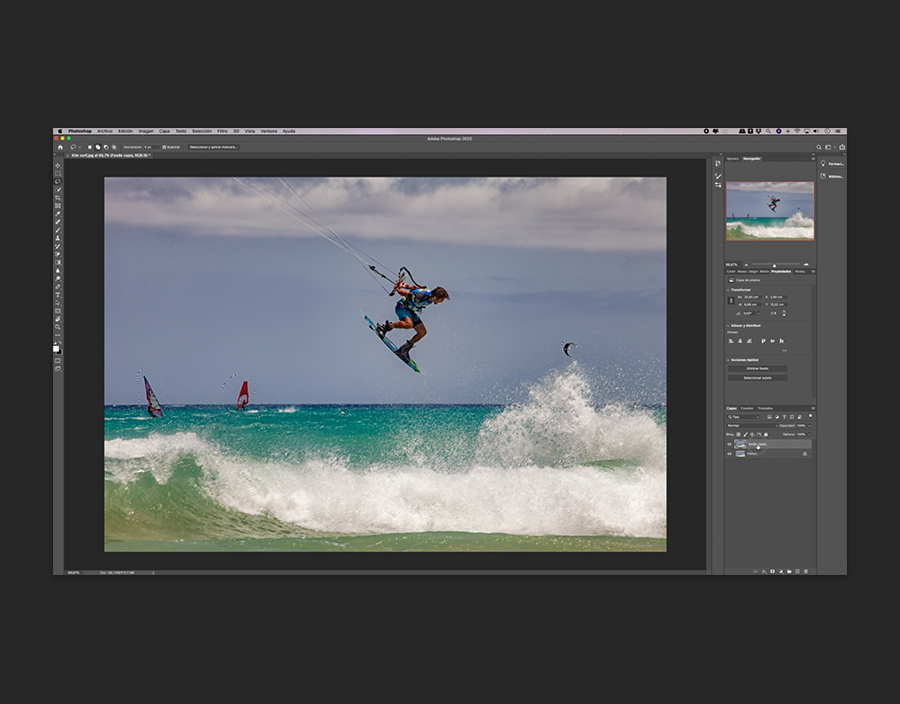
Ahora selecciona la herramienta Lazo en el menú de la izquierda. Úsala para hacer una selección orientativa alrededor del objeto que quieras eliminar de la visualización.
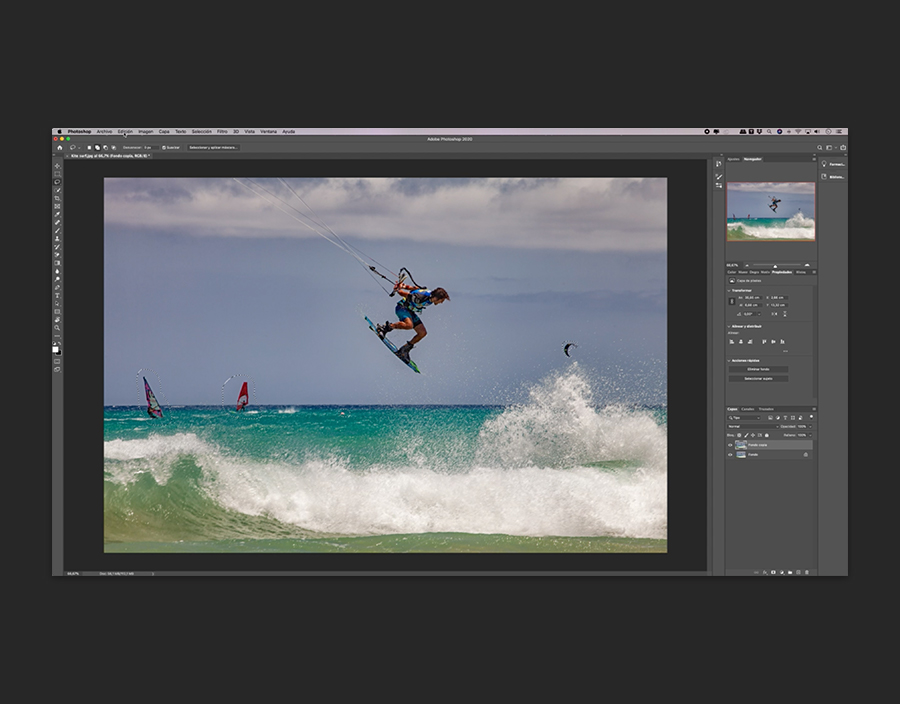
Ve a Editar > Relleno según el contenido y pulsa Aceptar. Enseguida verás que el objeto se ha eliminado de la imagen.
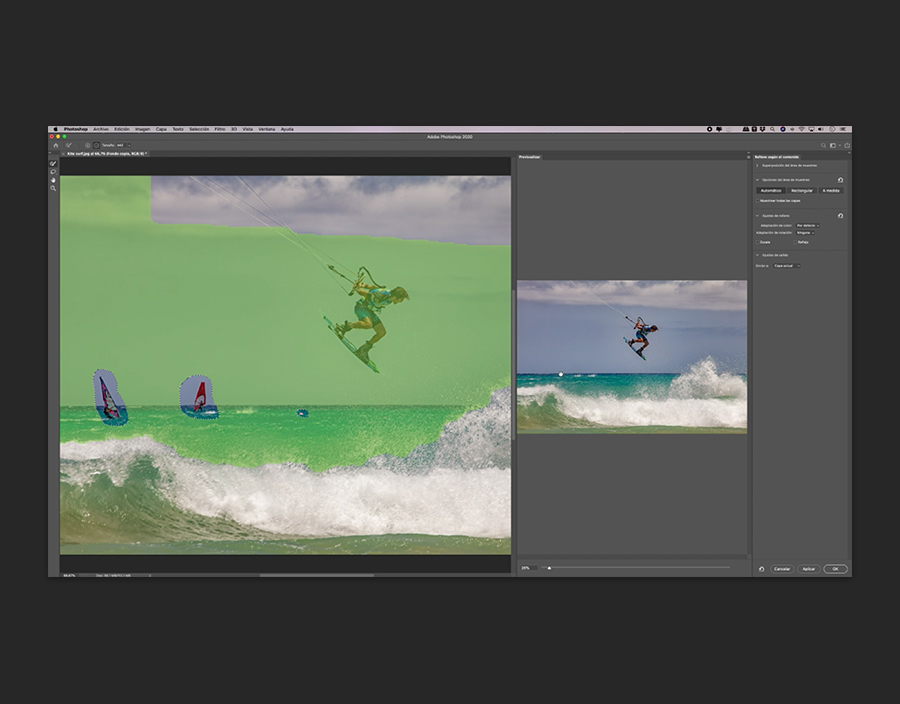
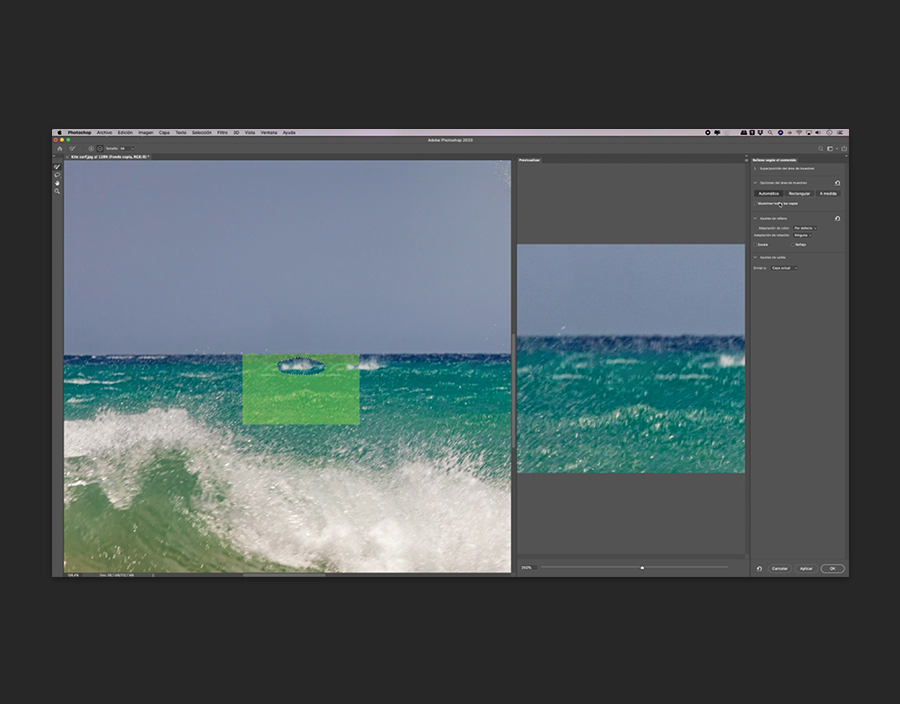
Si ves que algunos detalles no acaban de mostrarse como deberían, puedes dedicarles algo más de atención. Lo creas o no, solo tendrás que repetir el proceso con la herramienta Relleno según el contenido para que te ofrezca una solución distinta. Una vez te guste el resultado obtenido para tu fotografía limpia, pulsa Guardar y ya estará lista. ¿Qué tal si ahora pruebas a perfeccionar alguna de tus propias imágenes?
Descargar mis activos de práctica
CONECTEMOS
Facebook:http://facebook.com/adobecreativecloud
Twitter:http://twitter.com/creativecloud
Instagram:http://www.instagram.com/adobecreativecloud
YouTube:https://www.youtube.com/channel/UCL0iAkpqV5YaIVG7xkDtS4Q
Behance:https://www.behance.net/live Únete a nuestras retransmisiones en directo con profesionales y proyectos de verdad en tiempo real, y encuentra inspiración.