[Seán Duggan]: ¿Alguna vez has fotografiado una escena espectacular cuyo cielo era del montón?
También nos ha pasado, pero como verás en este vídeo, reemplazar el cielo en Photoshop es muy fácil y se obtienen magníficos resultados.
Hola, soy Seán Duggan, del equipo de Adobe Learn.
Añadir un cielo nuevo es una de las tareas de composición más habituales.
Por suerte, Sustitución de cielo de Photoshop se ocupa del trabajo de composición por ti.
Veamos cómo funciona.
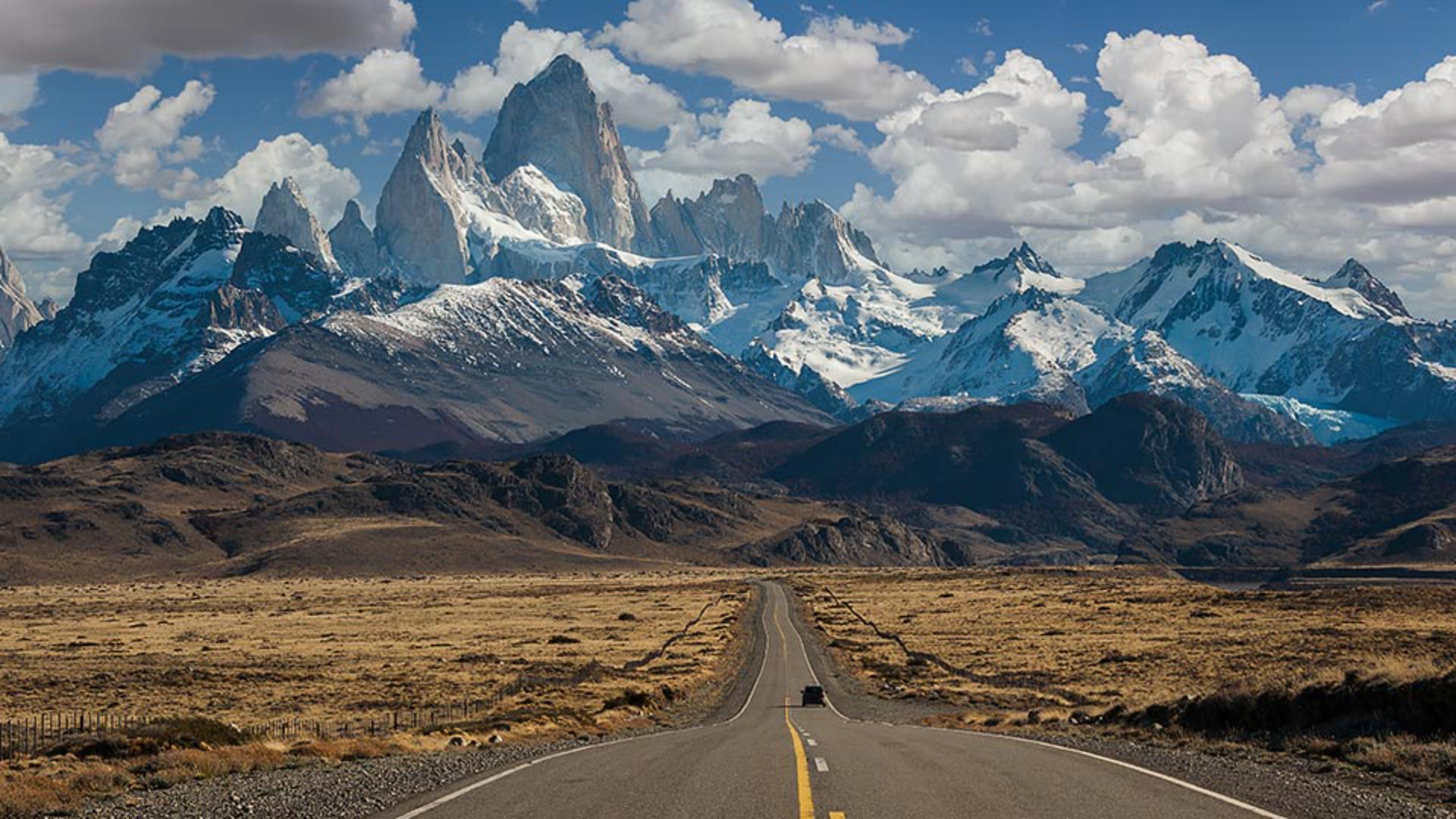
Estoy trabajando con esta foto del monte Fitz Roy de la Patagonia.
Todo está estupendo, pero me gustaría que el cielo fuera más dinámico.
Vamos a remediarlo.
En el menú Editar, le voy a dar a Sustitución de cielo… En el cuadro de diálogo, se añadirá automáticamente un nuevo cielo a tu imagen.
Al abrir el menú Cielo, verás tres grupos de imágenes de cielos incluidas en Photoshop.
Veamos cómo quedan algunas de ellas.
Algunas imágenes del cielo azul están genial porque se parecen al de la foto del paisaje.
Cuando uso esta función, siempre trato de identificar qué luz tiene la escena y de dónde procede.
Esto me ayuda a elegir un cielo que quede bien con la imagen y produzca un resultado realista y creíble.
Por ejemplo, podría irme al grupo Espectacular y escoger un cielo dramático con nubes de tormenta oscuras, y Photoshop lo combinaría de maravilla con mi imagen, pero, debido a la luz de la escena original, no sería una sustitución de cielo adecuada.
Este es fantástico, pero por los rayos de luz se ve que el sol atraviesa las nubes e incide tras las montañas, mientras que en el original, las luces y sombras de las cumbres, así como la sombra del coche en la carretera, me dicen que la luz del sol viene de la parte superior derecha.
Vamos a elegir Puesta de sol para hablar de los ajustes de Sustitución de cielo.
Los dos primeros controlan cómo se fusiona la máscara del cielo nuevo con la imagen original.
Puedes moverlos para ver cómo afectan a tu cielo.
Además, puedes colocar el cursor sobre el nombre del ajuste y arrastrar de izquierda a derecha para mover el control.
Normalmente, el trabajo de Photoshop es tan bueno que rara vez tengo que ajustar esto.
Puedes cambiar el brillo del cielo y la temperatura del color para hacerlo más cálido o más frío.
Incluso puedes ampliarlo o girarlo para obtener un mejor resultado.
La herramienta Mover, que viene activada, te permite mover el cielo y verlo en distintas colocaciones.
Iluminación frontal e Iluminación de bordes afectan a cómo se fusiona la luz del cielo nuevo con la imagen original.
Los cambios de estos ajustes se verán en el borde del cielo entre las dos fotos.
Por último, un control muy interesante es Ajuste de color, que unifica el color del primer plano según el color del cielo nuevo.
Un valor de 0 no hace nada y permite ver el equilibrio de color del original.
Pero si muevo el control a la derecha, el primer plano empieza a adquirir el tono rosáceo del cielo.
Con un cielo más neutro no verás mucha diferencia, pero es muy útil con los atardeceres.
Aunque es muy bonito, sigue sin ser el cielo adecuado para esta foto debido a la luz de la escena.
Veamos cómo añadir tus propias imágenes de cielos, lo que hace que esta función sea tan útil.
Nunca dejo escapar la oportunidad de fotografiar cielos bonitos, y eso me viene muy bien ahora.
Abro el menú Selección de cielo, hago clic en la zona gris de aquí abajo para salir del grupo Espectacular que tenía abierto, y hago clic en el icono de la carpeta para crear un grupo nuevo.
Lo llamaré Mis cielos.
Luego, hago clic en + junto a la carpeta busco el cielo que quiero usar y lo importo.
Para mantener el tono de la foto original, voy a elegir un cielo azul con nubes interesantes.
Lo voy a ampliar un poco y lo voy a arrastrar para probar distintas colocaciones.
En general, creo que este cielo encaja con la escena y me parece plausible.
En la sección Salida, le doy a Nuevas capas y hago clic en Aceptar.
Y en el panel Capas, compruebo las capas de ajuste de la capa y las máscaras de capa que Photoshop ha creado y colocado en el grupo Sustitución de cielo.
Lo mejor de estas capas de ajuste es que puedes seguir modificándolas si quieres perfeccionarlas más.
La función Sustitución de cielo simplifica mucho una tarea habitual porque Photoshop se ocupa de la composición y de los ajustes de color por ti.
Ahora que sabes cómo funciona, pruébalo con tus propias fotos cuando tengas que animar un cielo soso y aburrido.





