
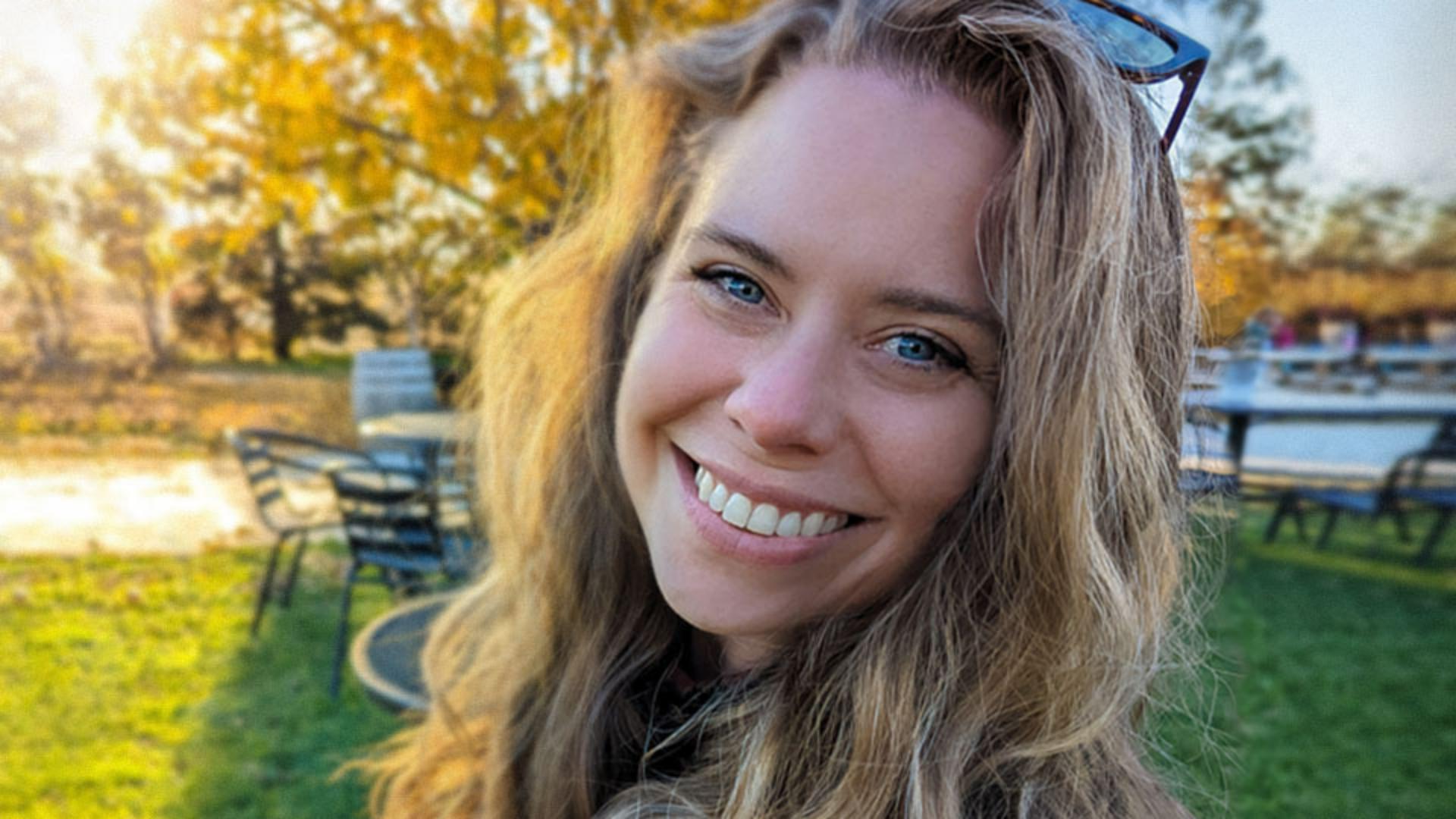
Este es un retrato fantástico.
Pero los pelos sueltos sobre la cara distraen mucho, si no sería una foto increíble.
Mi nombre es Jesús Ramirez.
Y en los próximos minutos, te mostraré cómo quitar contenido no deseado de tus fotos con solo unos clics.
Para esta imagen, usaremos la herramienta Pincel corrector puntual.
La solución de un solo clic para quitar pequeñas imperfecciones y otros elementos no deseados.
Photoshop tiene varias herramientas para quitar contenido de las fotos, pero cada una funciona de forma diferente y tiene puntos fuertes únicos.
Aquí, los pelos sueltos son pequeños y finos y no cubren áreas con mucho detalle.
No necesitas una herramienta de alta precisión.
Habilita el Pincel corrector puntual en la barra de herramientas o pulsa la tecla J en el teclado.
Me gustan los atajos de teclado.
Te recomiendo usarlos si te parecen prácticos.
Antes de hacer cualquier ajuste, haz clic en el icono Nueva capa en el panel Capas para crear una nueva.
Esta nueva capa tendrá todos tus cambios sin alterar de manera permanente la foto original.
Este flujo de trabajo no destructivo te permite editar y experimentar sin preocuparte por los ajustes.
Puedes volver a la imagen original si no te gustan los cambios realizados.
Para asegurarte de que el Pincel corrector puntual funciona con el contenido de las nuevas capas, dirígete a la barra Opciones y revisa Muestrear todas las capas.
Luego, ajusta la opción Tipo a Según el contenido.
Cambia el tamaño del pincel a un poco más grande que el cabello.
Puedes hacerlo desde Ajustes de pincel en la barra Opciones.
Arrastra el regulador de Tamaño hacia la izquierda.
Sin embargo, prefiero reducir o aumentar el tamaño del pincel tocando las teclas de corchetes de apertura o cierre.
Son las teclas que hay a la derecha de la letra P en los teclados de Norteamérica.
Si usas el atajo de teclado, puedes ubicar el cursor sobre el pelo suelto para conseguir el tamaño de pincel perfecto.
Si no puedes ver la punta del pincel y visualizas un icono de mira, haz clic en Bloq Mayús para deshabilitar el modo de Pincel de alta precisión.
Ahora, puedes hacer clic y arrastrar sobre tu imagen para quitar los pelos sueltos.
Prefiero mantener los trazos de mi pincel cortos.
Me da más control.
Puedes cambiar el tamaño de la punta del pincel mientras pintas con las teclas de los corchetes.
Si cometes un error, pulsa Ctrl + Z en Windows o Comando + Z en Mac para deshacerlo y probar de nuevo.
En un área compleja como la ceja, intenta que el pincel sea más pequeño.
Esto mantendrá el ajuste de la corrección solo en el pelo suelto.
Continúa pintando hasta que el pelo desaparezca.
Esto se ve fantástico.
Haz clic en el icono Ojo en el panel Capas para comparar la foto original con la versión editada.
Aunque esta herramienta está diseñada para pequeñas imperfecciones, también puedes usarla en objetos más grandes, en especial en objetos en áreas sin mucho detalle identificable.
Por ejemplo, el apoyabrazos de la silla de abajo a la izquierda.
Para quitarlo, agranda la punta de tu pincel.
Yo usaría el atajo de teclado, la tecla del corchete de la derecha.
Haz clic y arrastra para quitar el apoyabrazos.
Puede que te lleve un par de pruebas.
Una vez que te acerques al borde del brazo, reduce la punta del pincel tocando la tecla del corchete izquierdo y continúa pintando.
Cerciórate de no pasarte del borde.
De nuevo, Photoshop hace un gran trabajo.
Ahora que sabes cómo funciona el Pincel corrector puntual, prueba a quitar otros elementos que distraigan de tus fotos.




