



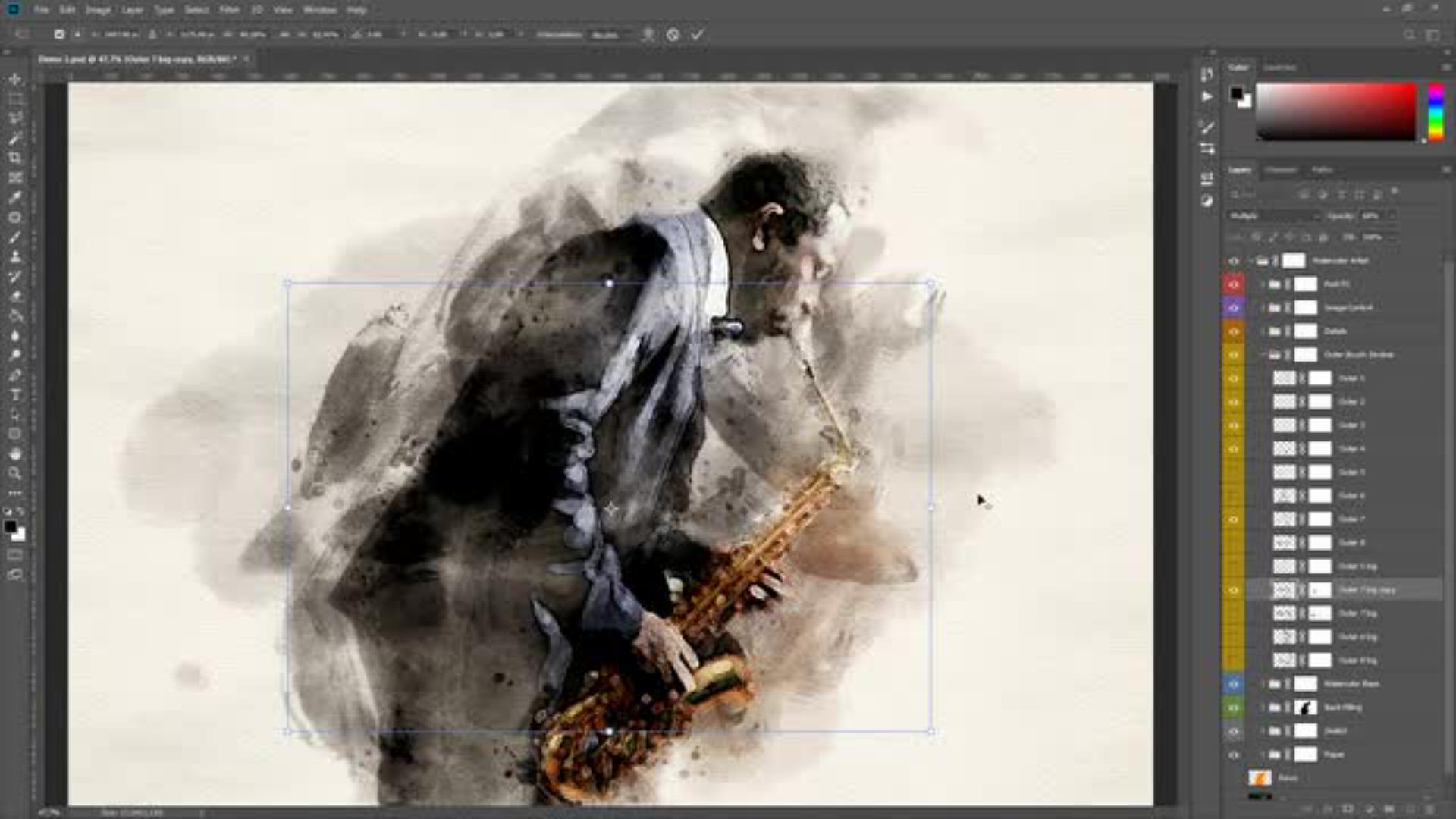


Puede parecer que las fotografías digitales y las pinturas de acuarela no tienen mucho en común: unas están compuestas de píxeles rígidos, mientras que las otras se han creado con fluidez y libertad. Sin embargo, existe una acción de Photoshop capaz de poner patas arriba esa consideración.
El conjunto de acciones Watercolor Artist para Adobe Photoshop combina estos dos conceptos opuestos para conseguir un resultado precioso y en armonía. Diseñada de forma exclusiva por Nuwan Panditha (también conocido comoBlackNull
) para Adobe Create, esta acción gratuita es fácil de instalar y aplicar, y los archivos que se crean al hacerlo se pueden personalizar de forma sencilla.
Te animamos a utilizar esta acción tanto en proyectos personales como comerciales y no te olvides de etiquetar a @AdobeCreate para que podamos admirar tus obras. No obstante, te rogamos que no la redistribuyas.
INSTALACIÓN DEL CONJUNTO DE ACCIONES Y PREPARACIÓN DE LAS IMÁGENES
Después de descargar la carpeta comprimida, extrae el contenido en tu disco duro.
Abre el panel Acciones de Photoshop (Ventana > Acciones). En el panel Acciones, selecciona Acción y carga el archivo “Watercolor Artist - Actions” desde la carpeta de que has descargado.
Para instalar los pinceles y patrones, ve a Editar > Ajustes preestablecidos > Gestor de ajustes preestablecidos. En el panel del Gestor de ajustes preestablecidos, marca Pinceles como Tipo de ajuste preestablecido, haz clic en Cargar y selecciona el archivo “Watercolor Artist – Brushes”.
Sin salir del panel del Gestor de ajustes preestablecidos, cambia el Tipo de ajuste preestablecido a Patrones y carga el archivo “Watercolor Artist - Patterns”.
Abre la imagen con la que vas a trabajar y ve al panel Ajustes pincel (Ventana > Ajustes pincel). Haz clic sobre el icono del menú de la esquina superior izquierda y selecciona Restaurar todos los ajustes bloqueados.
Selecciona la herramienta Pincel y asegúrate de que las opciones Opacidad y Relleno (en la barra de opciones superior) estén configuradas al 100 %.
Lo ideal sería que los parámetros referentes al alto y ancho de tu imagen estén entre los 2000 y los 5000 píxeles, y que haya un equilibrio entre las sombras, los tonos medios y las luces. Antes de pasar a la acción, puedes equilibrar rápidamente el brillo de la imagen utilizando la capa Ajuste de niveles (Ctrl+L en Windows o Comando+L en Mac).
APLICACIÓN DE LA ACCIÓN Y PERSONALIZACIÓN DE LOS RESULTADOS
Abre el panel Acciones de Photoshop y busca la carpeta “Watercolor Artist”. Selecciona la primera acción, llamada SETUP, y haz clic en el botón de reproducción del panel.
La primera acción crea una nueva capa llamada focus
. Selecciónala en el panel Capas y dibuja un área de enfoque sobre la imagen. Esa será la zona en la que se concentrará el efecto acuarela. Llegados a este punto, hay muchas posibilidades para experimentar. Puedes utilizar las herramientas Pincel, Lazo, Pluma o Varita, y puedes hacer que tu área de enfoque sea sencilla complicada. Descubre a continuación que es lo que debes y no debes hacer.
En este momento, tu archivo de Photoshop debería tener dos capas: la foto original como capa inferior y la capa focus con la zona coloreada.
Abre el panel Acciones, selecciona la acción WATERCOLOR ARTIST y haz clic en el botón de reproducción. La duración de la reproducción puede variar. En el caso de imágenes de 3000 píxeles, debería durar menos de tres minutos.
Qué debes hacer al dibujar el área de enfoque:
Incluir algunos detalles.
Hacer que tenga un relleno uniforme, con pocos o ningún hueco en la parte que cubre.
Qué no debes hacer al dibujar el área de enfoque:
Cubrir una parte de la imagen que sea casi totalmente negra o blanca.
Cubrir la imagen por completo.
Cuando aparezca el mensaje de Renderizado completado, podrás pasar a personalizar los resultados.
La guía en PDF “Watercolor Artist Action Set Guide” contiene toda la información que aparece en este vídeo sobre personalización.
Estamos deseando ver lo que eres capaz de crear con esta acción. Etiqueta a @adobecreate en Twitter o Instagram cuando publiques tus imágenes.

You can control how Adobe websites use cookies and similar technologies by making choices below. But note that if you disable cookies and similar technologies entirely, Adobe websites may not function properly.
Cookies are small text files stored by your web browser when you use websites. There are also other technologies that can be used for similar purposes like HTML5 Local Storage and local shared objects, web beacons, and embedded scripts. These technologies help us do things like remembering you and your preferences when you return to our sites, measure how you use the website, conduct market research, and gather information about the ads you see and interact with.
You can make choices in the menu below about what cookies and other technologies you want us to use on Adobe sites when you visit them from this browser. You can always change those choices later by clicking on the Cookie Preferences link at the bottom of the page.
If enabled:
We can improve your experience by tailoring the site and the content to things we think might be of interest
We can better keep track of your preferences — like what language you prefer to use
We will better understand your likely interests so we can provide you more relevant Adobe ads and content on non-Adobe websites and in non-Adobe apps
It will help us improve the performance of our website and those of our partners who use the Adobe Experience Cloud
If disabled:
We won’t be able to remember you from session to session so the experience may not be tailored to your interests
You’ll still have access to the content of the site but certain features that depend on cookies may not function
You’ll still see ads, they just may not be as relevant to you
General information
You can control how Adobe websites use cookies and similar technologies by making choices below. But note that if you disable cookies and similar technologies entirely, Adobe websites may not function properly.
Cookies are small text files stored by your web browser when you use websites. There are also other technologies that can be used for similar purposes like HTML5 Local Storage, web beacons, and embedded scripts. These technologies help us do things like remembering you and your preferences when you return to our sites, measure how you use the website, conduct market research, and gather information about the ads you see and interact with.
You can make choices in the menu below about what cookies and other technologies you want us to use on Adobe sites when you visit them from this browser. You can always change those choices later by clicking on the Cookie Preferences link at the bottom of the page.
If enabled:
We can improve your experience by tailoring the site and the content to things we think might be of interest
We can better keep track of your preferences — like what language you prefer to use
We will better understand your likely interests so we can provide you more relevant Adobe ads and content on non-Adobe websites and in non-Adobe apps
It will help us improve the performance of our website and those of our partners who use the Adobe Experience Cloud
If disabled:
We won’t be able to remember you from session to session so the experience may not be tailored to your interests
We’ll still count your use of our site and services
You’ll still have access to the content of the site but certain features that depend on cookies may not function
You’ll still see ads, they just may not be as relevant to you
Operate the site and core servicesOperate site and measure engagement
Always active
These cookies are required, and they are used to enable the site and related services core functionality. Without them the site could not operate, so they cannot be disabled.
These cookies enable the site and related services’ core functionality and collect statistics about user engagement, such as counting active use to help us understand trends. These cookies cannot be disabled.
Measure performance
These cookies are used to analyze site usage to measure and improve performance. Without them Adobe cannot know what content is most valued and how often unique visitors return to the site, making it hard to improve information we offer to you.
These cookies are used to analyze site usage to measure and improve performance. Without them Adobe cannot know what content is most valued, making it hard to improve information we offer to you.
Extend functionality
These cookies are used to enhance the functionality of Adobe sites such as remembering your settings and preferences to deliver a personalized experience; for example, your username, your repeated visits, preferred language, your country, or any other saved preference.
Personalize advertising
These cookies are used to enable Adobe and our partners to serve ads more relevant to your interests. Without them you will still see ads, but they might not be as relevant to you.
Personalize advertising
These cookies are used to enable Adobe and our partners to serve ads more relevant to your interests. Without them you will still see ads, but they might not be as relevant to you.