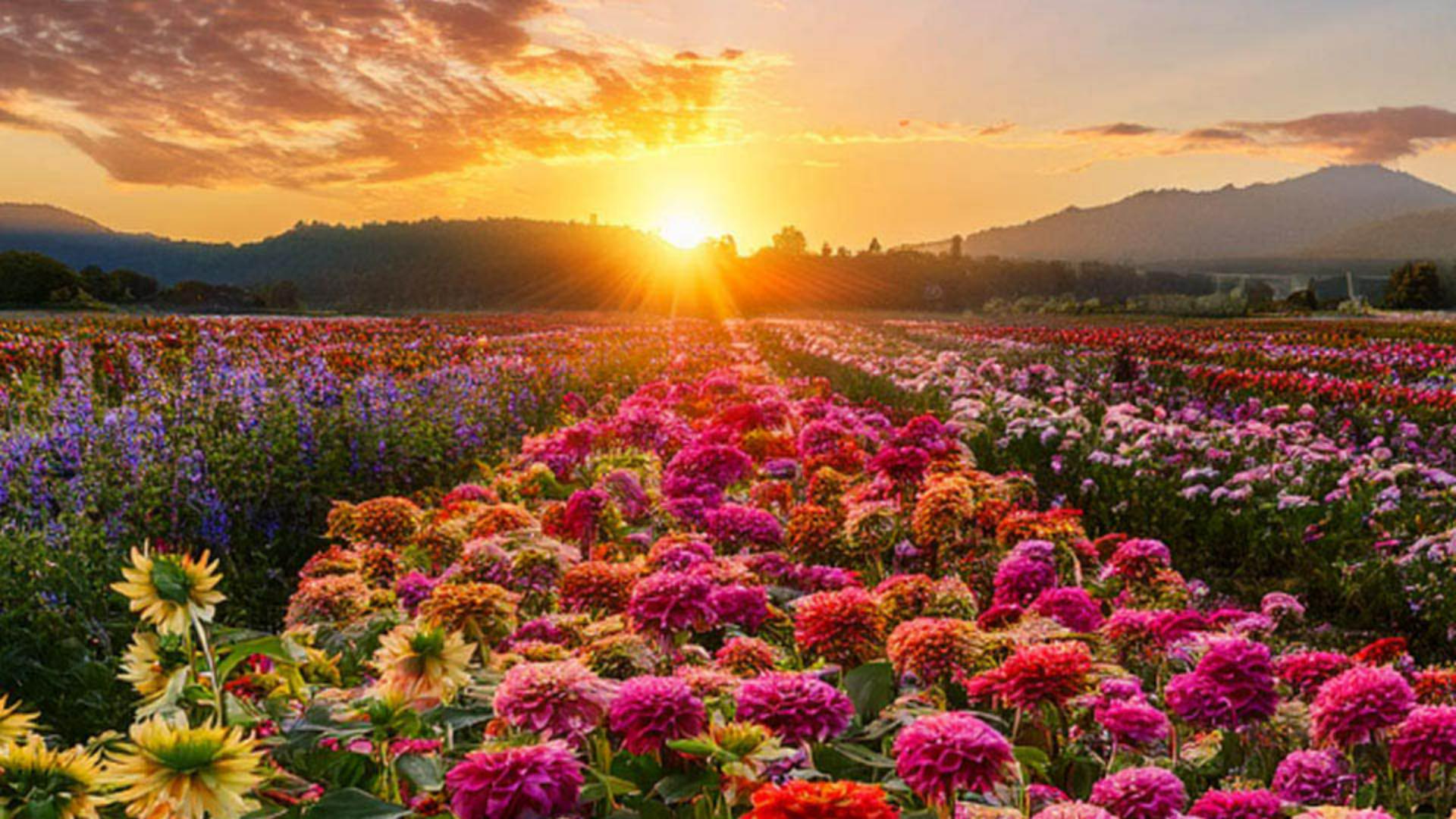
Con Generar imagen de Photoshop, puedes crear ideas rápido para tus composiciones y hacerlas realidad con solo unos clics.
Me llamo Jesús Ramírez.
En este vídeo, te enseñaré a usar la potente función Generar imagen en mesas de trabajo para crear varias versiones de tus diseños y mostrarlas todas a la vez.
En este proyecto, quiero crear un gráfico para redes sociales con las 3 mejores flores para iniciarse en el cultivo floral.
Este es el archivo de partida.
Contiene dos capas: una forma rectangular blanca y una capa del texto.
La función Generar imagen permite crear ideas para fondos.
Primero, pulsa aquí en la barra de herramientas para abrir la ventana Generar imagen.
Escribe la indicación "Campo de flores con cinias, dalias, girasoles y un bonito atardecer".
En Tipo de contenido, elige Fotografía para crear una imagen fotorrealista.
Puedes elegir una imagen de referencia y efectos, pero para esta primera generación no te hará falta.
Examinaremos estas opciones dentro de un ratito.
Luego, pulsa Generar para crear 3 imágenes con esa indicación.
La imagen se genera por encima de todo lo demás, así que hay que colocar esta capa generativa debajo de las otras.
Para ello, puedes arrastrarla al final del panel, pero yo prefiero usar un método abreviado.
Basta con pulsar Ctrl+Mayús y el corchete de apertura en Windows (Comando+Mayús y el corchete de apertura en Mac) para mover la capa seleccionada al final de la pila de capas.
En el teclado, las teclas de corchete están a la derecha de la letra P.
Luego, pulsa la capa del rectángulo y baja la opacidad al 60 % más o menos.
Haz clic en la capa generativa y podrás pulsar las flechas de la barra de tareas para repasar las variaciones y elegir la que más te guste.
Sigamos explorando para desarrollar una idea totalmente distinta.
No hace falta volver a la ventana Generar imagen.
Podemos seguir generando imágenes desde el panel Propiedades.
Aquí tenemos todas las opciones.
Conservamos la indicación, pero cambiaremos los ajustes.
Para la segunda generación, pulsa este icono para mostrar Tipo de contenido.
Esa vez, elige Arte.
En Efectos, elige Técnicas, haz clic en Pintura y en Generar.
Ahora verás tres imágenes que parecen pinturas.
Puedes hacer clic en ellas en el panel Propiedades para repasarlas y elegir la que más te guste.
Probemos otra alternativa.
Pulsa otra vez este icono para desactivar Arte y el efecto Pintura pulsando esas opciones.
Ahora, pulsa este icono para abrir Imagen de referencia.
Puedes aplicar una imagen de referencia de estilo para procurar que la generación tenga un estilo similar a la imagen elegida.
Puedes cargar una imagen o elegir una entre las de muestra.
En este caso, baja y elige esta imagen con un diseño plano de una flor.
Aquí tampoco hace falta cambiar la indicación.
Pulsa Generar otra vez y Photoshop te propondrá 3 imágenes estupendas con este estilo.
Si quieres mostrar todos estos diseños simultáneamente para compararlos o presentarlos, puedes usar mesas de trabajo.
La herramienta Mesa de trabajo está dentro de Mover.
Actívala para pulsar y arrastrar una mesa de trabajo nueva por el lienzo.
Se trata de un espacio de trabajo aparte en tu documento (como un minilienzo), donde puedes organizar diversos diseños en paralelo.
Mantén pulsado Alt en Windows (Opción en Mac) y pulsa alguno de los iconos "+" para crear una mesa de trabajo duplicada con las mismas capas.
Aquí, haz clic en la capa generativa, elige otra de las versiones del fondo generado y pulsa la capa Mesa de trabajo en el panel Capas.
Cuando reaparezcan los iconos "+", repite el proceso.
Duplica la mesa de trabajo y elige otra de las imágenes generadas.
Haz doble clic en la herramienta Mano para ver todas las mesas de trabajo.
Puedes usar la herramienta Zoom para alejarlas y verlas mejor.
Ahora que ya sabes generar fondos personalizados para tus diseños, prueba a generar otros en tus proyectos.
Soy Jesús Ramírez.
Gracias por ver la sesión.





