




• Error al procesar la solicitud
  • Carga una foto para empezar
cgen
ff_source=adobe-com&ff_campaign=remove-text-from-picture
#000

https://main--cc--adobecom.aem.live/cc-shared/assets/img/product-icons/svg/firefly-80.svg

Adobe Firefly

La nueva generación de IA creativa ya está aquí para hacer realidad todas tus ideas, con herramientas de imagen, vídeo, audio y vectores.

Eliminar texto | Eliminar texto de las imágenes

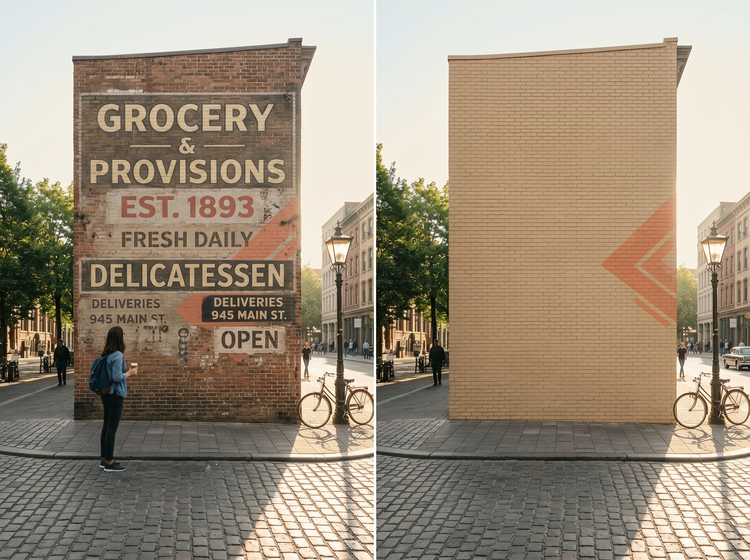
Elimina texto de las imágenes sin dejar rastro

La herramienta Eliminación generativa de Adobe Firefly lee las texturas, los colores y los patrones que rodean el texto seleccionado y genera un relleno impecable a máxima resolución. De este modo, obtendrás un resultado limpio que se mantendrá en perfecto estado independientemente de que lo imprimas, publiques o compartas en línea.

#ffffff

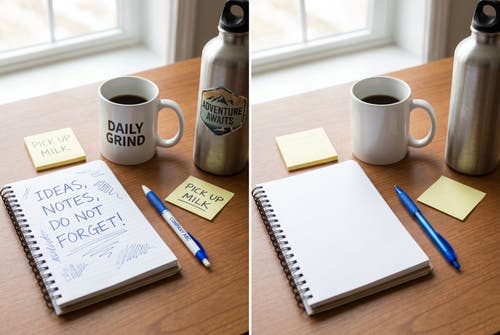
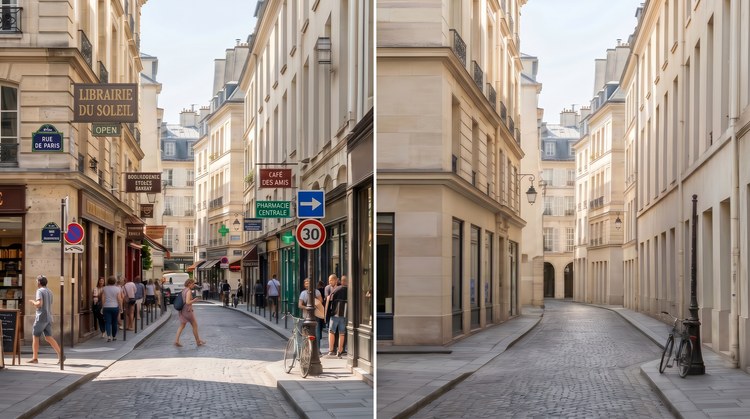
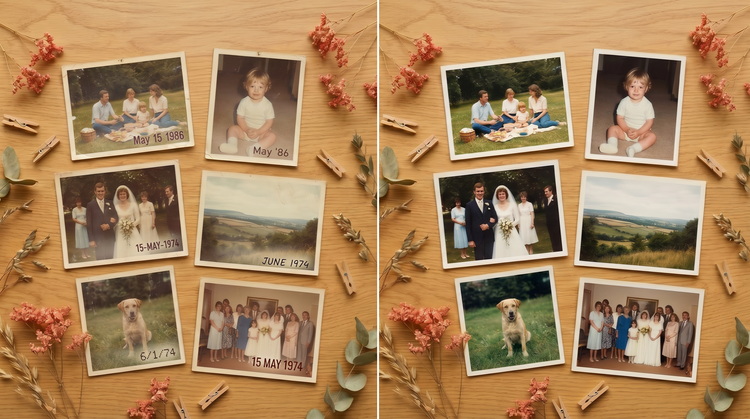
Borra cualquier texto y rellena el espacio de forma natural

Selecciona el texto que quieras eliminar, ya sea una marca de agua, una señal de tráfico, un precio o una etiqueta, y Adobe Firefly rellenará el área con contenido generado a partir del contexto circundante. Si el primer resultado no te convence, vuelve a generar en un clic hasta que el relleno se ajuste a lo que tengas en mente.


#ffffff

Obtén resultados de gran calidad que se mantengan a máxima resolución

La generación contextualizada significa que el relleno no es simplemente un parche difuminado o una muestra clonada. Adobe Firefly produce detalles que se ven perfectamente a máxima resolución, de modo que puedes hacer zoom, recortar de forma precisa o imprimir la imagen sin que aparezcan artefactos alrededor de la zona editada. Los casos de uso que exigen un resultado impecable, como la fotografía de productos, los anuncios inmobiliarios y el contenido publicitario creativo, están ahora a tu alcance.

#ffffff

Mantén el control de cada selección

Pinta una selección aproximada sobre el texto o utiliza un pincel preciso para definir la zona exacta que quieras eliminar. Adobe Firefly funciona con cualquier detalle que le proporciones. Los trazos amplios resultan adecuados para fondos sencillos. Por su parte, las selecciones precisas brindan una mayor fidelidad en los bordes cuando el texto se encuentra sobre imágenes complejas. Puedes combinar ambas opciones en la misma sesión y eliminar así múltiples elementos antes de guardar la imagen final.

Cómo eliminar texto de una imagen

¿Por qué utilizar Adobe Firefly para eliminar texto de las imágenes?

Adobe Firefly combina herramientas de selección precisas con rellenos generados por IA que se adaptan a la imagen original. El resultado es una edición limpia que puedes usar en trabajos para clientes, campañas y publicaciones.

#FFF

Resultados de uso comercial seguro

Las imágenes editadas con los modelos de Adobe Firefly son seguras para uso comercial, de modo que puedes utilizar fotos retocadas en campañas publicitarias, listados de productos y proyectos para clientes con total confianza.

#FFF

Los principales modelos de IA en un solo lugar

Adobe Firefly integra sus propios modelos y los principales modelos de partners en un mismo estudio creativo. Ya estés eliminando texto, generando nuevas imágenes o perfeccionando detalles, tienes a tu disposición las herramientas necesarias para todo el flujo de trabajo sin cambiar de aplicación.

#FFF

Ajusta los resultados

Si el primer relleno no te convence, vuelve a generar en un clic. Ajusta la selección y vuelve a intentarlo. Adobe Firefly te pone al mando del proceso para que obtengas justo el resultado que buscabas.

#FFF

Integración perfecta

Las imágenes editadas se integran fácilmente en el resto del flujo de trabajo. Sigue ajustándolas en Photoshop en la web, insértalas en una plantilla de Adobe Express o descárgalas y edítalas en cualquier aplicación de Adobe.

https://main--da-cc--adobecom.aem.page/cc-shared/fragments/products/firefly/features/see-what-you-can-do-carousel

¿Alguna pregunta? ¡Tenemos las respuestas!

Comparte esta página

https://main--da-cc--adobecom.aem.page/cc-shared/fragments/products/firefly/features/explore-more-ff-tools