FUNCIONES DE PHOTOSHOP
Cómo crear un collage en Adobe Photoshop
Los collages fotográficos son una forma estupenda de exponer un tema o concepto. Aprende a crear diferentes tipos en cuestión de segundos con tutoriales y plantillas de collage.


FUNCIONES DE PHOTOSHOP
Los collages fotográficos son una forma estupenda de exponer un tema o concepto. Aprende a crear diferentes tipos en cuestión de segundos con tutoriales y plantillas de collage.
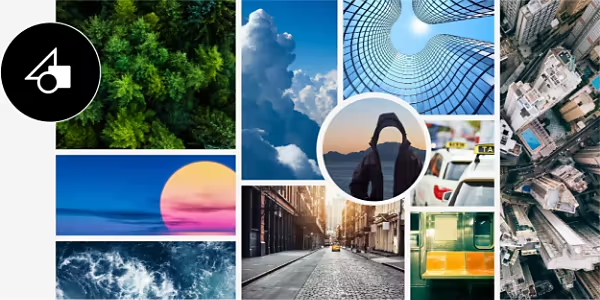
Un collage te permite agrupar distintos elementos multimedia en una imagen atractiva. Crea decenas de collages digitales diferentes en Photoshop.
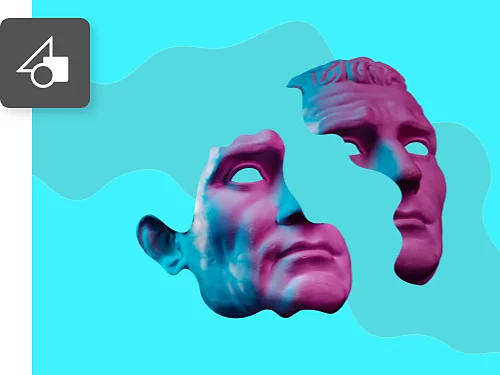
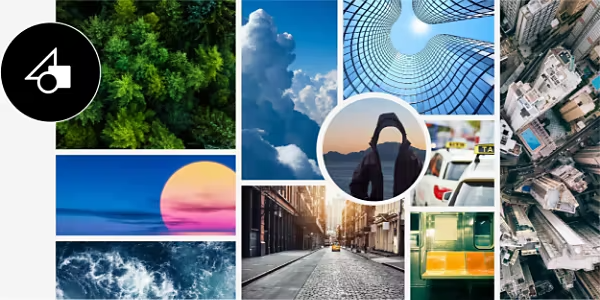
Los collages son un tipo de ilustración o diseño gráfico en el que se combinan diferentes elementos para crear una imagen con un nuevo significado. Los collages pueden incluir fotografías, dibujos, ilustraciones vectoriales y mucho más.
A la hora de crear un collage, tendrás que cambiar la posición y el tamaño de los elementos. Selecciona la imagen que quieras redimensionar, elige Edición › Transformación libre y tira de las esquinas de la selección (mantén pulsada la tecla Mayús para no distorsionar el contenido).
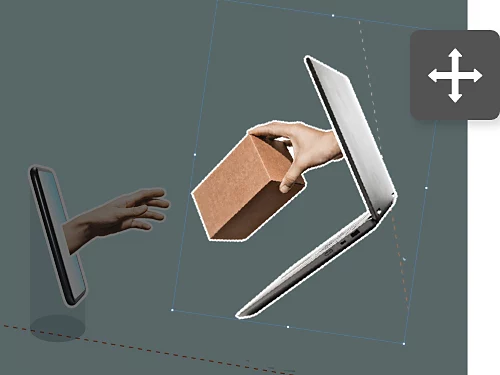
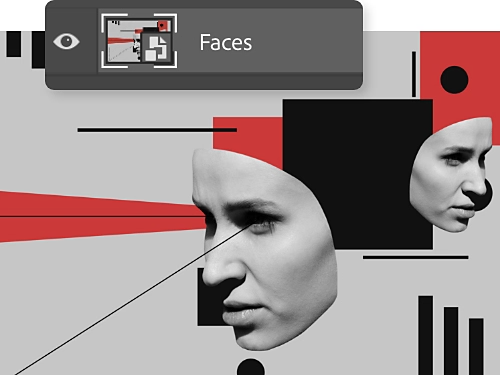
Al arrastrar una nueva imagen al proyecto de Photoshop, se añadirá automáticamente como una nueva capa. Haz clic en ella con el botón derecho para convertirla en un objeto inteligente y conservar así los píxeles y la calidad originales de la imagen mientras la amplías, la reduces y la mueves.
Si es la primera vez que creas un collage, tienes a tu disposición decenas de plantillas gratuitas con las que trabajar. Las encontrarás en Adobe Stock o directamente en la aplicación Photoshop al hacer clic en Archivo › Nuevo › Foto, donde podrás explorar las plantillas destacadas. Rellena y modifica diseños cargados de estilo hasta que tengan el aspecto que buscas.

Crear tu primer collage es tan sencillo como importar y mover elementos.
Puedes aplicar la técnica del collage a tu próximo proyecto. Prueba algunas de estas ideas.

Combina pinceladas, dibujos a lápiz, fotografías y mucho más para crear un resultado agradable a la vista. Instala pinceles gratuitos como los de Kyle T. Webster para añadir texturas únicas a tu obra de arte.
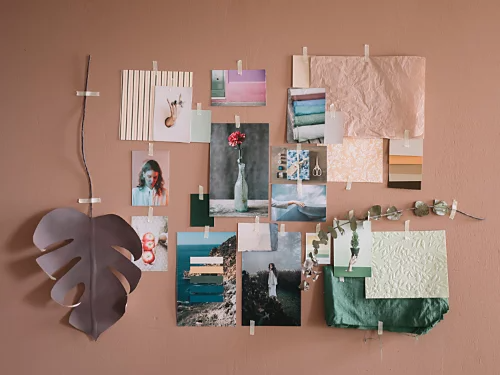
Los collages son una forma estupenda de exponer fotos. Prueba a organizar un collage en torno a un tema o una idea, como un árbol genealógico.

Dispón múltiples fotos y obras de arte de manera persuasiva para crear un cartel verdaderamente llamativo para un evento o una exposición.
Combina múltiples imágenes para obtener una composición fotográfica que haga reflexionar al público. Esta impresionante obra de arte combinada es un poco más fluida que un collage.

Estas guías te ayudarán a crear mejores collages y a mejorar tus habilidades en Photoshop.

Descubre distintas formas de cambiar colores, como añadir capas de ajuste o de relleno, o pintar nuevos tonos con la herramienta Pincel.

Adobe Stock dispone de plantillas para prácticamente cualquier proyecto que puedas imaginar. Pruébalas para crear collages básicos y otras creaciones artísticas digitales.

Superponer imágenes con capas y otros efectos puede dar lugar a resultados sorprendentes. Descubre cómo esta técnica similar al collage puede impulsar tus proyectos.
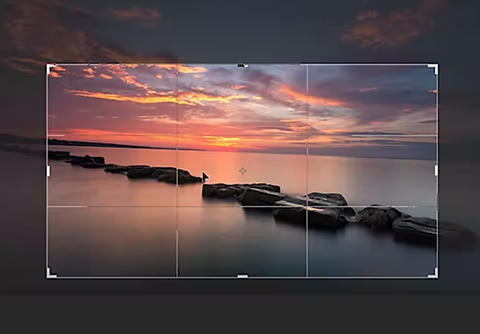
Ante la enorme cantidad de formas de redimensionar, distorsionar y deformar imágenes, resulta muy útil saber qué herramientas funcionan mejor. Esta guía te ayudará.
Anual, de facturación mensual
26,43 €/mesIVA incluido
Obtén Photoshop para ordenador y iPad como parte de Creative Cloud.
Anual, de facturación mensual
79,30 €/mesIVA incluido
Consigue más de 20 aplicaciones de Creative Cloud, incluida Photoshop para ordenador y iPad.
Anual, de facturación mensual
19,66 €/mesIVA incluido
Ahorra más de un
Aplicaciones creativas líderes con gestión de licencias sencilla.
Based on your location, we think you may prefer the United States website, where you'll get regional content, offerings, and pricing.



