{{ps-features}}
Cómo trazar una línea en {{photoshop}}
Ve del punto A al punto B con la herramienta Línea y exprime al máximo el potencial de todas las formas que {{photoshop}} te permite crear.
Obtener aplicación gratis | Obtener gratis la aplicación Photoshop Ver planes y precios | Ver planes y precios de Photoshop
Hay más de una forma de trazar una línea
Photoshop te da a elegir entre decenas de métodos para crear trazos impactantes, ya sea para un diseño de maquetación o una ilustración detallada.
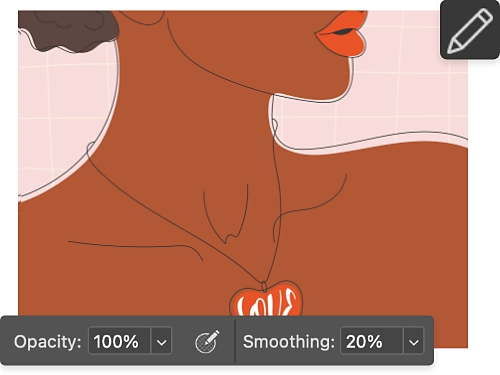
Traza con el lápiz
La herramienta Lápiz te permite trazar líneas sin bordes irregulares, borrosos o distorsionados. Crea trazos definidos empleando el poder de los píxeles.
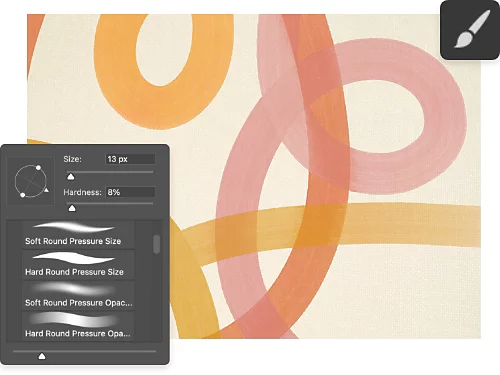
Prueba el todopoderoso pincel
Pincel es una de las herramientas indispensables de Photoshop para crear líneas. Ajusta el grosor, la dureza, el tamaño o el color a tu gusto y pinta como si se tratara de un pincel de verdad.

Traza la línea perfecta
Trabaja como si utilizaras una regla con la herramienta Línea. Traza líneas totalmente rectas y fáciles de modificar y desplazar una vez creadas, sea cual sea el ángulo.
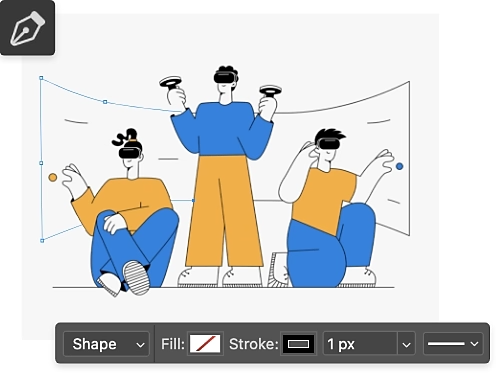
No te olvides de la pluma
La herramienta Pluma puede crear selecciones, segmentos de línea y líneas curvas. Tendrás un control preciso sobre el lienzo para trazar desde olas hasta rayos.
Elige tu línea
Las líneas pueden parecer algo trivial, pero trazarlas y controlarlas constituye una habilidad fundamental en muchos proyectos diferentes. Estas son algunas formas poco convencionales en las que puedes utilizarlas:

Crea una cuadrícula o una guía
Crear líneas verticales y horizontales con la herramienta Línea puede resultar útil en las etapas de planificación de un proyecto o si elaboras un plano para un proyecto de construcción de un banco o una silla, por ejemplo. Con líneas perfectas se pueden obtener productos finales perfectos.
Resalta aspectos del diseño
Ya trabajes en un cartel, un logotipo personalizado u otro elemento de diseño gráfico, las líneas decorativas pueden ser el elemento que aporte el toque perfecto para que el diseño sea más creativo y coherente.

Cómo trazar una línea con la herramienta Línea
La herramienta Línea crea un segmento lineal personalizable. Así es como se hace:
- Selecciona la herramienta:
Utiliza el cursor para seleccionar la herramienta Línea en la barra de herramientas. - Dale forma:
En el menú superior, asegúrate de que esté seleccionada la opción Forma. - Colorea:
Cambia el color en Opciones de trazo mediante el Selector de color. - Cambia el grosor:
Junto a Opciones de trazo, también puedes cambiar el grosor de la línea o convertirla en una línea de puntos o discontinua. - Traza:
Haz clic y arrastra la línea hasta lograr la longitud deseada y suelta el botón del ratón en el punto final. Mantén pulsada la tecla Mayús mientras trazas la línea para que sea totalmente recta.
Mejora los trazos
Aprende a crear líneas y otras formas con estos útiles tutoriales.
Explora el dibujo lineal
El arte lineal puede abarcar desde dibujos animados minimalistas hasta bocetos muy detallados. Descubre cómo empezar a dibujar con arte lineal.

Descubre las pinceladas
Los pinceles son una de las herramientas más versátiles de Photoshop. En esta guía aprenderás a crear diferentes tipos para complementar tus líneas.

Texturas y otros trucos
Las texturas, como la acuarela, aportan profundidad y contraste al trabajo. Cuando lo sepas todo sobre el trazado, será un buen momento para profundizar en la textura.
Prueba la caligrafía artística
Cuando domines los trazos, podrás dar el siguiente paso y crear una caligrafía artística impresionante. Aprende a transformar líneas y curvas en palabras con un diseño de gran belleza.