Ajusta el tamaño de una imagen a la medida que necesites
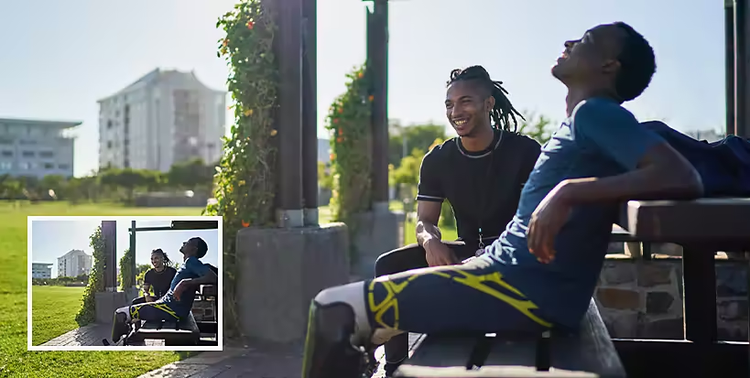
Si necesitas imprimir fotografías o preparar un lienzo digital grande, puede que tengas que ampliar tus imágenes para varios medios que requieren distintos tamaños de archivo. Con las herramientas adecuadas, puedes ampliar el tamaño de la imagen para cualquier trabajo al tiempo que mantienes la calidad de la resolución.
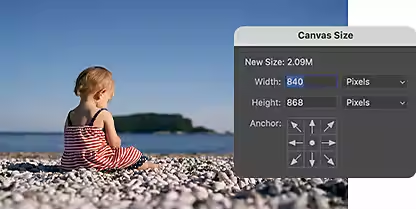
Ajusta el lienzo para cambiar el tamaño
Ajusta los lienzos a tu gusto desde la barra de menú Imagen para cumplir los requisitos del proyecto, sea cual sea el tamaño.
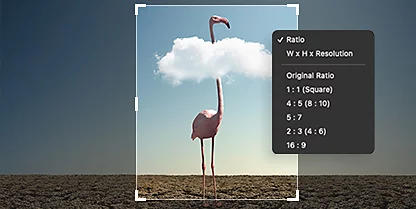
Respeta las especificaciones
Conserva las relaciones de aspecto de tu imagen original a medida que cambias el tamaño para cumplir con las diversas especificaciones con las que trabajan los equipos de diseño gráfico y edición de fotos.
Genera píxeles
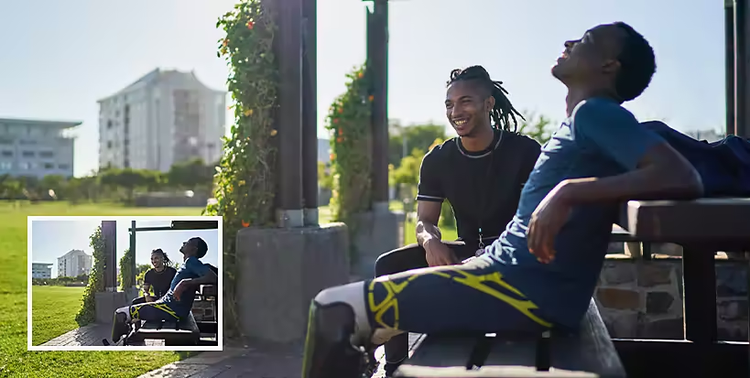
Deja que la IA de Adobe Sensei genere nuevos píxeles con los que rellenar los espacios de tu fotografía a medida que la amplías para lograr una mejora fluida con suma facilidad.
Mejora la calidad
Cuando amplíes una imagen en Photoshop, podrás aumentar su tamaño sin reducir la calidad con las herramientas de mejora de complementos de Adobe Camera Raw.
Los complementos de mejora mantienen la nitidez de tus imágenes
Olvida los retos que plantea mejorar y cambiar el tamaño de las imágenes más pequeñas gracias a las herramientas de ampliación de Photoshop que puedes usar cuando necesites imprimirlas y mostrarlas.
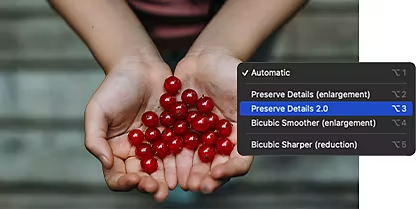
Conservar detalles 2.0
Gracias al poder de la inteligencia artificial, la tecnología de ampliación automática de Photoshop mantiene la nitidez de las imágenes después de cambiarles el tamaño o recortarlas.
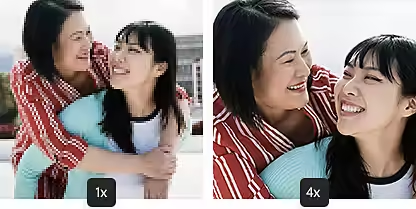
Súper resolución
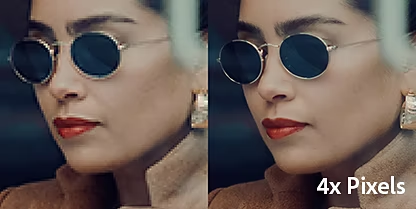
Logra las máximas mejoras para la impresión de gran formato y con alta resolución de PPP gracias a la función Súper resolución en el complemento Camera Raw.
Cómo ampliar una imagen en Photoshop
Utiliza Súper resolución para aumentar el tamaño de una imagen sin perder ninguno de los detalles que tenía en el tamaño original. Super Resolución también limpia, enfoca, remuestrea y mejora automáticamente la nueva imagen.
- Abre la imagen:
En Camera Raw (el complemento, no el filtro de Photoshop), abre tu imagen original. - Mejora:
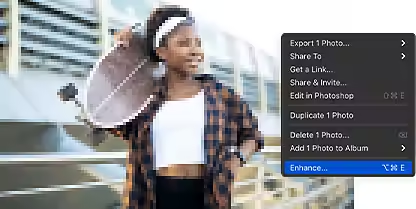
En el rollo de película, haz clic con el botón derecho o pulsa Ctrl y haz clic en un archivo de imagen y selecciona Mejorar en el menú. - Aplica Súper resolución:
Marca la casilla Súper resolución. Debajo aparecerá una estimación de tiempo. - Guarda:
Haz clic en Mejorar. El algoritmo hará su trabajo y la nueva imagen más grande se generará automáticamente con la extensión de archivo DNG adjunta.
Perfecciona tus habilidades de edición de imagen
Estos tutoriales te mostrarán cómo cambiar el tamaño de las imágenes y mejorar una imagen digital para un trabajo detallado.
Cambia el tamaño de tus imágenes
Echa un vistazo a este breve vídeo para aprender varias formas de ajustar fácilmente el tamaño de las imágenes.
Limpia las imágenes
Aprende a ampliar una imagen en Photoshop sin restarle calidad. Utiliza la configuración de Detalles Raw para ajustar las imágenes al cambiar su tamaño.