FUNCIONES DE PHOTOSHOP
Cómo invertir una máscara de capa en Adobe Photoshop
Aprende a generar e invertir máscaras de capa con métodos abreviados rápidos.


FUNCIONES DE PHOTOSHOP
Aprende a generar e invertir máscaras de capa con métodos abreviados rápidos.
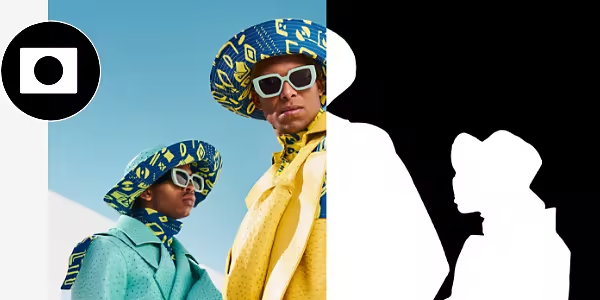
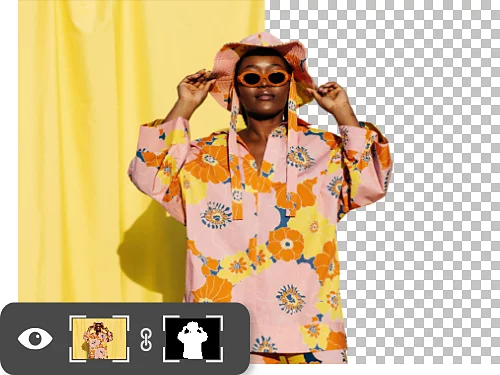
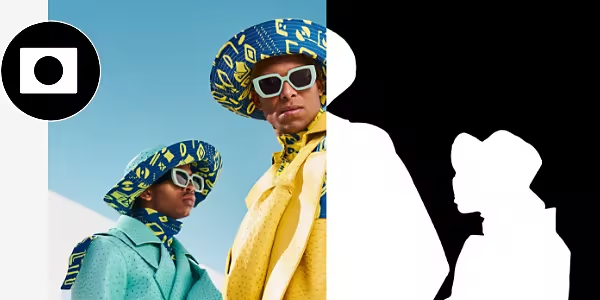
Las máscaras de capa vienen muy bien para ocultar y mostrar diferentes partes de una imagen. Inviértelas para trabajar al instante con el área no enmascarada en lugar de con el área enmascarada. Para ello, simplemente pulsa Comando + I en Mac o Ctrl + I en Windows.
Puede resultarte más fácil enmascarar el área que no quieres editar en lugar del área que sí. Invertir una máscara es muy sencillo y te brinda numerosas oportunidades para experimentar durante el proceso. Utiliza máscaras de capa invertidas para decenas de proyectos diferentes, ya sea para perfeccionar el cabello o eliminar un fondo.
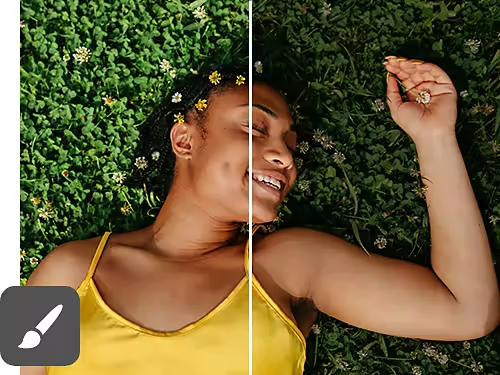
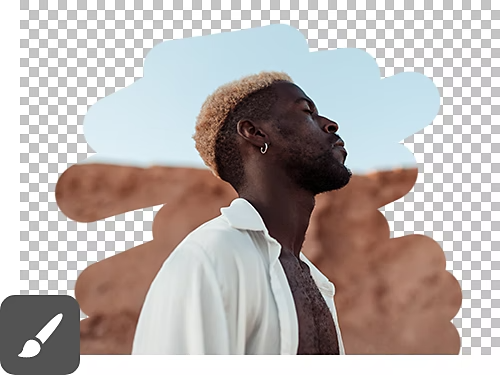
Si combinas la herramienta Pincel con las máscaras y pintas con blanco, revelarás los ajustes o añadirás elementos a la máscara, mientras que si pintas con negro, ocultarás los ajustes o sustraerás elementos de la máscara. Con esta técnica, puedes ajustar con precisión las máscaras en todas las capas para realizar ediciones precisas y coherentes que podrás deshacer fácilmente si hace falta.
Las máscaras de capa (basadas en píxeles y con bordes suavizados) y las máscaras vectoriales (basadas en formas y con bordes definidos) funcionan con todas las herramientas de Photoshop que ya conoces, como Pincel, Pluma, Degradado y Borrador, entre otras.
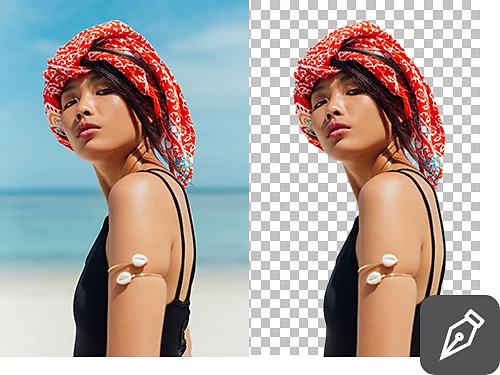
Sigue estos pasos para invertir rápidamente una máscara de capa.
¿No sabes cuándo utilizar una máscara de capa invertida? Aquí tienes algunos ejemplos comunes de cuándo podrías necesitar una.
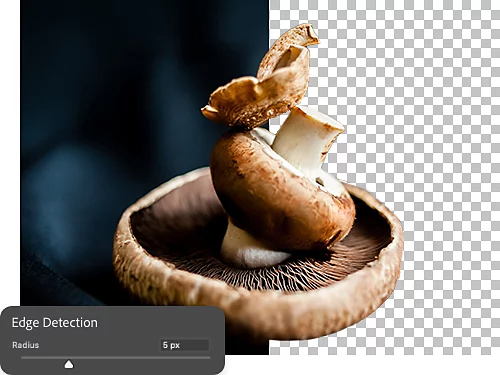
Los bordes afilados y dentados, ya sean por pixelación, solapamiento u otro problema, a menudo pueden ser difíciles de corregir. Gracias a las máscaras de capa, puedes aplicar desenfoques y degradados para suavizarlos.
Para fusionar una imagen o un color sólido con otro, aplica una máscara de capa a la capa de relleno sólido o imagen que esté en la parte superior. Inviértela pulsando Comando + I en Mac o Ctrl + I en Windows. Luego, con la máscara de capa seleccionada y el blanco como color de primer plano, pinta sobre la máscara de capa con la herramienta Degradado para permitir que la imagen superior se fusione con la inferior.

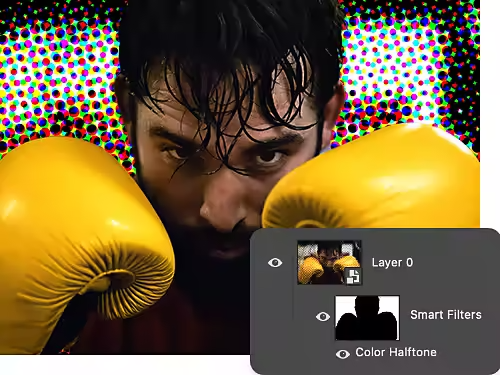
Puedes utilizar de forma simultánea Filtros inteligentes y máscaras de capa para añadir, eliminar y previsualizar distintos efectos rápidamente sin cambiar la imagen subyacente.
Las máscaras de capa son solo una manera de modificar una imagen sin que los cambios sean permanentes. Descubre cómo estos otros tutoriales de Photoshop pueden ayudarte a crear obras impresionantes.
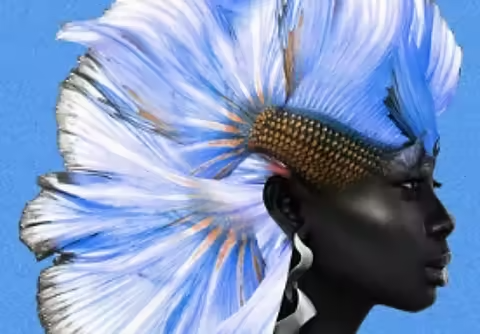
Observa cómo un residente creativo de Adobe utiliza máscaras de capa y otras funciones de Photoshop para crear composiciones deslumbrantes.
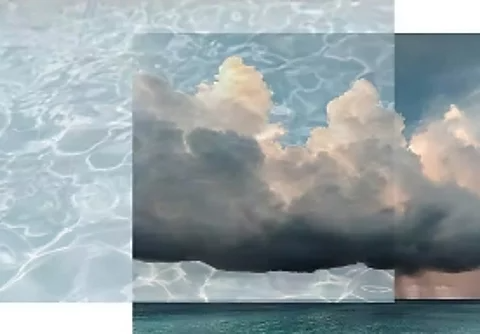
Mediante superposiciones, puedes fusionar fotos a tu gusto. Descubre cómo hacerlo sin estropear las imágenes originales.
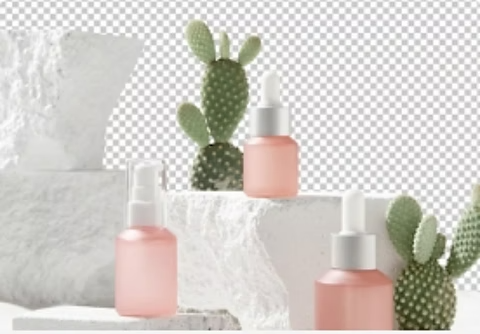
Los fondos transparentes te permiten transportar lo que quieras a un nuevo escenario o entorno. Descubre cómo crear fondos transparentes con máscaras de capa.
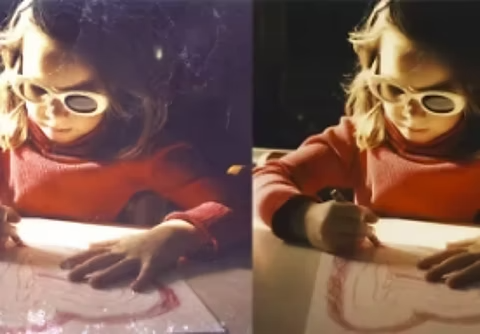
¿Tienes problemas con texturas desagradables que estropean tus fotos? Gracias a los objetos inteligentes y los modos de fusión, tus imágenes se verán impecables en un santiamén.
Anual, de facturación mensual
26,43 €/mesIVA incluido
Obtén Photoshop para ordenador y iPad como parte de Creative Cloud.
Anual, de facturación mensual
79,30 €/mesIVA incluido
Consigue más de 20 aplicaciones de Creative Cloud, incluida Photoshop para ordenador y iPad.
Anual, de facturación mensual
19,66 €/mesIVA incluido
Ahorra más de un
Aplicaciones creativas líderes con gestión de licencias sencilla.
Based on your location, we think you may prefer the United States website, where you'll get regional content, offerings, and pricing.



